
使用示例#
缩小网络范围#
- 切换到 选择模式
- 在顶部菜单栏中启用 自动选择路口 复选框(自 1.9.0 版起默认启用)
- 选择您希望保留的网络部分(例如,按住 <SHIFT> 并进行矩形选择)
- 按下 缩小 (Reduce) 按钮
Caution
如果未设置 自动选择路口 复选框,并且在矩形选择期间连接不可见,则所有连接将在 反选+删除 步骤中被移除。
将其他对象适配到缩小后的网络#
可以采用以下任一方法:
- 在裁剪时加载附加文件,然后保存缩小后的附加文件;或者
- 打开缩小后的网络并加载原始附加文件。缩小网络之外的所有对象将被丢弃,并发出警告。
制作弯曲道路#
指定包含端点的边的完整几何形状#
默认情况下,边的几何形状起始于源路口的位置,终止于目标路口的位置。然而,在处理具有宽阔绿化隔离带的道路或模拟以锐角相交的边(如高速公路匝道)时,这有时会导致不理想的路口形状。此外,当反向边的车道数量不等(例如,由于增加了左转车道)且道路形状不一致时也会出现问题。解决方案是定义具有自定义端点的边几何形状。以下是实现此目标的三种替代方法。
使用 '设置几何端点'#
- 切换到 移动模式
- 按住 Shift 单击边的起点或终点附近,以创建/移除自定义几何端点(起点标记为 'S',终点标记为 'E')。
- 创建后,这些特殊的几何点可以像普通几何点一样移动。
Caution
右键单击几何点时,单击必须在边形状内部才能生效。
之后,您必须重新计算路口形状以查看其外观(F5)。如果要同时修改边及其反向边,操作几乎相同:
- 切换到 选择模式
- 选择两条边
- 切换到 移动模式
- 为该边创建/移动几何点
- 在边端点应在的位置创建新的几何点
- 切换到 选择模式
- 取消选择两条边
- 右键单击新的端点并选择 在此处设置几何端点 两次(每条边各一次)
手动输入位置#
- 切换到 检查模式
- 单击要修改的边
- 输入属性 shapeStart 或 shapeEnd 的新值
使用 '连接选中的路口'#
- 在边端点应在的位置创建新的路口 - 要么分割现有边(右键单击并选择 在此处分割边) - 要么在创建边模式下 创建带有新路口的新边
- 切换到 选择模式
- 选择原始路口及其附近的新路口
- 菜单 处理 -> 连接选中的路口 (F7)
这将创建一个连接的路口,但保持端点在原始路口位置。
使用 '移动几何'#
- 选择边(例如,在选择模式下点击它)
- 在移动模式下,在标签 "Shift selected edges geometry" 下的输入字段中输入偏移值,然后按下 "Apply shift value" 按钮。
正值将整条边向右偏移(远离道路中心线),负值则向内偏移。
将边几何形状恢复为默认状态#
与上述 设置自定义几何端点 相反的操作是 恢复几何端点,可以通过以下任一方式完成:
- 删除边属性
shapeStart和shapeEnd - 右键单击边,从 边操作 菜单中选择 恢复几何端点(这仅恢复点击附近的端点)
- 右键单击边并选择 重置边端点
- 在移动模式下,按住 Shift 单击自定义端点(标记为
S或E的几何点)
设置连接属性#
- 打开网络后,按 F5 计算连接对象
- 在检查模式下,在菜单栏中启用 显示连接 复选框。(或者,使用 编辑 菜单中的相应项或按 Alt+6)
- 单击连接以检查并编辑其属性
将交叉口转换为环岛#
- 将路口属性 'radius' 设置为所需的环岛半径
- 右键单击路口并选择 '转换为环岛'
将环岛转换为简单交叉口#
- 选择属于环岛的所有路口
- 连接选中的路口 (F7)
- 选择连接到已连接交叉口的所有边
- 右键单击选择项并选择 '边操作' -> '恢复几何端点'
将交叉口转换为环岛(旧的手动方法)#
- 对交叉口的每条“腿”,在距离交叉口一定距离处(这将是环岛的半径)右键单击并选择 '双向分割边'
- 删除中央交叉口
- 用单向道路连接新路口,形成环形
- 在 移动模式 下通过创建额外的几何点来调整环岛的几何形状,使其更圆润。您也可以使用边上下文菜单中的 '平滑边' 功能。
- 检查正确的路权(内侧边应优先于进入的边)。默认情况下这应该有效,但如果环岛的形状不够“圆”,可能会失败。要么修正几何形状,要么为环岛道路分配比邻接道路更高的优先级值。
假设您有一个常规交叉口
- 视觉示例
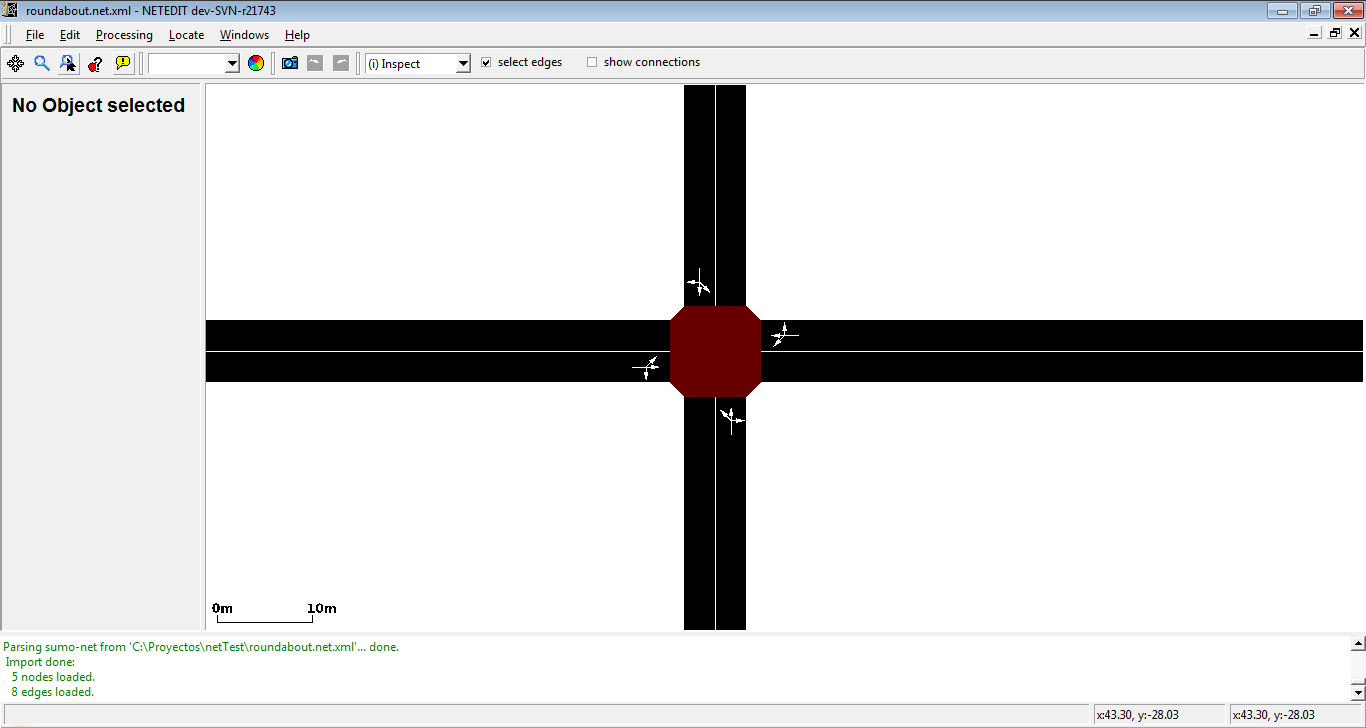 我们有一个包含四条边的交叉口(路口)。
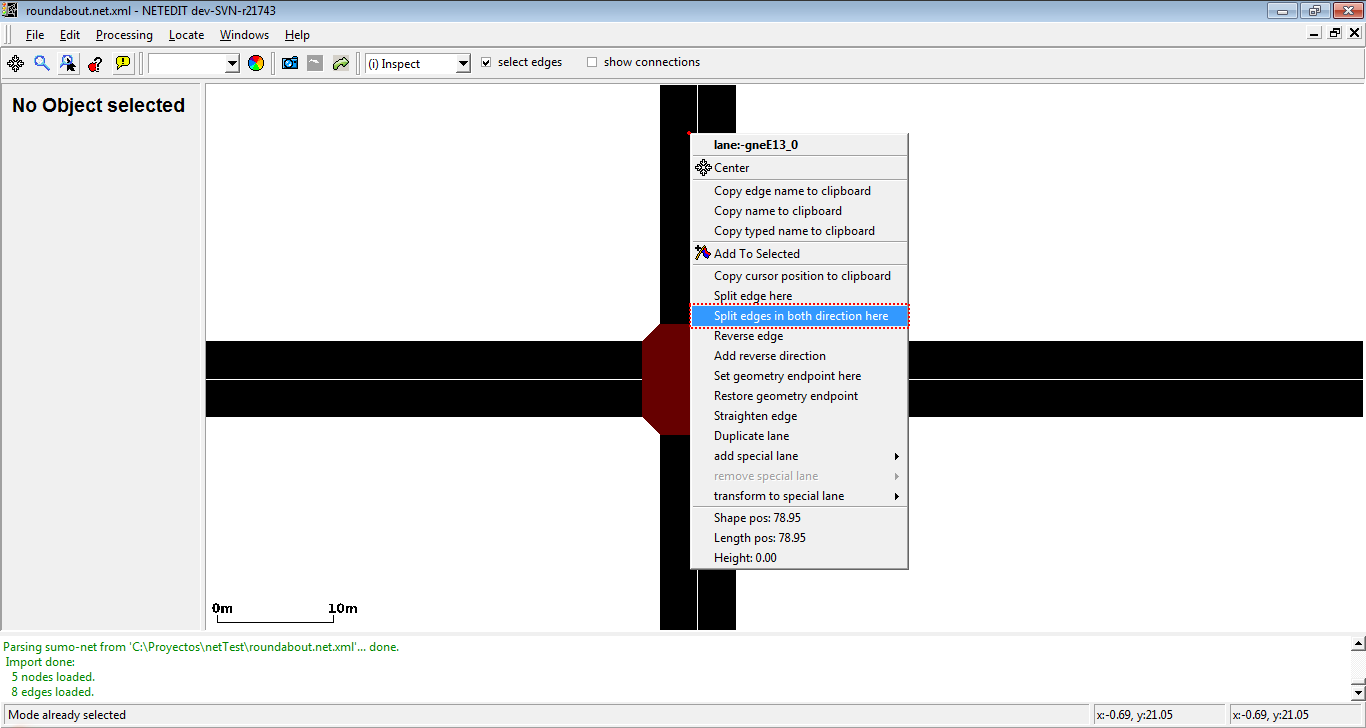 在每条边上双向分割边以创建新路口。
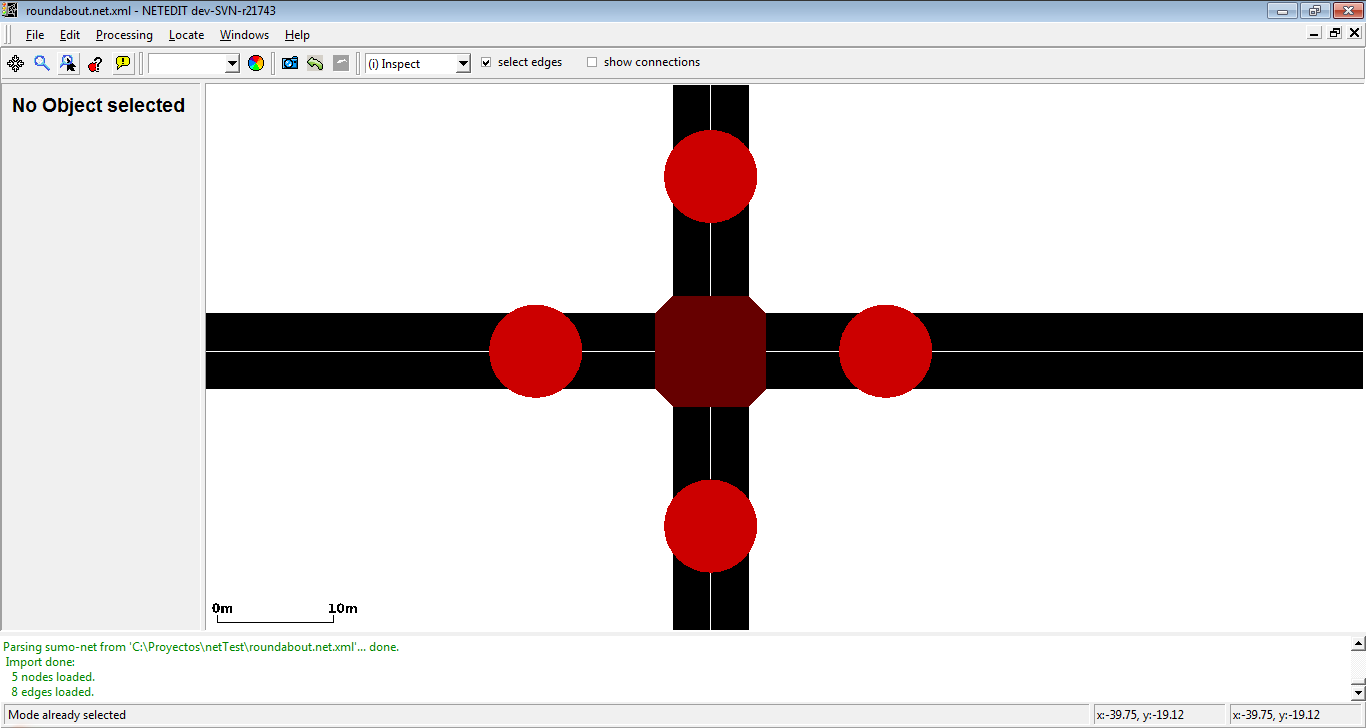 带有新路口的交叉口。
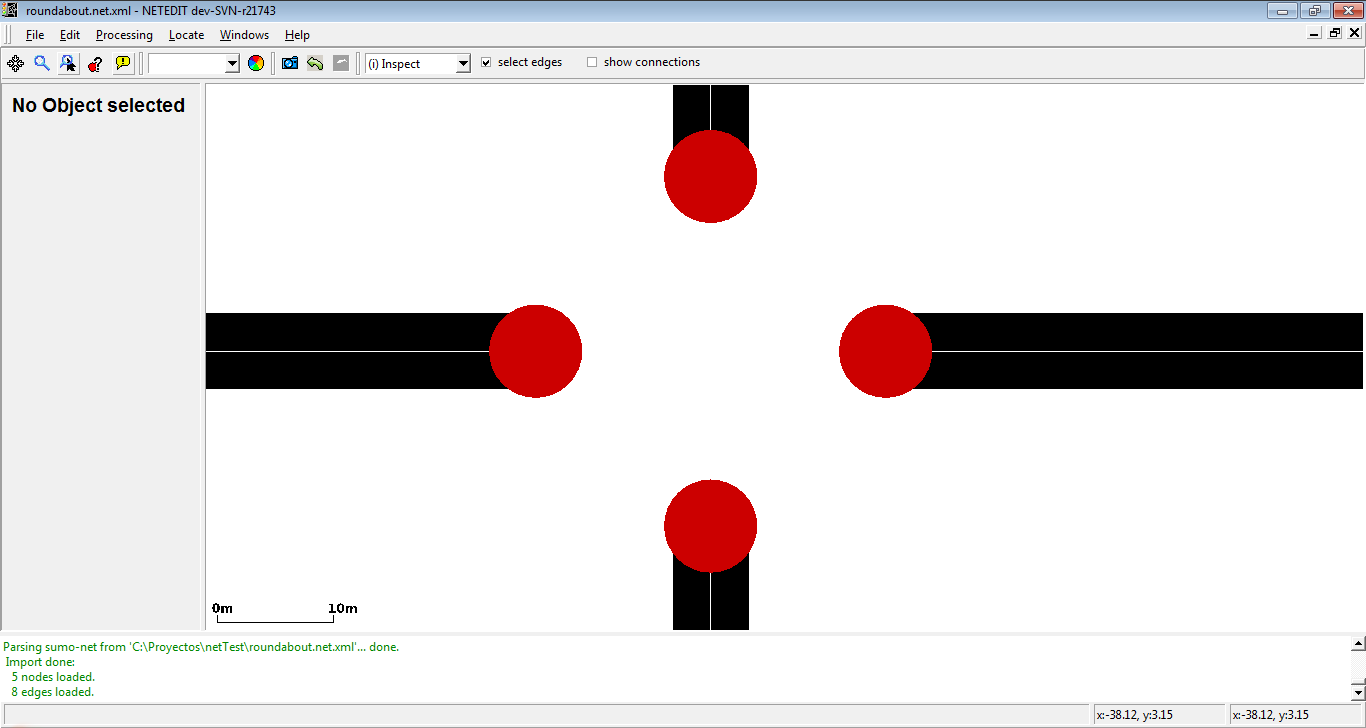 移除中央路口。
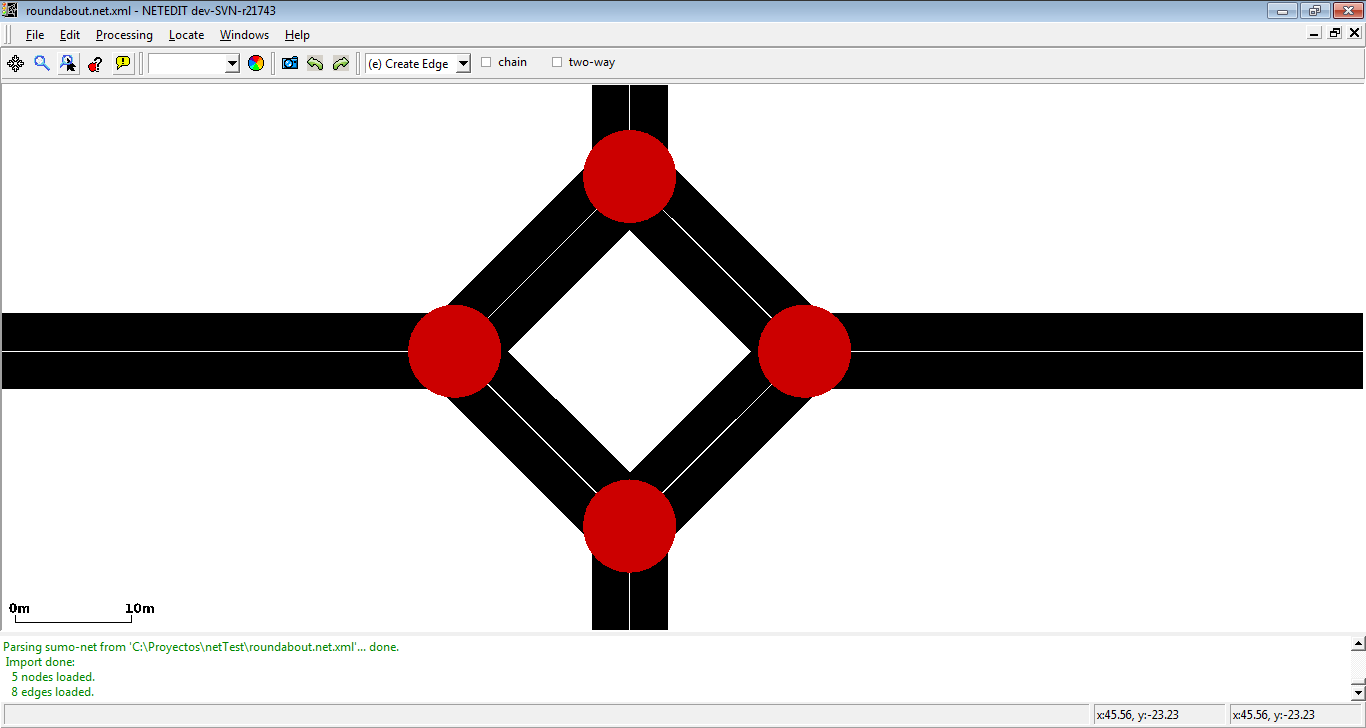 循环连接新路口。
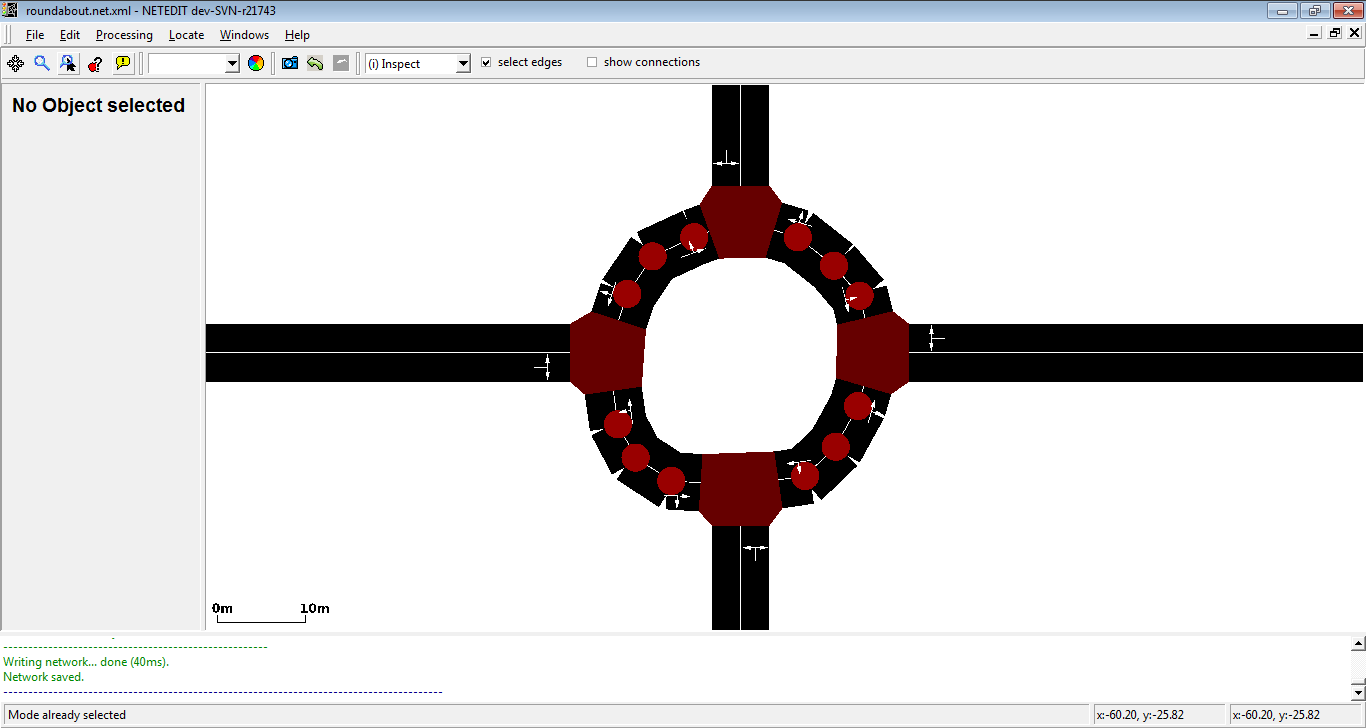 移动新边的形状以获得圆形。
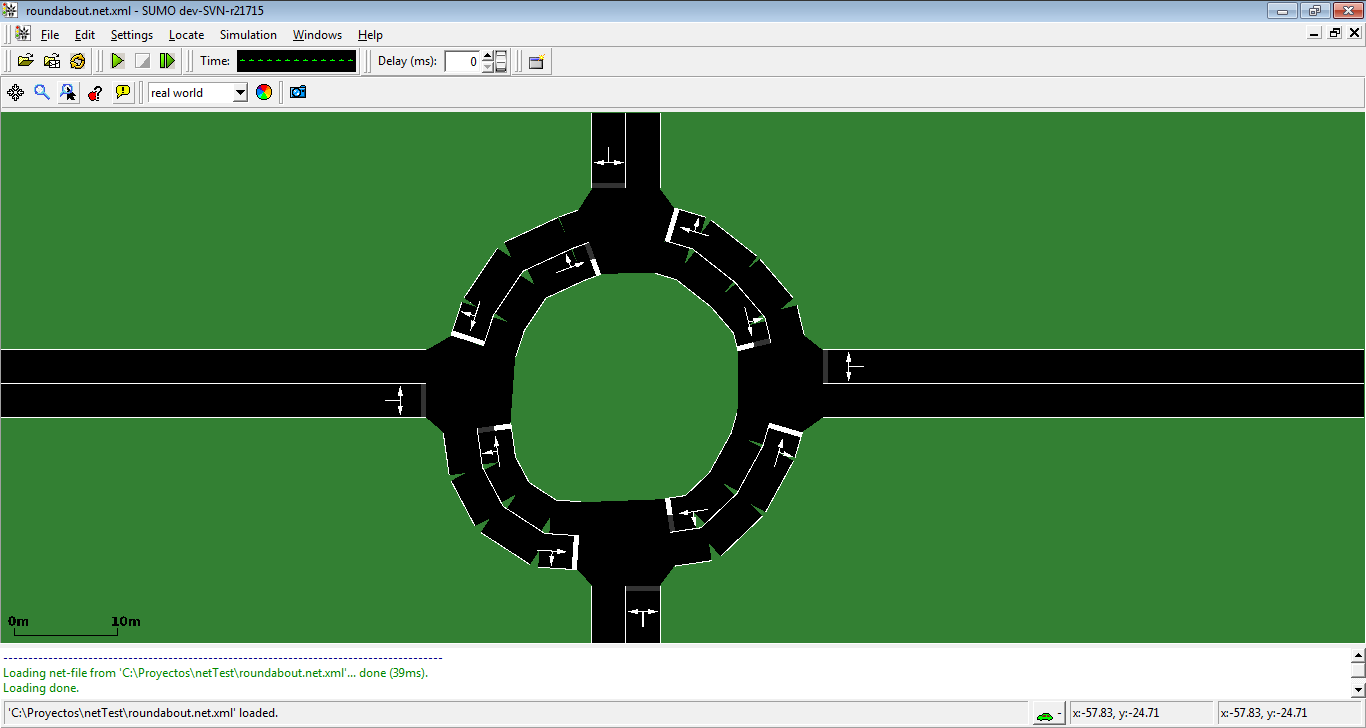 模拟器中的环岛。
修正道路访问权限#
在此示例中,我们希望以以下方式修改多式联运道路网络(例如,从 OpenStreetMap 导入):所有专用公交车道应允许自行车通行。
- 在 选择模式 下,使用“匹配属性”面板选择所有属性 allow 匹配字符串 =bus 的车道('=' 强制精确匹配)。现在所有专用公交车道都被选中
- 在 检查模式 下,单击其中一个选定的车道,并将 allow 属性从 bus 修改为 bus bicycle
将所有交通灯更改为 右转红灯允许#
- 在 选择模式 下,使用“匹配属性”面板选择所有属性 type 匹配字符串 traffic_light 的路口
- 在 检查模式 下,单击其中一个选定的路口,并将 type 属性设置为 right_on_red
创建联动交通灯#
- 确保所有应联合控制的路口类型均为 traffic_light
- (可选)选择所有上述路口
- 使用检查模式为所有应联合控制的路口设置相同的 'tl' 属性值(如果路口已被选中,您可以同时为所有路口设置 'tl' 值,否则必须单独设置该值)
调整可视化设置以辅助编辑复杂路口#
使用默认可视化设置编辑具有许多短边的复杂路口群可能很困难。以下设置可能会有所帮助:
- 路口设置
- 降低 放大倍数 的值(路口形状以减小的尺寸绘制)
- 取消激活 绘制路口形状(或者不减小尺寸,完全不绘制路口形状)
- 颜色设置为 按选择
- 道路
- 降低 放大倍数 的值(绘制细边)
- 取消激活 显示路权规则(以避免隐藏短边)
- 颜色设置为 按选择
当颜色设置为 按选择 时,修改选定或未选定边的透明度也可能有所帮助。
定义线性参考方案 (公里标/里程/链距)#
- 定义一条路线 穿过您想要定义公里标(沿正向)的网络
- (可选)使用检查模式设置路线第一条边的初始距离值(默认为 0) 3) 右键单击路线元素(在需求模式下)并选择 '沿路线应用距离'
创建双向铁路轨道#
使现有轨道双向通行#
使用 可视化选项或属性选择 可以检查现有铁路轨道是否可以在两个方向使用。要使单向轨道可在两个方向使用:
- 将边属性 spreadType 设置为值 center(在许多情况下,此值已设置,因为它是导入轨道时的默认值)。
- 右键单击边并选择 边操作 -> 为边添加反向方向
从头创建双向轨道#
- 使用 创建边 创建一条边
- 使用 检查 将边属性 allow 设置为 rail(或一个或多个铁路车辆类的组合)
- 将边属性 spreadType 设置为 center
- 将新边设置为 边模板
- 如上文 使现有轨道双向通行 所述,使边变为双向
- 在 创建边 中,将复选框设置为 双向,并可选地设置为 链式
- 继续创建边 - 每次单击都将创建双向轨道
定义仅影响单个轨道方向的铁路信号#
如果一段铁路轨道被建模为双向列车运行,则默认情况下,定义在此 bidi 轨道上的任何铁路信号都将影响两个行驶方向。 要更改此设置,必须采取以下步骤:
- 确保两个行驶方向的边都可见
- 为不应受控制的连接设置连接属性
uncontrolled=True
创建拉链式合并#
- 使用检查模式将路口类型设置为 'zipper'。
- 使用连接模式添加 2 个连接,它们以相同的目标车道进入拉链路口。必须使用 Ctrl + 单击 创建第二个连接以覆盖冲突保护。
- 可选:使用检查模式并启用 '显示连接' (Alt + 5)。单击拉链连接(棕色)并自定义 'visibilityDistance' 以设置车辆开始拉链合并的范围。
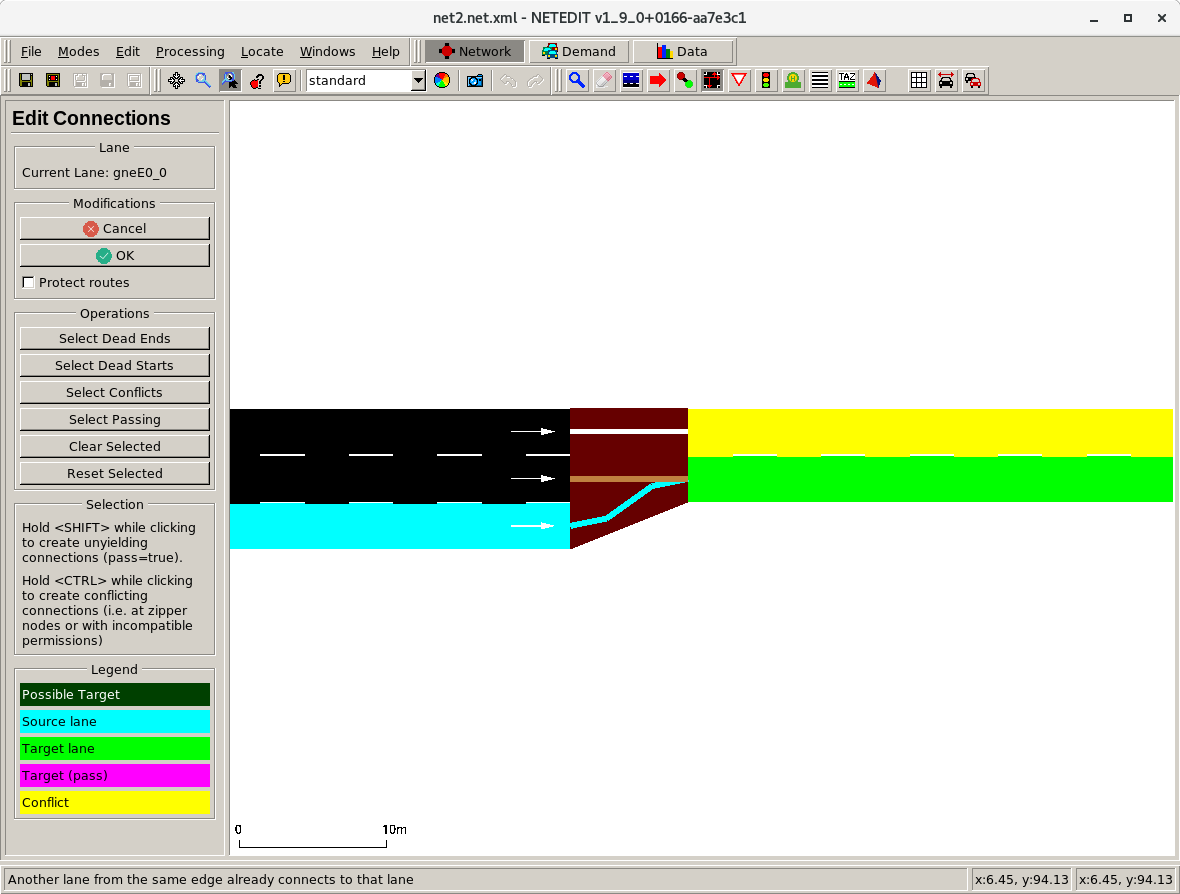
更改连接后简化 TLS 程序状态#
在类型为 traffic_light 的路口删除连接后,默认情况下交通灯程序将保持不变。 这种稳定性意味着相位状态的长度可能长于所需,并且使用的列表可能包含间隙(其中包含未使用的状态)。 要清理状态:
- 进入交通灯模式 (T)
- 单击路口
- 按下 'Clean States' 按钮(这会缩短状态并重新分配受控连接的索引)
- 保存程序
- 重新计算网络 (F5) 以查看更新的 tls 索引(在检查连接或绘制 'tls link index' 时)
删除所有步道#
- 进入选择模式 (S)
- 在 匹配属性 控件中选择: - 对象类型:车道 (Lane) - 属性:允许 (allow) - 值: "=pedestrian"
- 按下 del 键
复制所有边的最右侧车道#
有几种解决方案。第一种如下:
- 切换选择模式默认处理车道而不是边(在选择模式下按 Alt+5)
- 选择所需的车道
- 通过右键单击并进入车道操作来应用复制
第二种解决方案如下:
- 选择所需的边并进入选择模式
- 在左侧的选择面板中单击:'选择子项'
- 将选择修改模式切换为 '保留'
- 按属性 index=0 选择车道,然后应用选择
- 通过右键单击并进入车道操作来应用复制
如果您想向边添加特殊车道,还有另一种解决方案:
- 使用选择模式选择边
- 右键单击后使用车道操作 '添加限制车道'
构建双向左转车道 (TWLT)#
- 创建一个在每个方向上有两条车道的网络(在应具有 TWLT 的道路上)
- 使用 选择模式 选择属于该道路的所有边
- 切换到 移动模式,在 '偏移值' 输入字段中输入 -1.6 的值,然后按 '应用偏移值'(或按 回车) - 说明:这使得两个方向的内侧车道直接重叠
- 转到检查模式并检查边的选择
- 激活 'isBidi' 复选框
构建行人基础设施#
为了模拟行人,网络需要步道(或人行道)、步行区,并且通常包含人行横道。 为了使行人模拟正常工作,网络中每条不用于共享空间模拟的车道,要么禁止道路车辆,要么禁止行人通行。 禁止行人在道路上行走可以使用车道的 'allow' 属性完成,但在以下情况下会自动发生:
- 创建边时启用了 '添加步道' 选项
- 创建边时带有自定义的 'allow' 值(例如 'pedestrian' 或 'passenger')
- 将边上下文菜单功能 '车道操作/添加限制车道/步道' 应用于边或边的选择
可以使用 '横道模式' 创建横道,方法是单击路口,然后单击要横穿的一条或多条边,并按 ENTER 确认。
Note
仅当要横穿的边具有禁止行人使用的车道时,才能创建横道。
如果网络包含至少一个行人横道,或者在选项屏幕(F10,在行人选项卡中)设置了选项 walkingareas,则会自动创建步行区。 它们将在人行道或步道与禁止行人使用的车道接壤的地方创建。