
网络特定模式#
创建边#
此模式创建边(车道)并隐式创建交叉口。边的属性将取自当前的边模板。如果未设置模板,则将使用默认选项,例如 default.lanenumber。
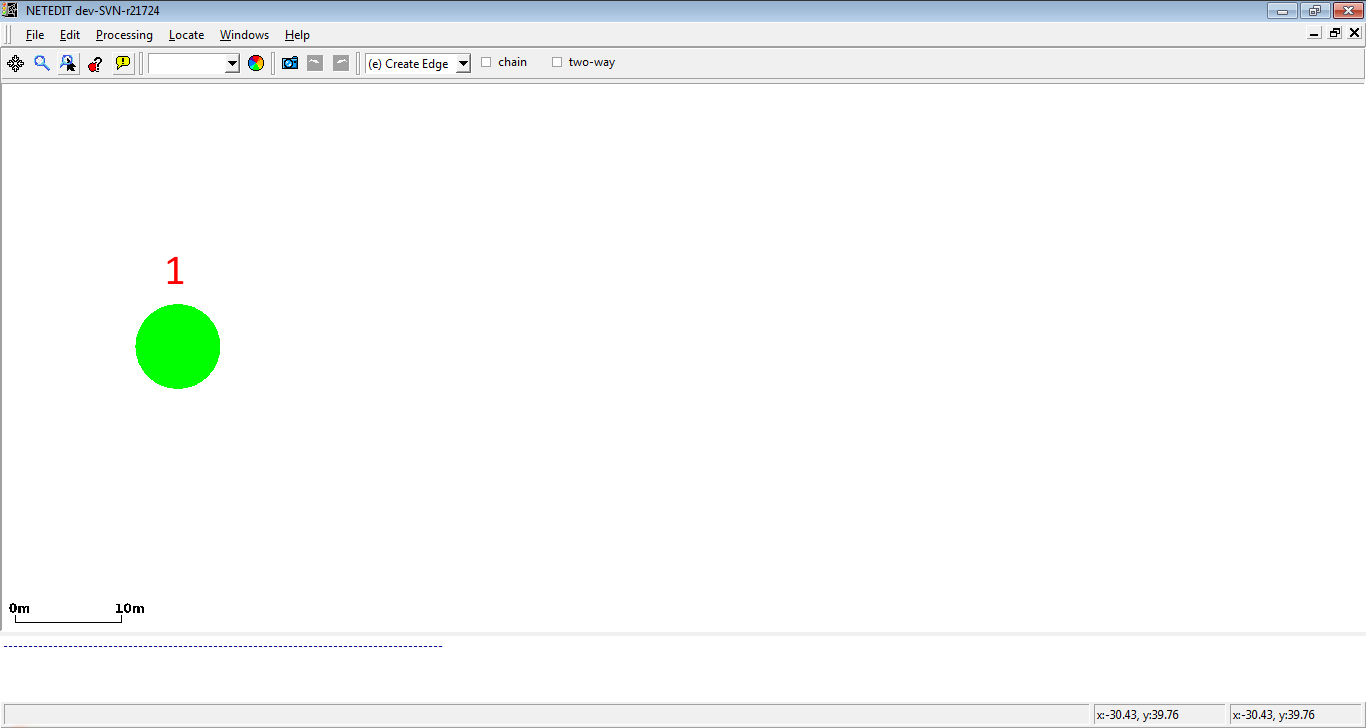 在“创建边”模式下,点击视图的空白区域以创建交叉口
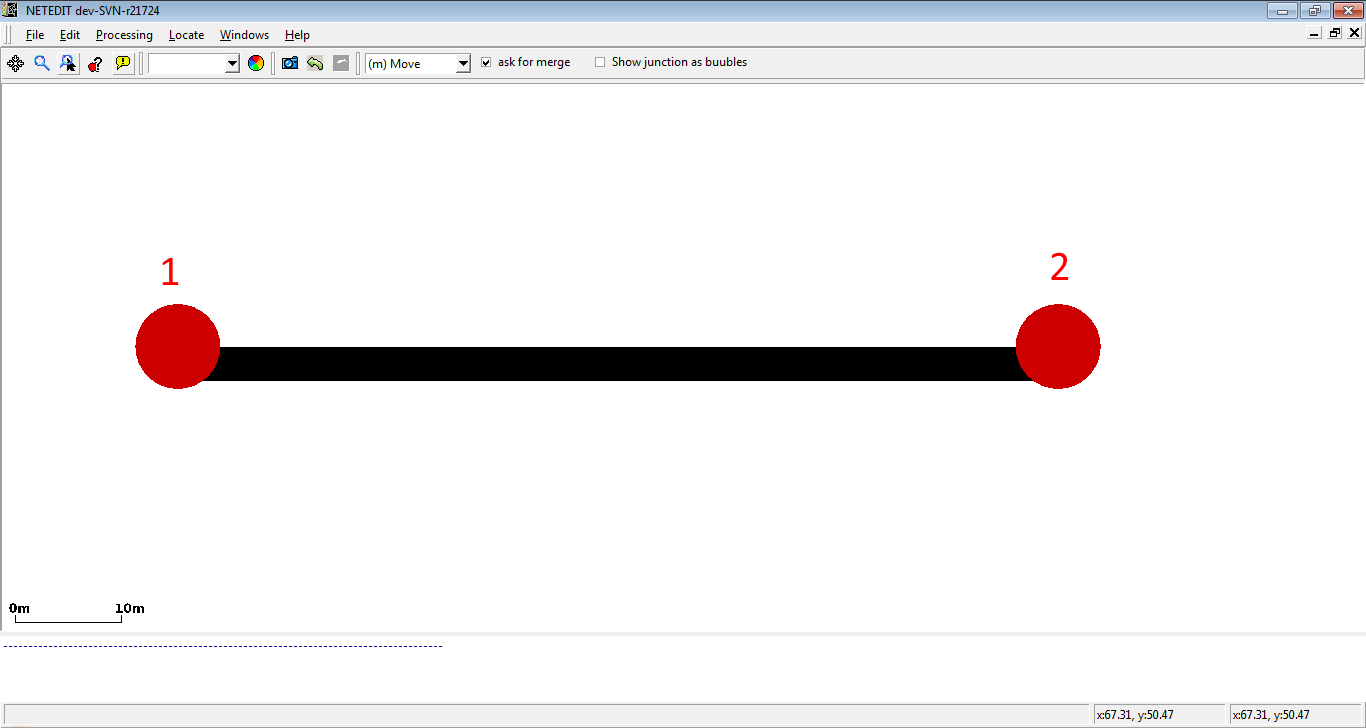 然后点击另一个空白区域以创建另一个交叉口。将在两个交叉口之间创建一条单车道的边。
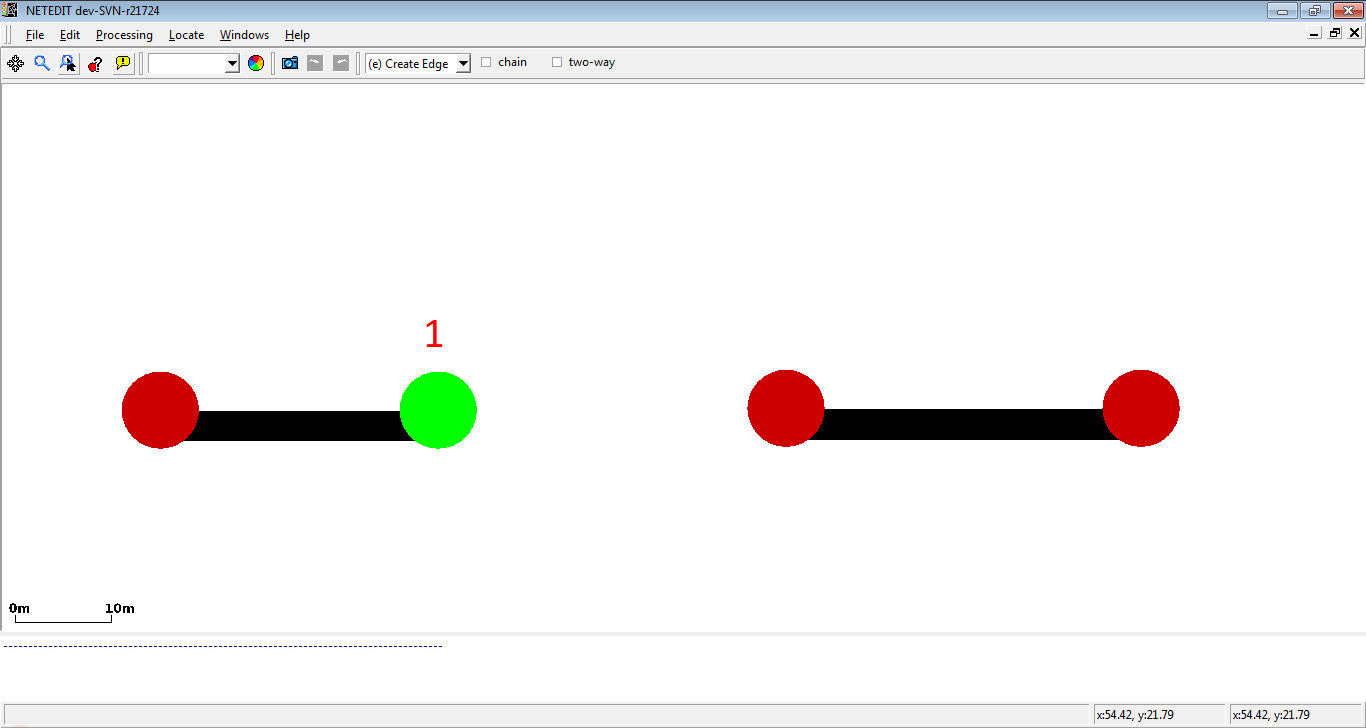 要连接两条已创建的边,请点击第一个交叉口。
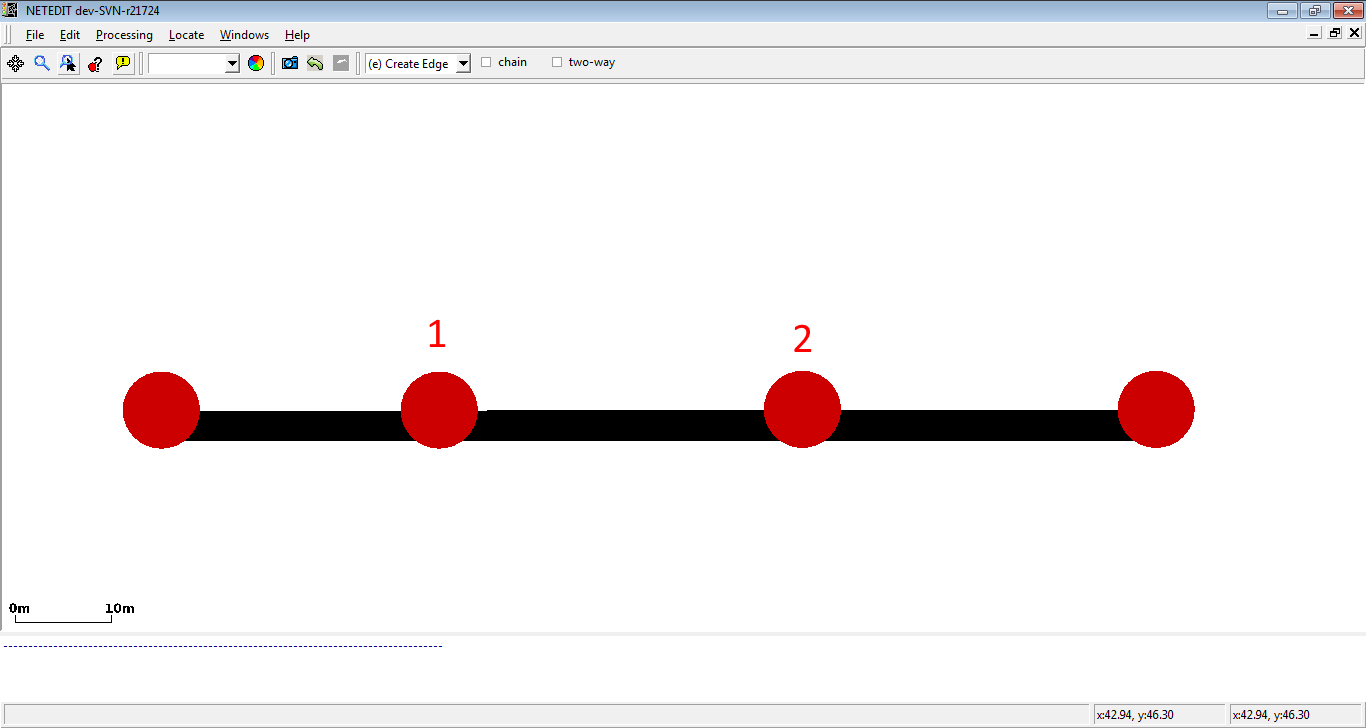 点击第二个交叉口以在两者之间创建一条边。
创建边链#
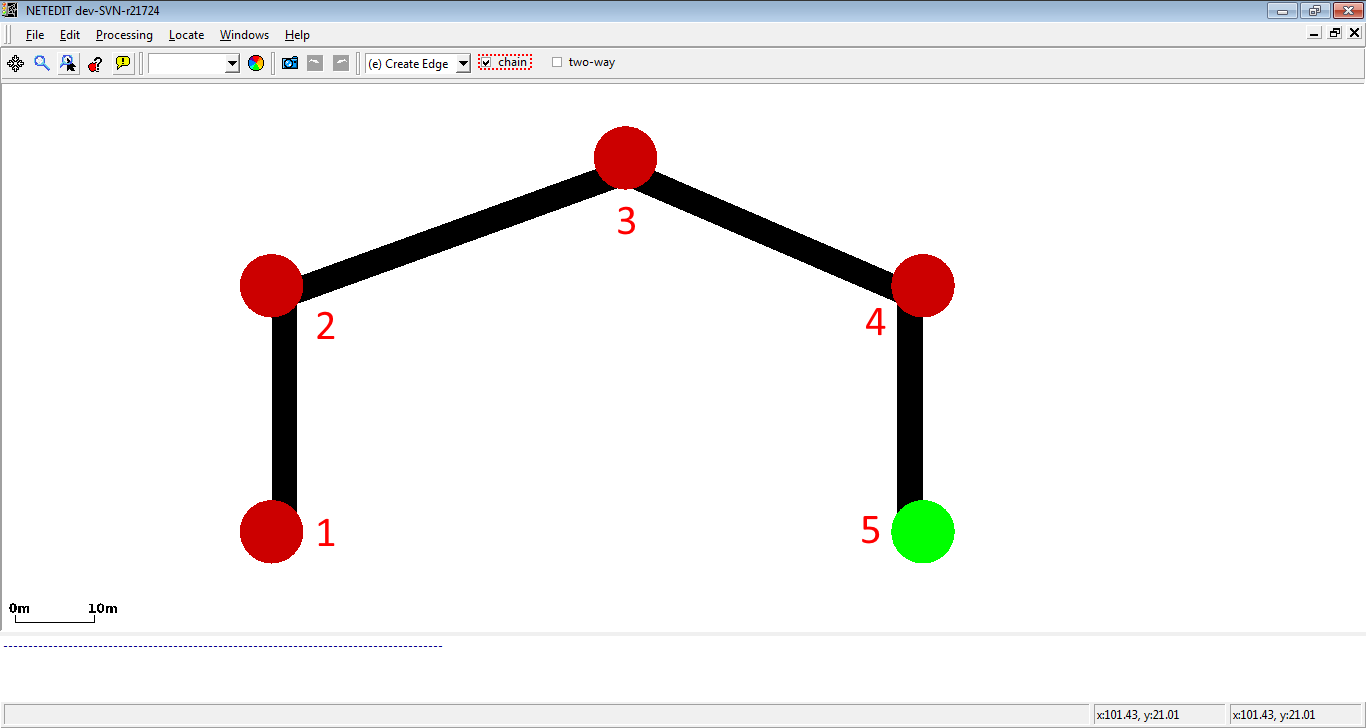 通过启用选项 chain,可以快速创建一系列连接的交叉口。
创建双向道路#
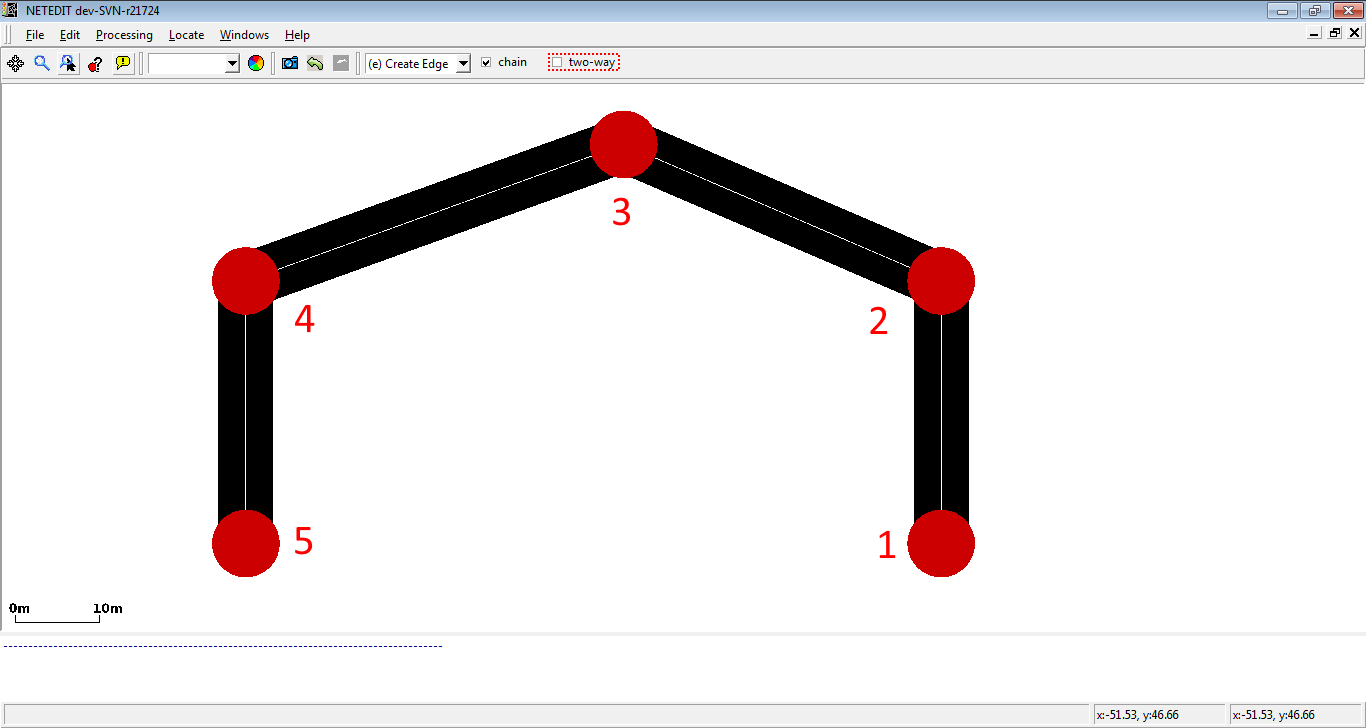 当设置选项 two-way 时,将自动创建边的反向(否则需要进一步点击以手动创建反向)。
编辑连接#
连接确立了车辆到达交叉口时可以采取的可能方向。
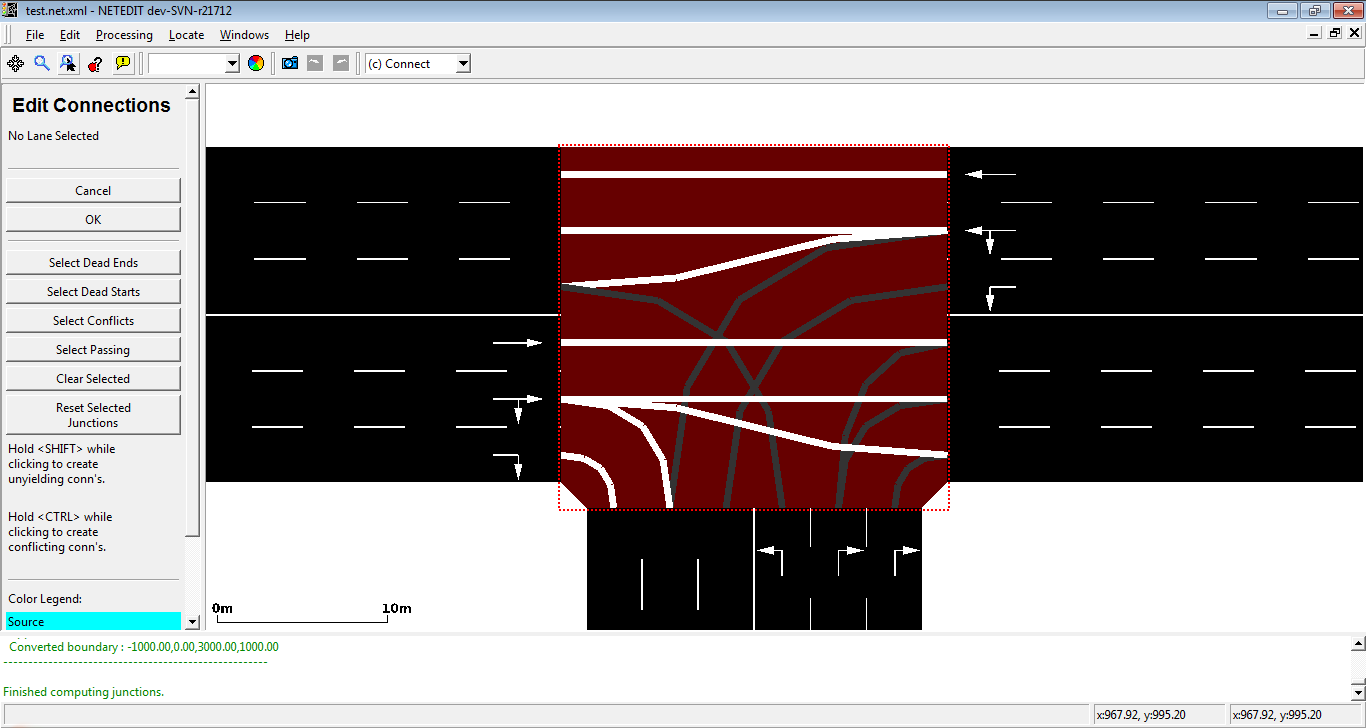 具有六条边和十八条车道的交叉口中的连接。连接形状取决于交叉口形状。如果交叉口形状太小,交叉口将采用气泡作为形状,而连接将采用线条作为形状。
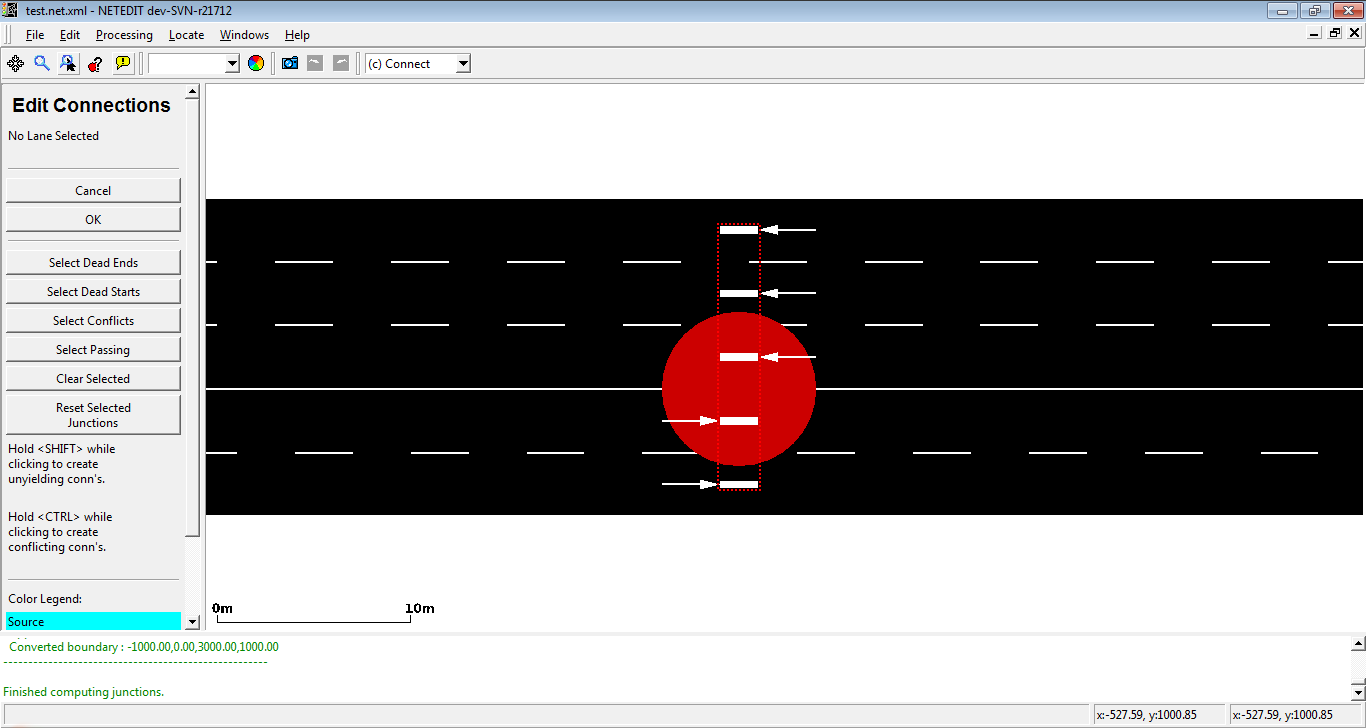 具有气泡形状的交叉口中的连接。
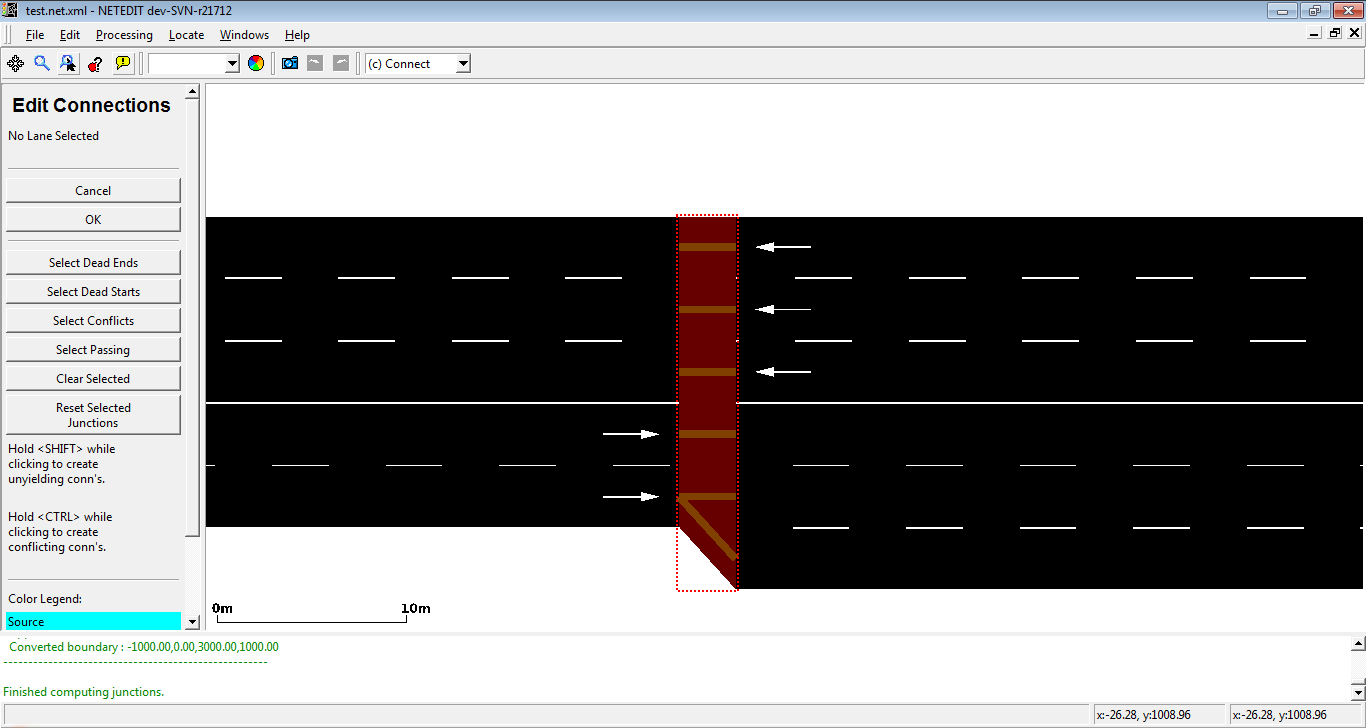 没有气泡形状的交叉口中的连接。
检查连接#
与 netedit 的其他元素一样,可以使用检查模式检查和修改连接。请注意,必须启用选项 show connections。除 From、To、fromLane 和 toLane 外,所有参数均可修改。连接着色方式与 sumo-gui 中相同,不同之处在于交通信号灯连接在检查模式下为棕色。
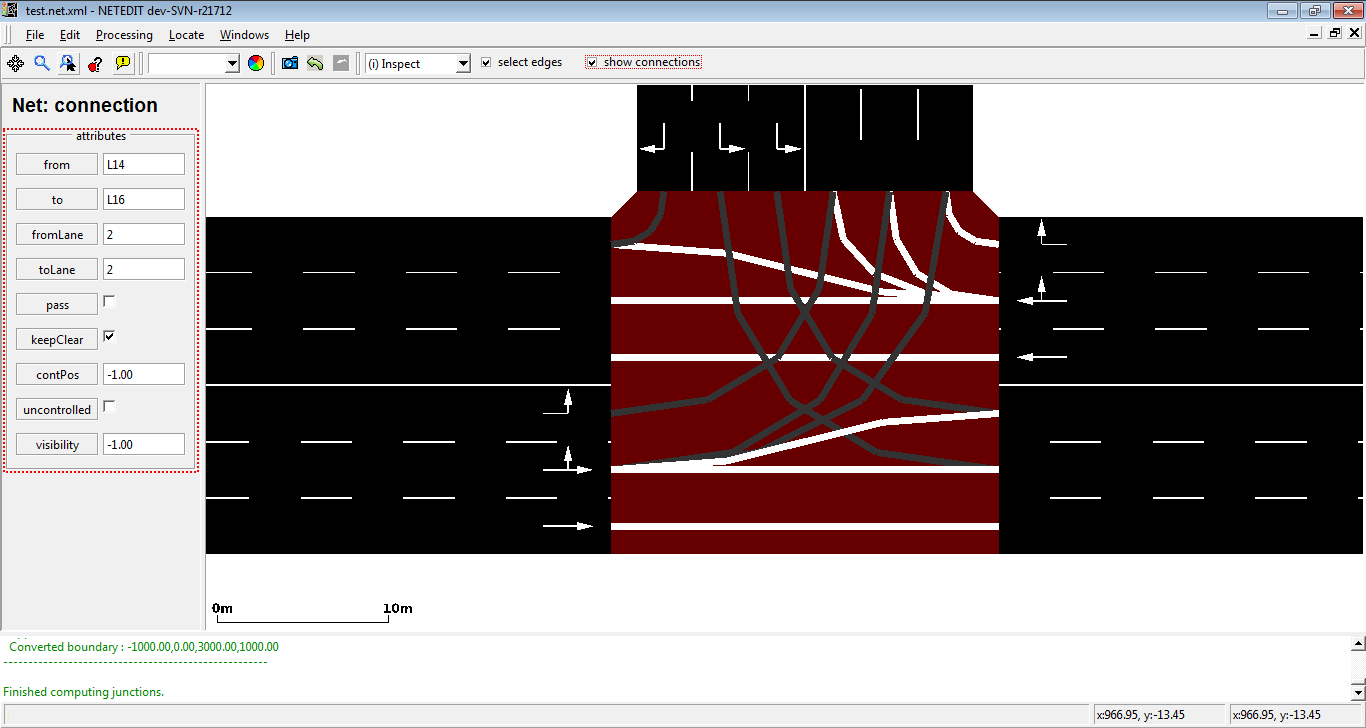 检查连接。请注意,复选框“Show connections”已启用。
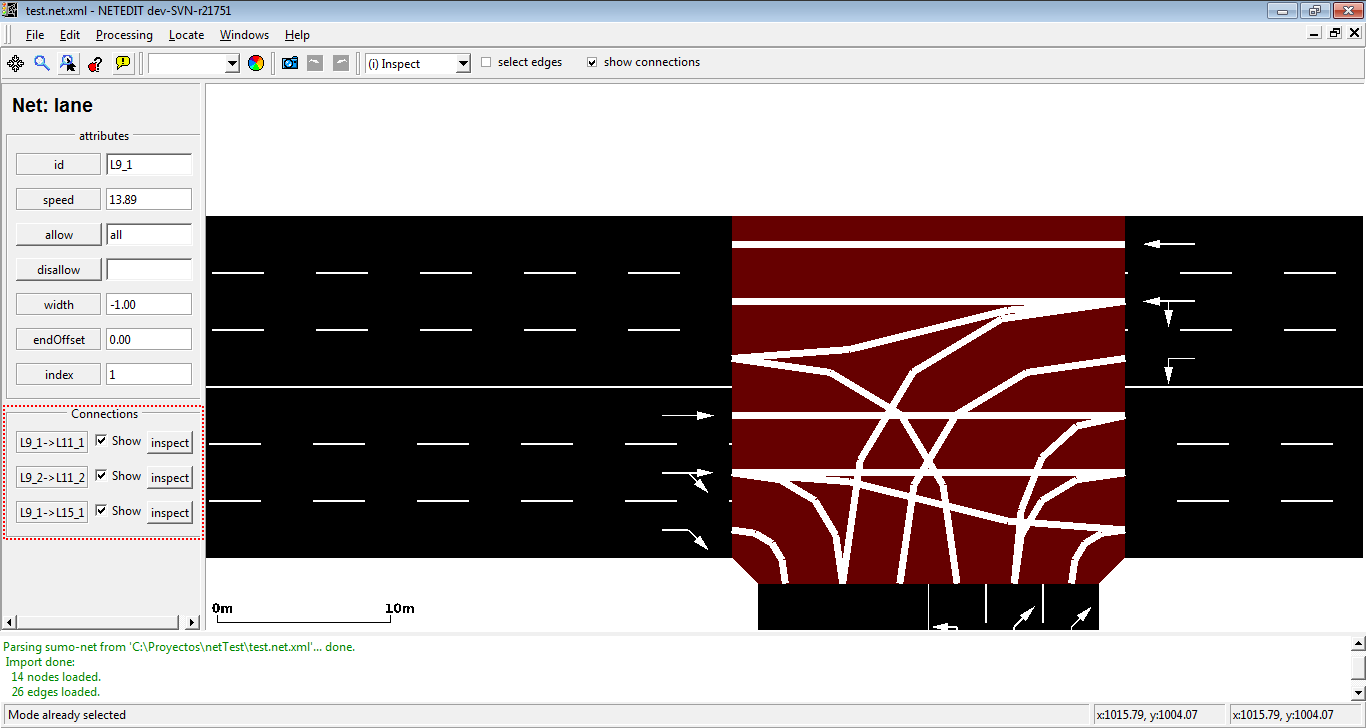 可以通过检查其 from 车道或相应的边来检查连接。
更改连接#
当创建新交叉口或修改其边时,会自动创建一组新连接。但是,netedit 还允许使用连接模式自定义车道的连接。当在连接模式下选择源车道时,交叉口处的所有出站车道将根据以下类别着色:
| 图例 | 含义 | 左键单击结果 |
|---|---|---|
| Source | 用于编辑连接的源车道 | 无 |
| Target | 该车道已从源车道连接。 | 移除连接 |
| Possible Target | 该车道尚未连接。 | 添加连接(按住 Shift 单击,设置 pass="true") |
| Target (pass) | 该车道已连接,并且此连接被强制设置为具有优先权(属性 pass="true") |
移除连接 |
| Conflict | 该车道尚未连接。添加连接由于某些原因将是不寻常的(见下文) | 在状态栏中打印冲突原因。(按住 Ctrl + 单击 添加连接,按住 Ctrl + Shift + 单击 创建带有 pass="true" 的连接) |
要取消选择源边或取消声明的连接,请按 <ESC> 或点击 Cancel 按钮。要确认更改,请按 <ENTER> 或点击 OK 按钮。
冲突原因#
- 双连接。通常每条车道只有一条来自同一边的前驱。反例是拉链节点。对于模拟公交港湾也可能有用。
- 不兼容的通行权限:源车道和目标车道没有共同的允许车辆类别。
- 来自人行道的连接:车道到车道的行人连接通常不由用户定义。相反,连通性是通过人行横道建模的。
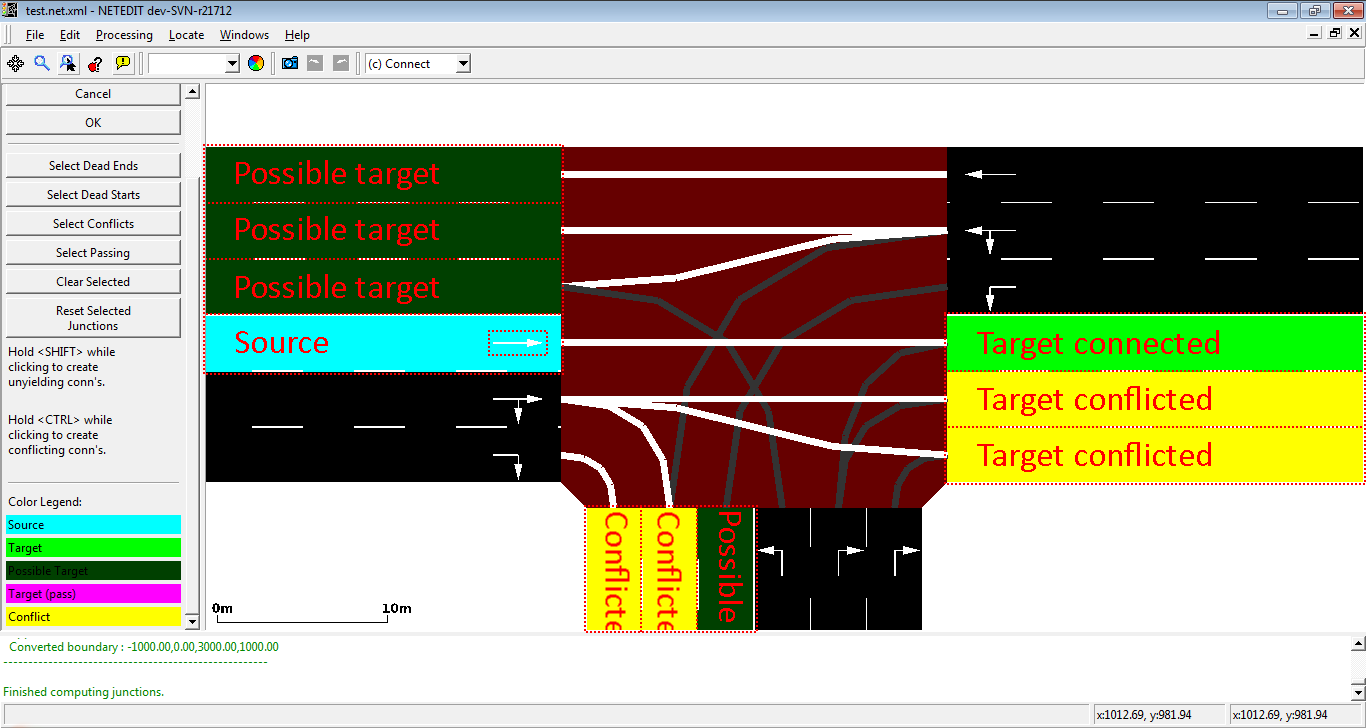 可能的目标车道颜色发生变化。在此示例中,目标车道分为 Target Connected、Possible Target 和 Target Conflicted。
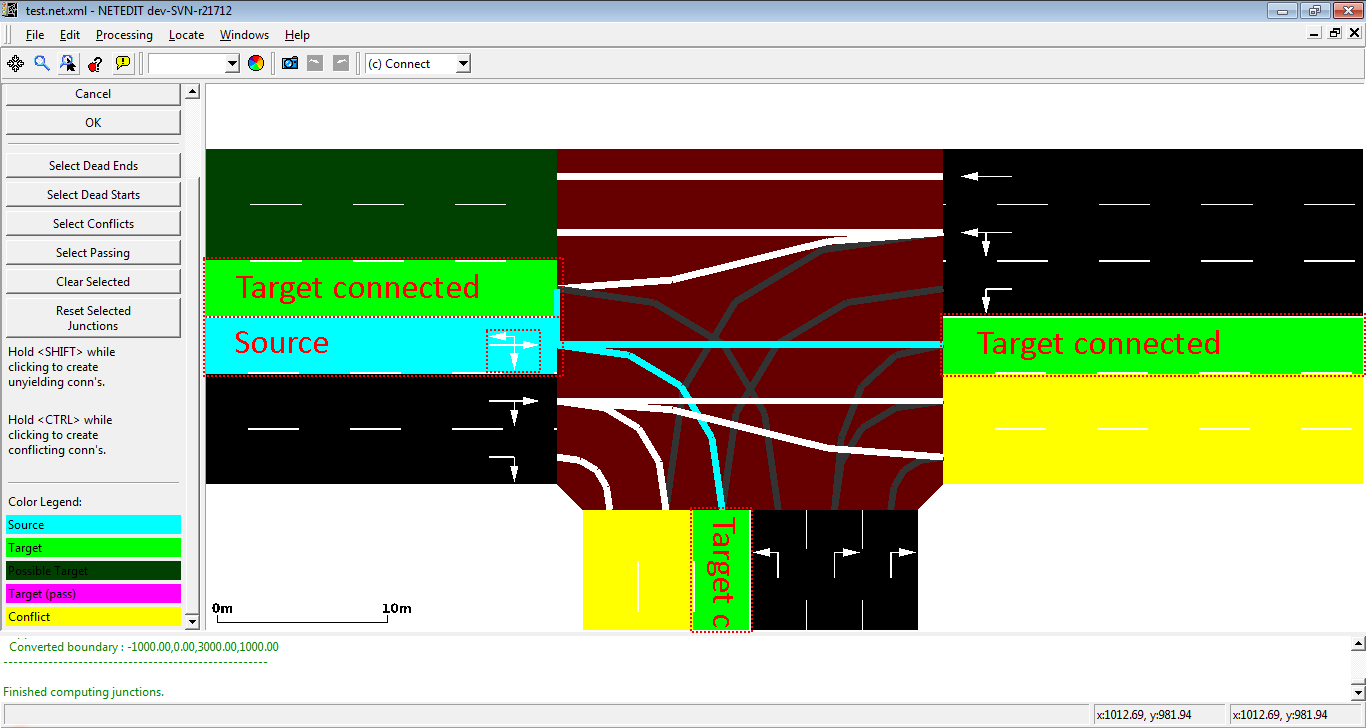 创建另外两个连接。
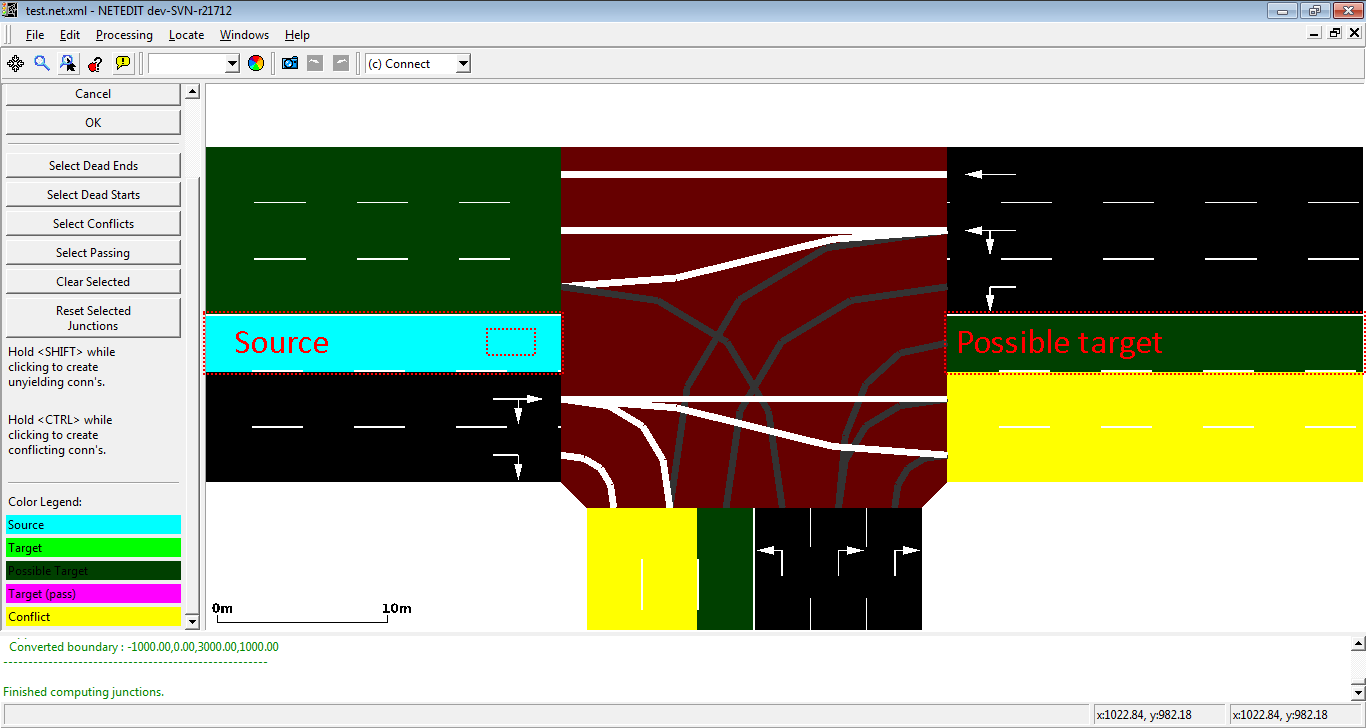 移除所有连接。
禁止通行#
此模式使用颜色代码显示任何选定连接的通行权规则。要选择另一个连接,请使用 <ESC> 取消当前连接。
交通信号灯#
将交叉口设置为受交通信号灯控制或不受控制。编辑静态或感应信号计划的所有方面。通过根据信号状态为受控的车道到车道连接着色来可视化信号相位。进入此模式时,每个受交通信号灯控制的交叉口都会显示一个交通信号灯图标。
- 点击不受控制的交叉口以添加交通信号灯
- 点击受控交叉口使其不受控制、添加程序(副本)或更改程序。
可以通过以下任一方式编辑信号状态:
- 右键单击任何受控车道并选择新状态(颜色)。
- 右键单击任何入站车道以更改来自该边的所有受控连接
- 如果当前选择了车道,则来自所选车道进入交通信号灯的所有连接也将被更改
- 如果当前选择了边,则来自所选边进入交通信号灯的所有连接也将被更改
- 如果复选框 apply change to all phases 已激活,则当前计划的所有相位都将受到影响
您也可以通过直接编辑相位表来更改状态。
联合交通信号灯#
要编辑联合交通信号灯的程序,可以在交通信号灯模式下点击其任何交叉口。这将导致来自所有受控交叉口的连接高亮显示。要创建联合交通信号灯,您需要使用检查模式:
- 使所有交叉口受交通信号灯控制
- 将它们的 'tl' 属性(交通信号灯 ID)设置为相同的值
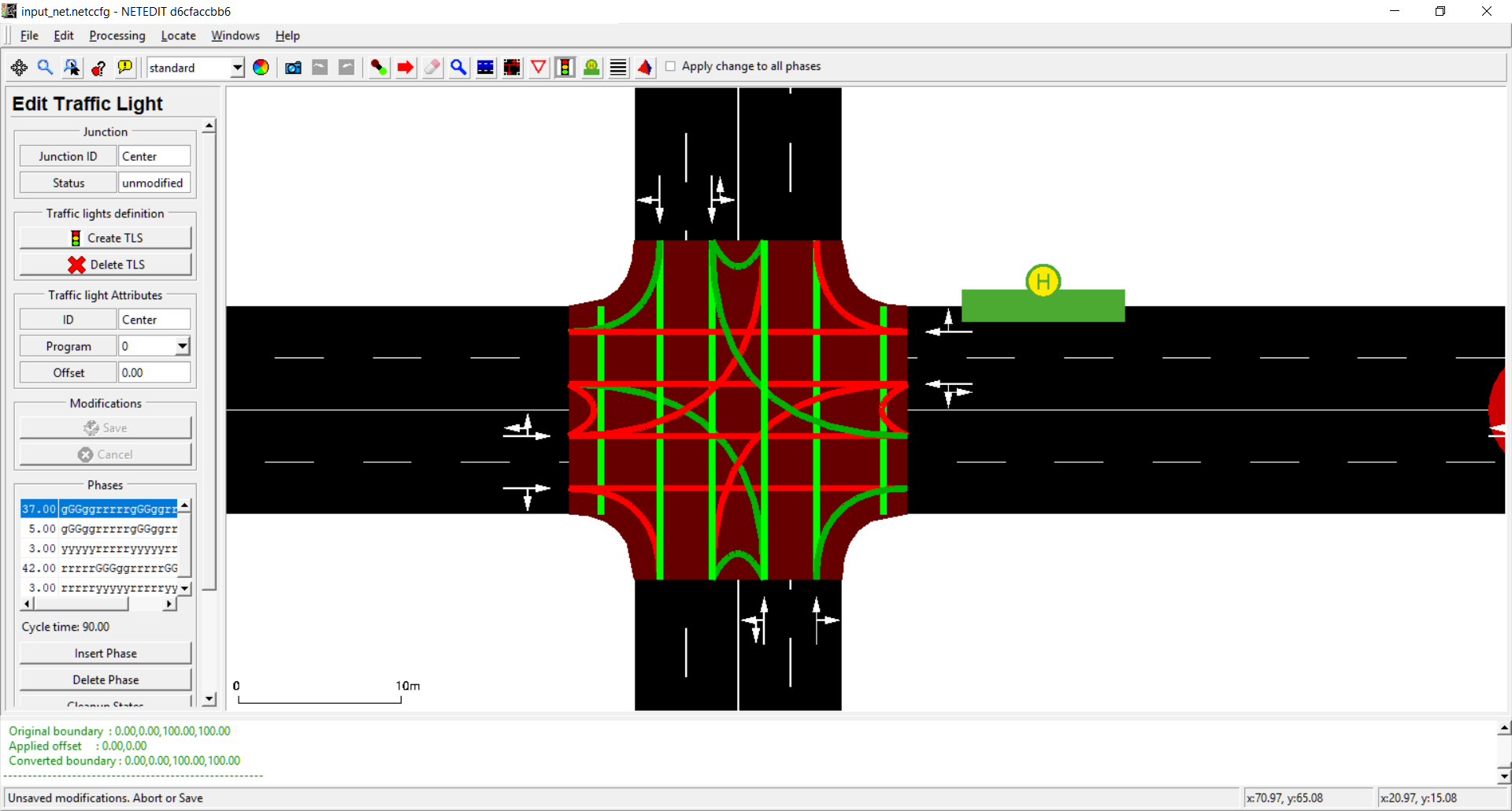 TLS 框架的通用视图
附加元素#
向网络添加附加元素。附加元素可以放置在车道上或地图的空白处。有关更多信息,请参见附加元素。它们被保存到一个单独的文件 (additional-file) 中,并在运行模拟时单独加载。
人行横道#
添加人行横道以用于行人模拟。人行横道是相对于交叉口和该交叉口处的边定义的。可以自定义其宽度,并且可以配置为优先(斑马线)或非优先(车辆拥有通行权)。添加人行横道的步骤如下:
- 激活人行横道模式 (R)
- 选择一个交叉口
- 选择要穿越的边
- 点击 Create Crossing
注意
为了在 netedit 中可见人行横道,必须一次性触发 计算交叉口 (F5) 功能。
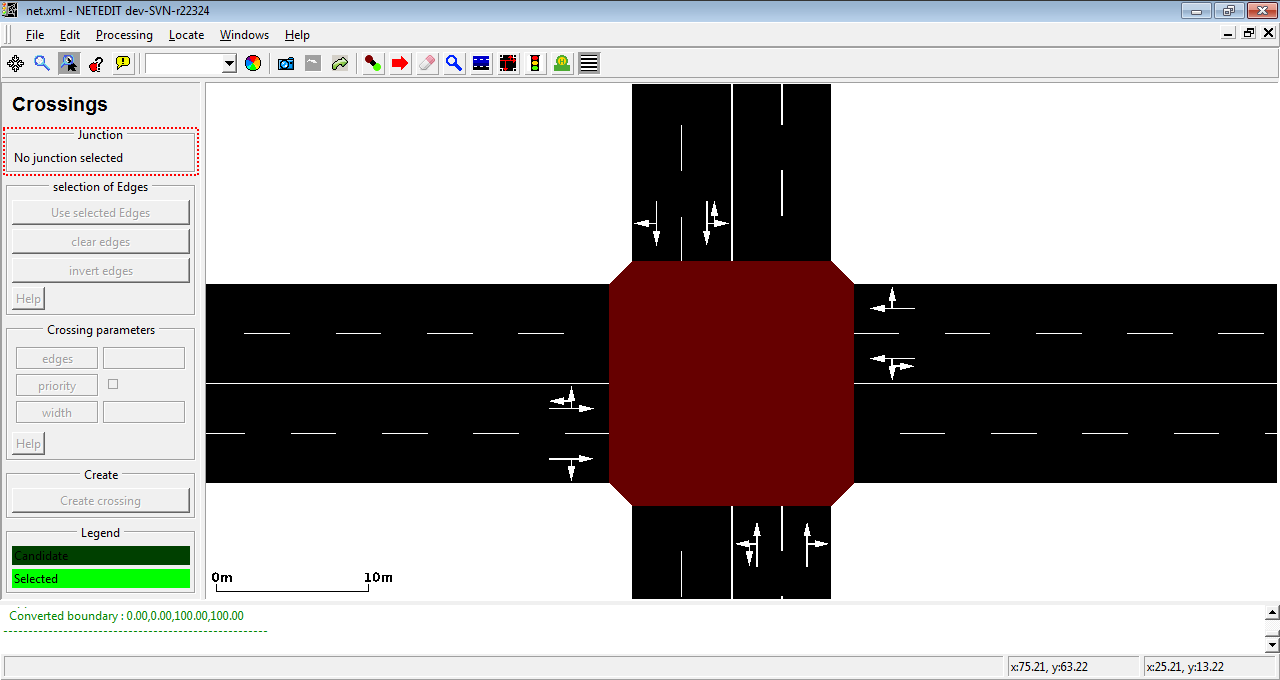 在人行横道模式下,首先必须选择一个交叉口。
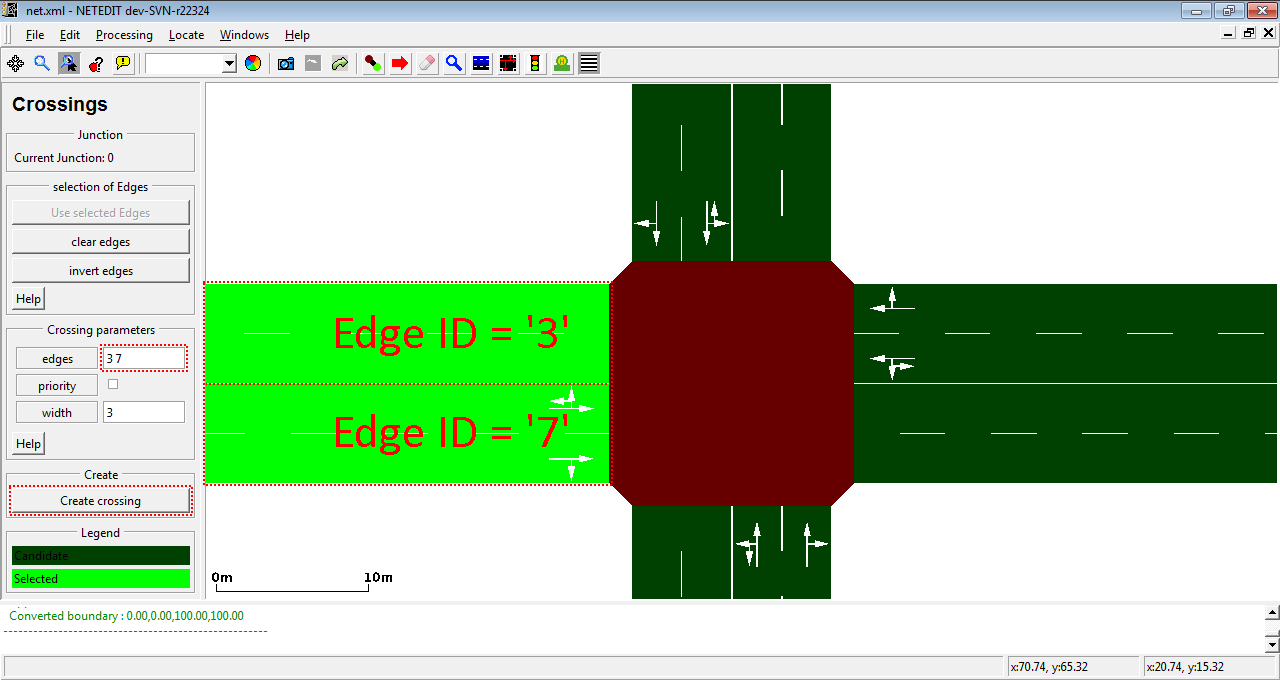 点击交叉口的边以选择人行横道的边。
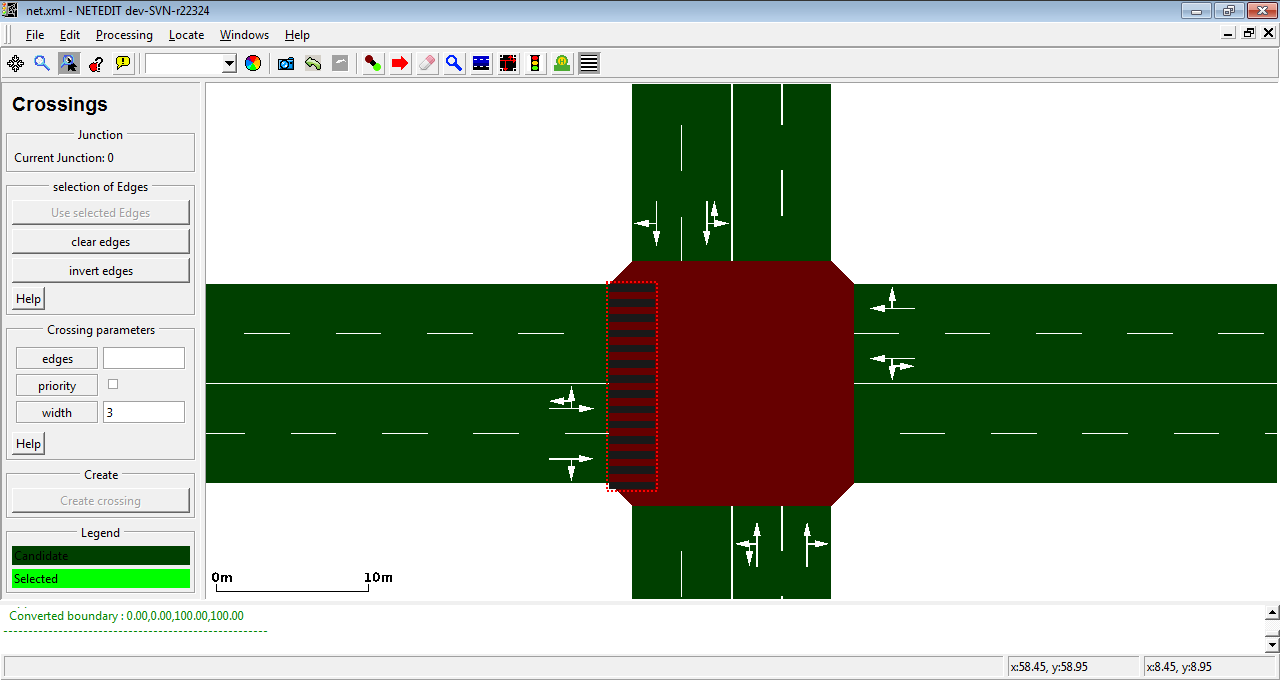 点击“Create crossing”并重新计算 (F5) 后,新的人行横道可见。
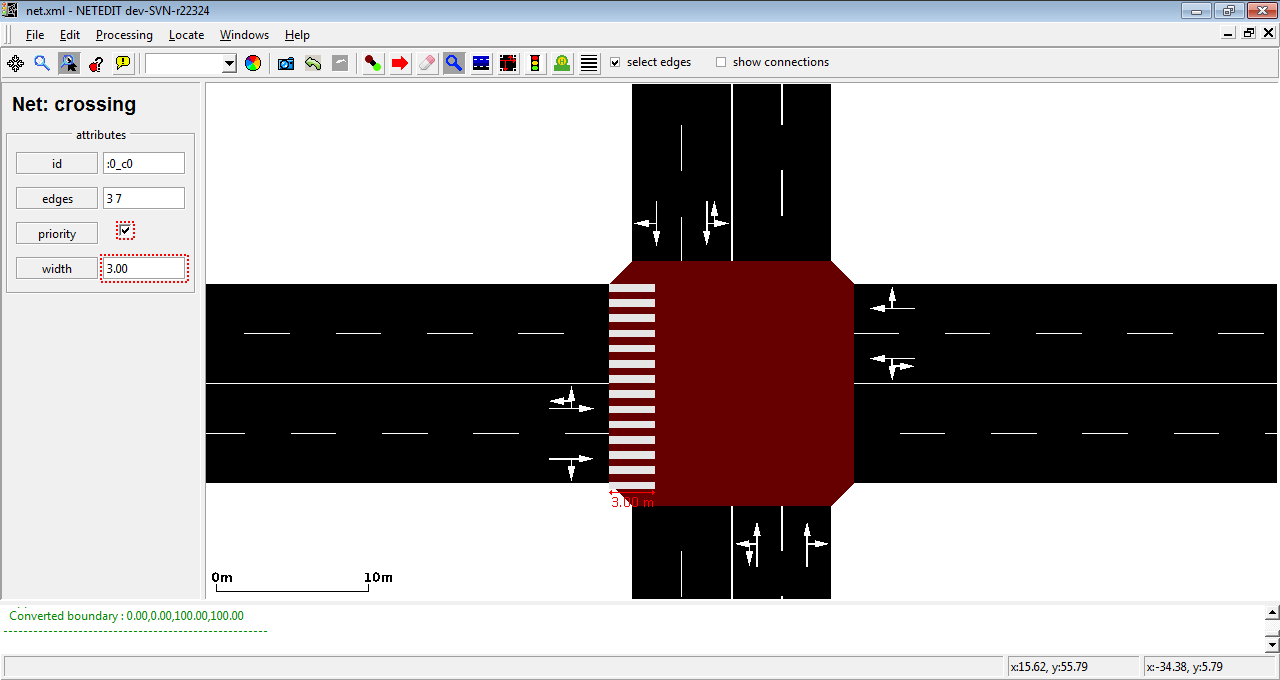 人行横道可以像其他元素一样被检查。
在内部,人行横道的工作方式与边类似,因此它们在 net.xml 中显示为具有不同功能(crossing 或 walkingarea)的边。
... net.xml 的前一个元素 ...
    <edge id=":0_c0" function="'''crossing'''" crossingEdges="3 7">
        <lane id=":0_c0_0" index="0" allow="pedestrian" speed="1.00" length="13.10" width="3.00"
        shape="43.45,56.55 43.45,43.45"/>
    </edge>
... ...
    <edge id=":0_w1" function="walkingarea">
        <lane id=":0_w1_0" index="0" allow="pedestrian" speed="1.00" length="13.10" width="3.00"
        shape="44.95,43.45 41.95,43.45 41.95,56.55 44.95,56.55"/>
    </edge>
... net.xml 的更多元素...
TAZ(交通分析区)#
此模式允许创建和编辑 TAZ。(快捷键 Z)。TAZ 由一个闭合多边形和一个边列表组成,这些边与输入(源)和输出(汇)的特定权重相关联(类似于流网络)。
创建 TAZ 需要两个步骤:
1. 创建多边形(类似于多边形形状)#
按下 Start drawing 按钮(或者按 ENTER 键),并用鼠标左键点击视图以添加顶点。按 Shift + 鼠标左键以移除最后创建的顶点。要完成多边形创建,请按 Stop drawing 按钮(或者再次按 ENTER 键)。要中止多边形创建,请按 Abort drawing 按钮(或者按 ESC 键)。
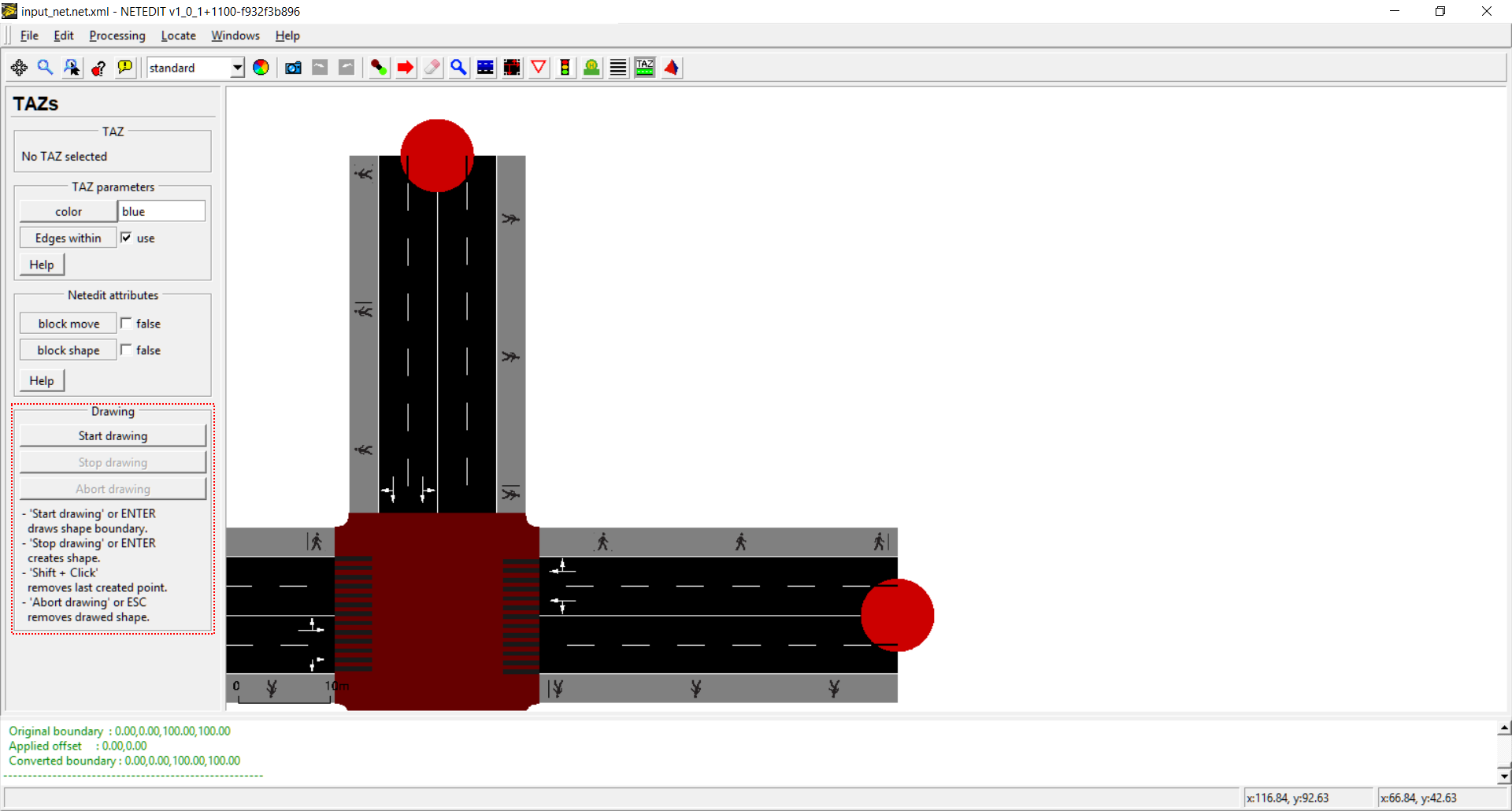 TAZ 创建控件的基本视图
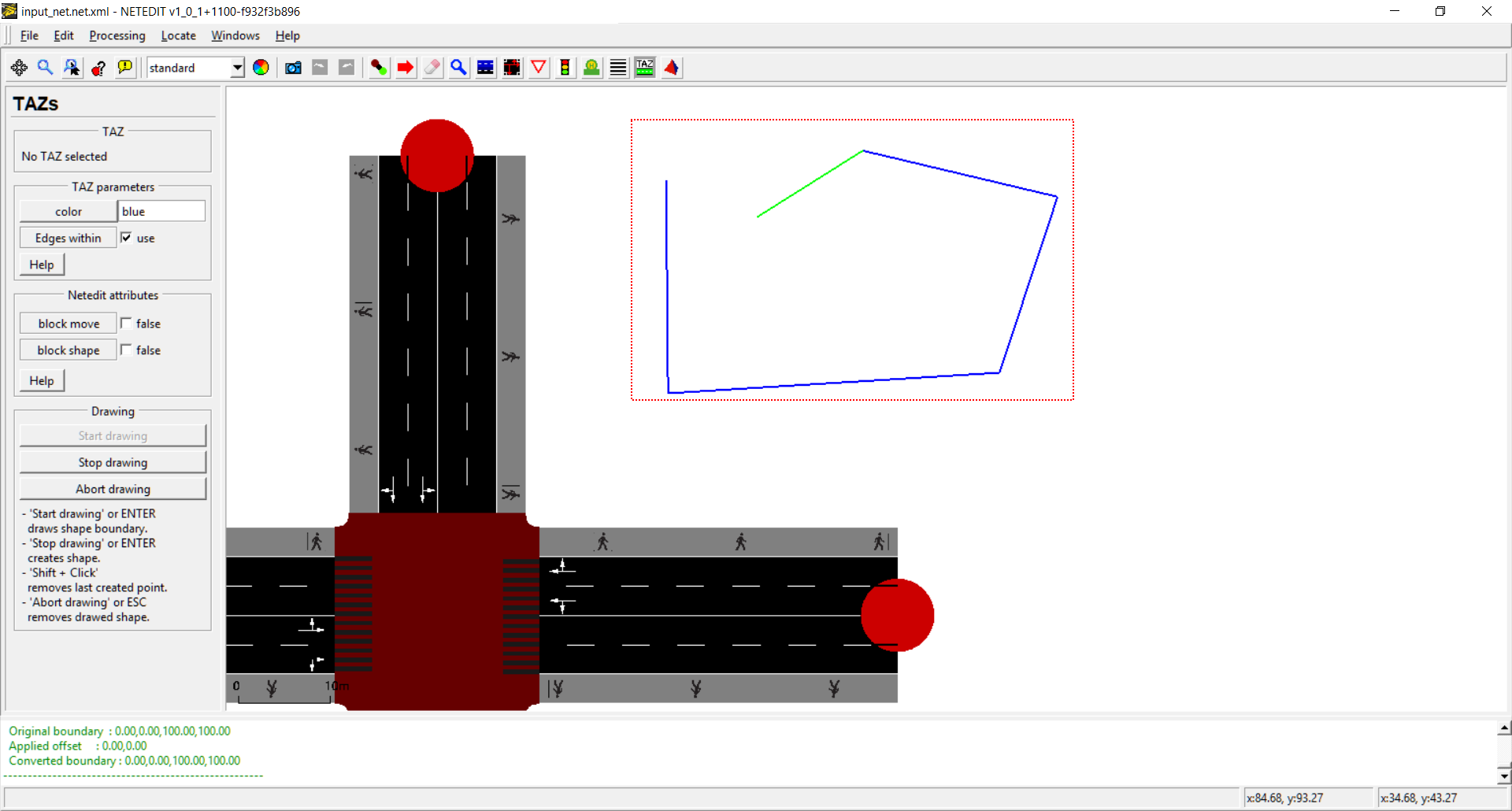 创建 TAZ
2. 定义边及其输入(源)和输出(汇)#
注意
如果在 TAZ 创建期间选中了复选框 'Edges within',则形状内的所有边将自动添加为源和汇。
单击 TAZ 会打开侧边菜单中的 TAZEdges 编辑字段。如果复选框 Membership 已启用(切换框),则点击边会将其添加到链接到 TAZ 的边列表中,(或者如果之前已选择,则将其从列表中移除)。边将使用 New source/New sink 文本字段中给出的输入/输出值添加到列表中。(注意:TAZ 边始终具有源和汇)。
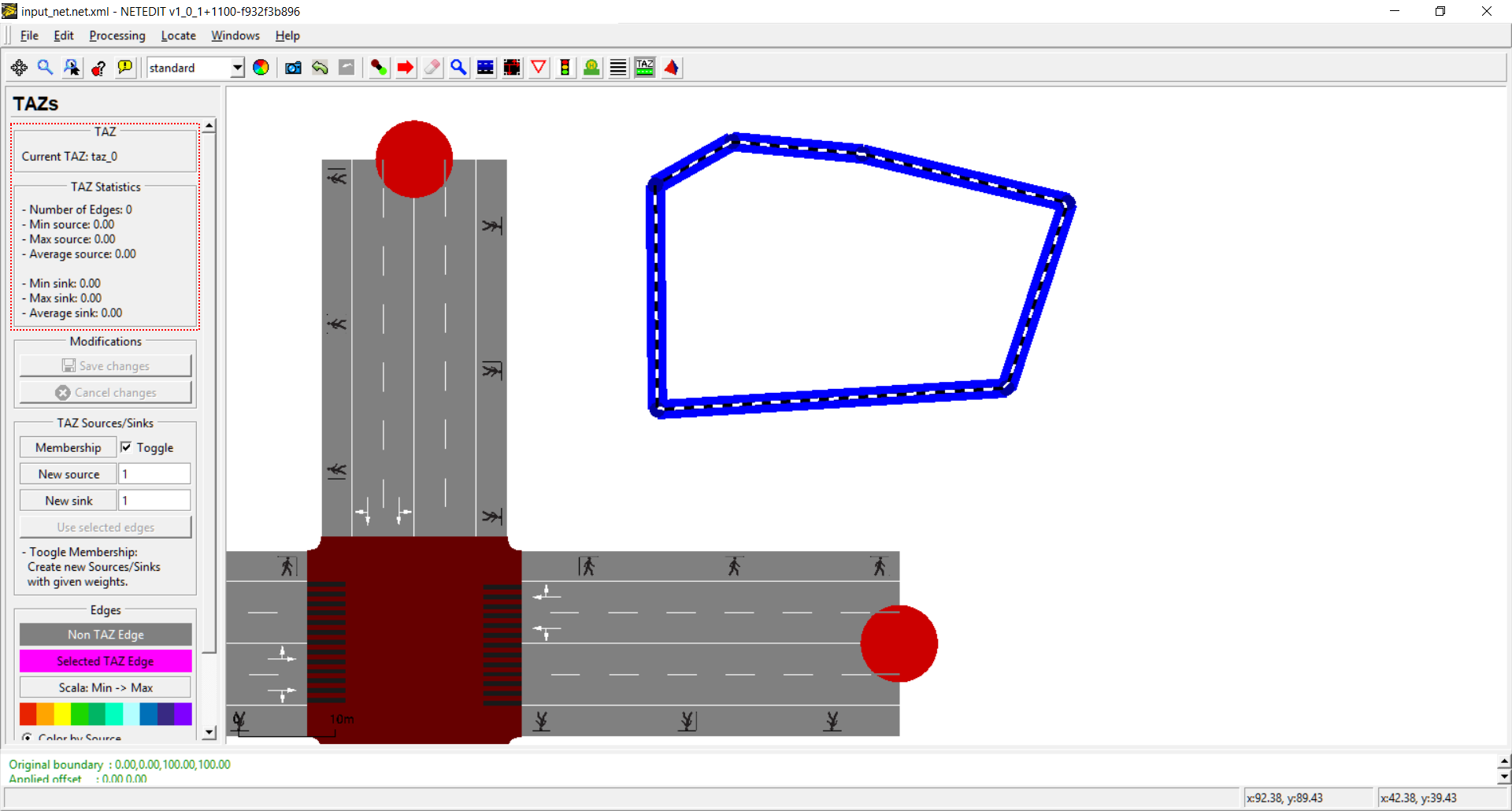 点击 TAZ 后的控件
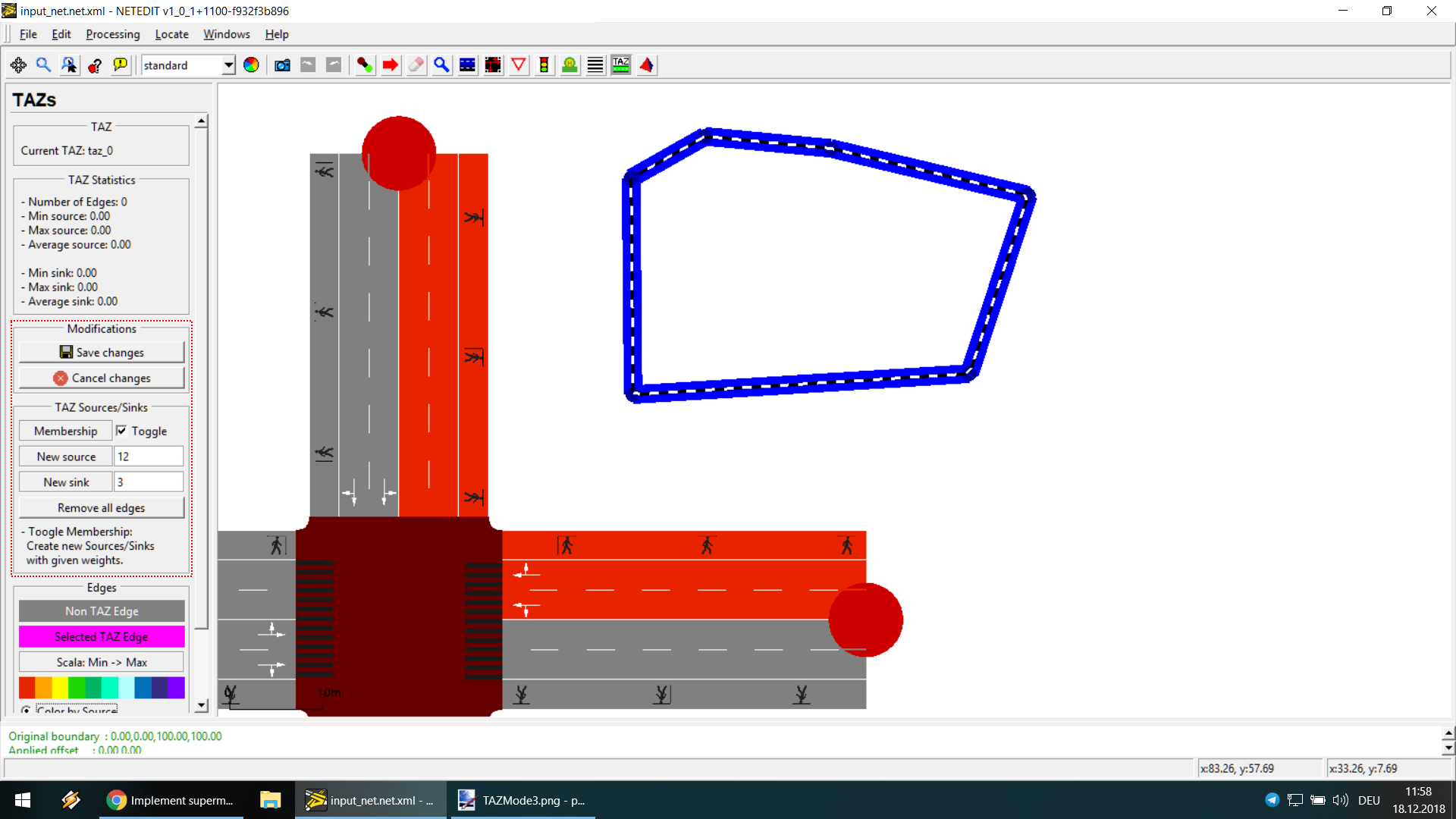 创建两个 TAZEdges
选择和编辑 TAZ 边: 如果复选框 membership 更改为“keep”,则可以单独选择 TAZ 边并更改其值。可以使用 Shift + 右键通过矩形进行多重选择。所选 TAZEdges 的统计信息可以在“Selection Statistics”中查看。
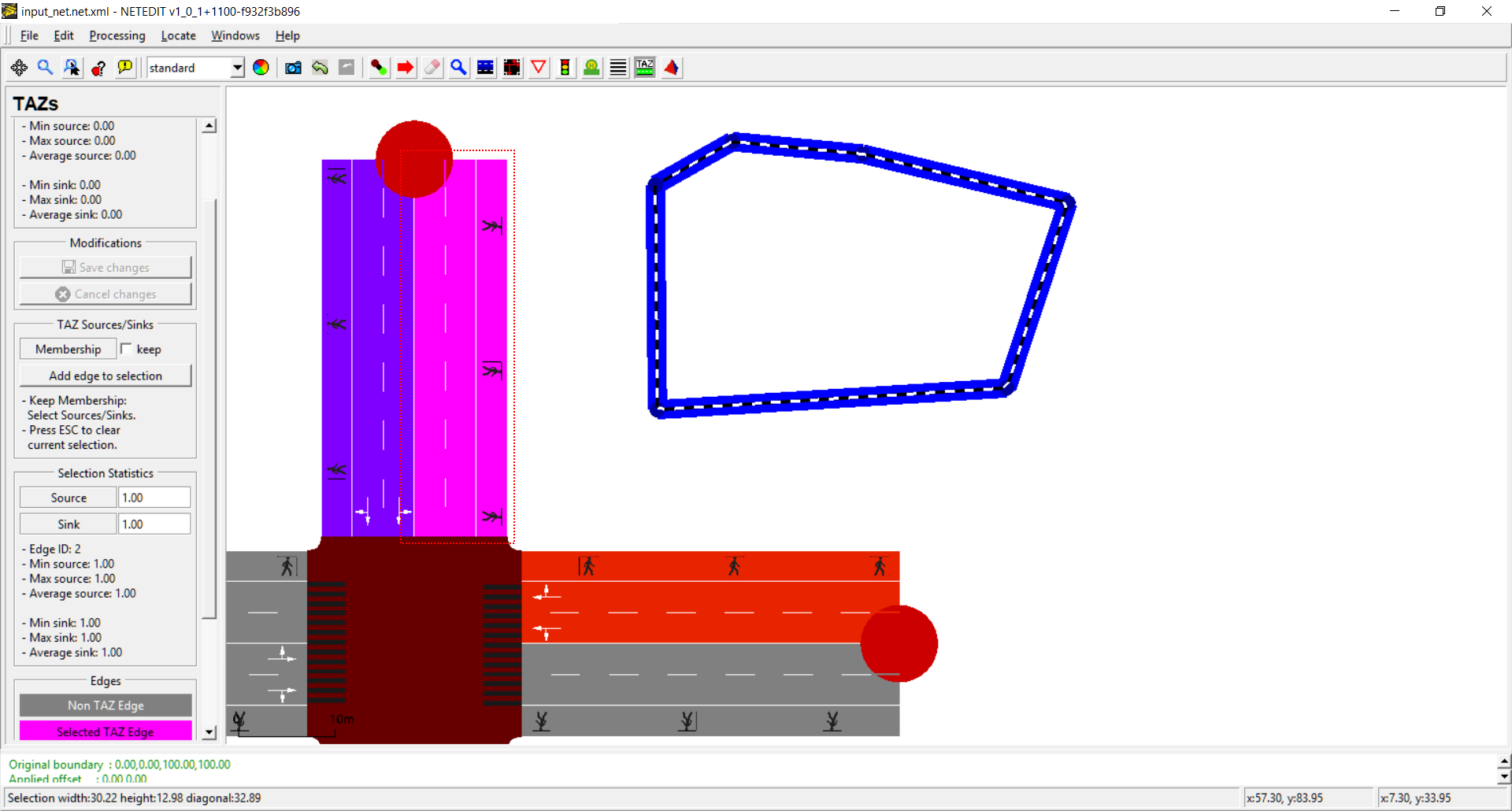 已选择的 TAZ 边(粉色)
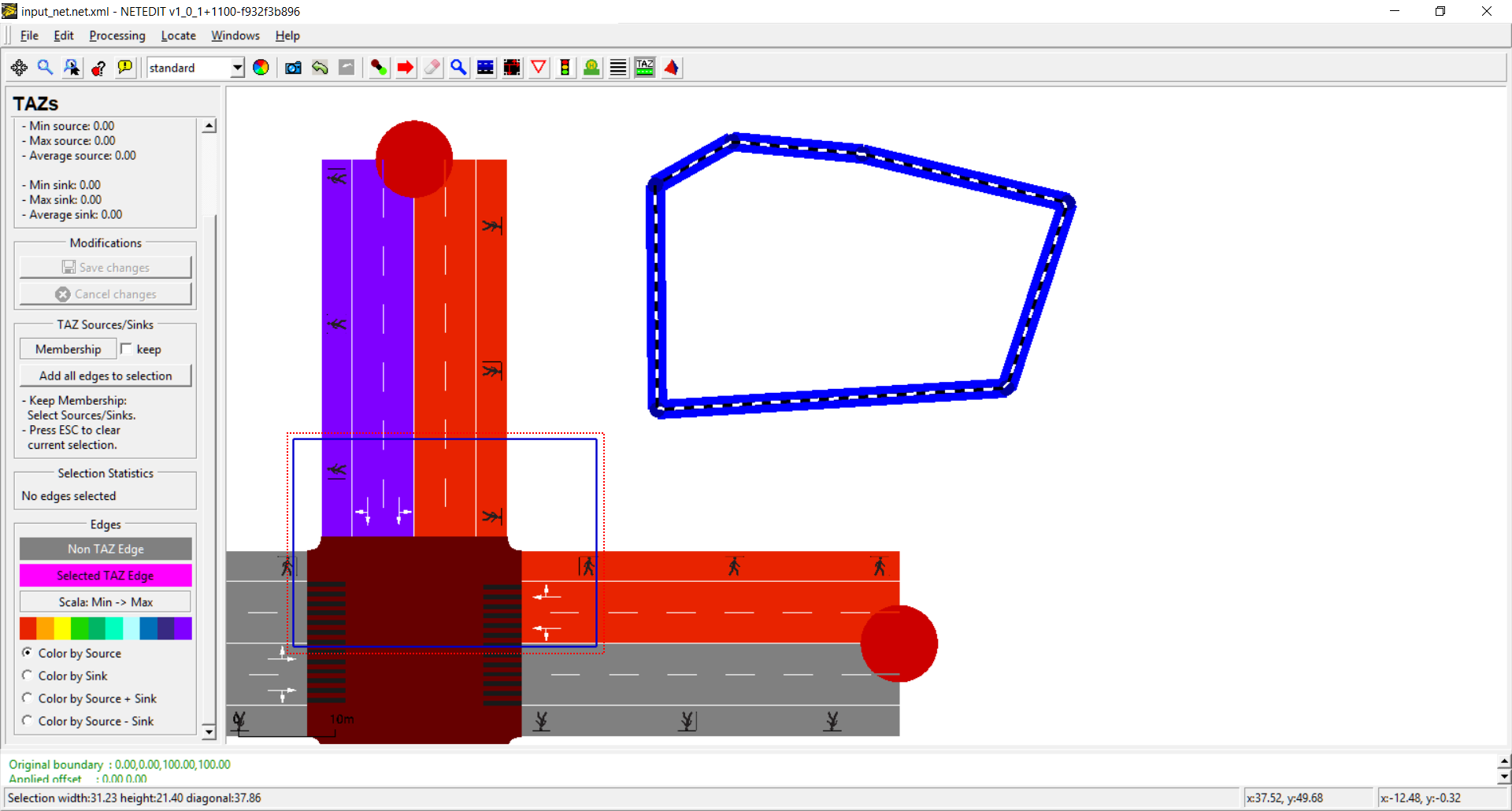 使用矩形选择
保存和放弃更改: TAZEdges 中的所有更改必须使用按钮“Save Changes”保存,或者同样可以使用“cancel changes”按钮放弃。
形状#
此模式允许通过多边形模式(快捷键 ‘P’)创建多边形和POI(兴趣点)。这些对象用于可视化,也可以通过 TraCI 访问。在多边形框架中,您可以选择要编辑的形状类型(多边形或兴趣点),以及每种类型对应的参数。
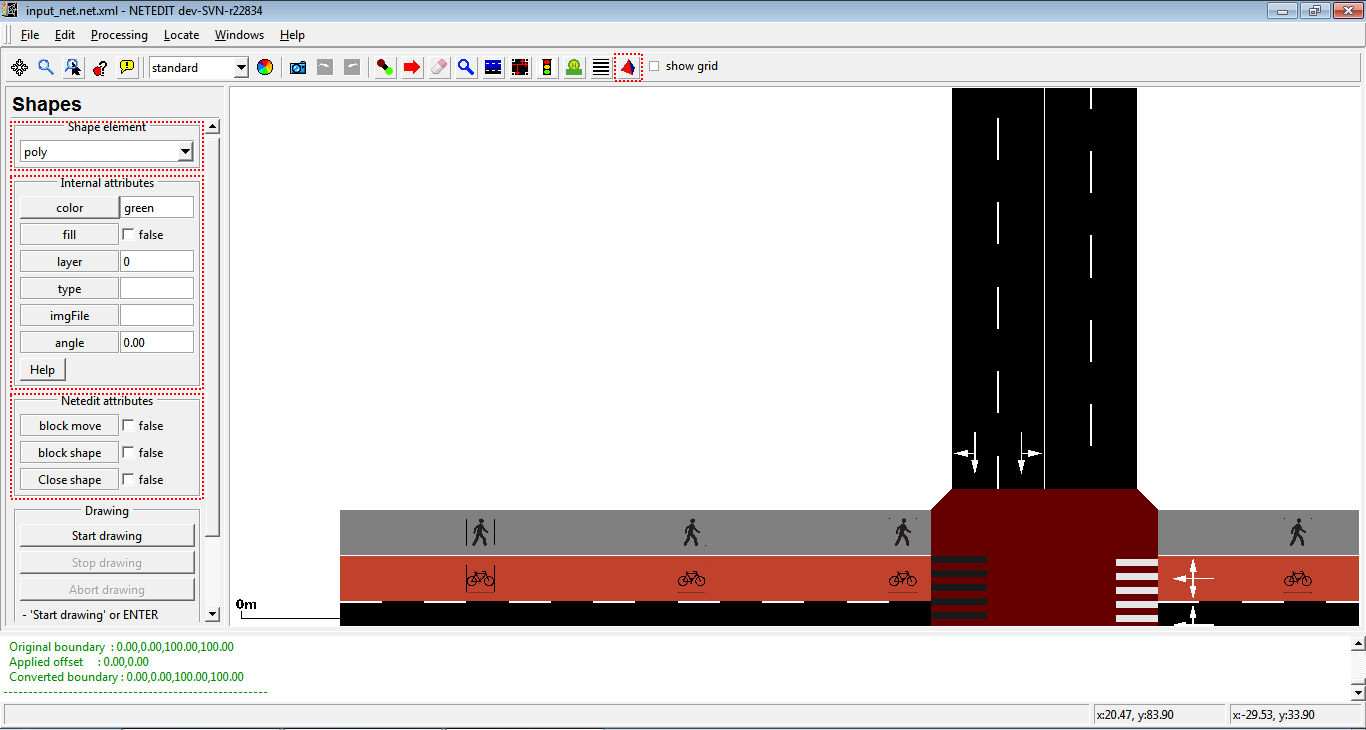 形状框架的通用视图。
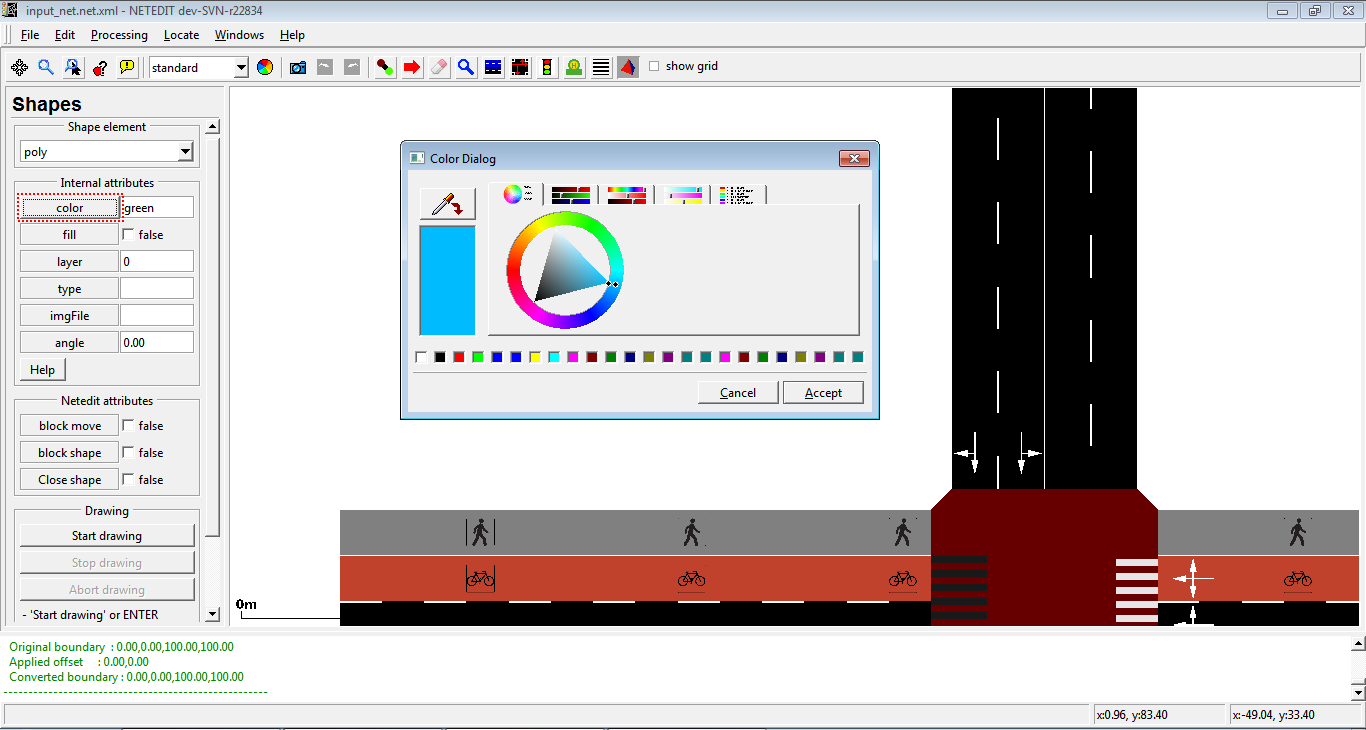 可以通过点击“color”按钮来编辑颜色。
一个多边形主要由一条称为“形状”的外线组成。要创建形状,您必须点击“start drawing”按钮(或按 Enter 键),并在构成形状的每个点上点击视图上方。要结束编辑,您必须点击“stop drawing”。在视图上右键单击将移除最后创建的点,而“abort drawing”按钮(或 ESC 键)将取消形状的创建过程。如果要创建闭合形状,必须在开始绘制前激活选项“closed shape”。多边形的形状可以通过上下文菜单或通过检查器模式打开或关闭。
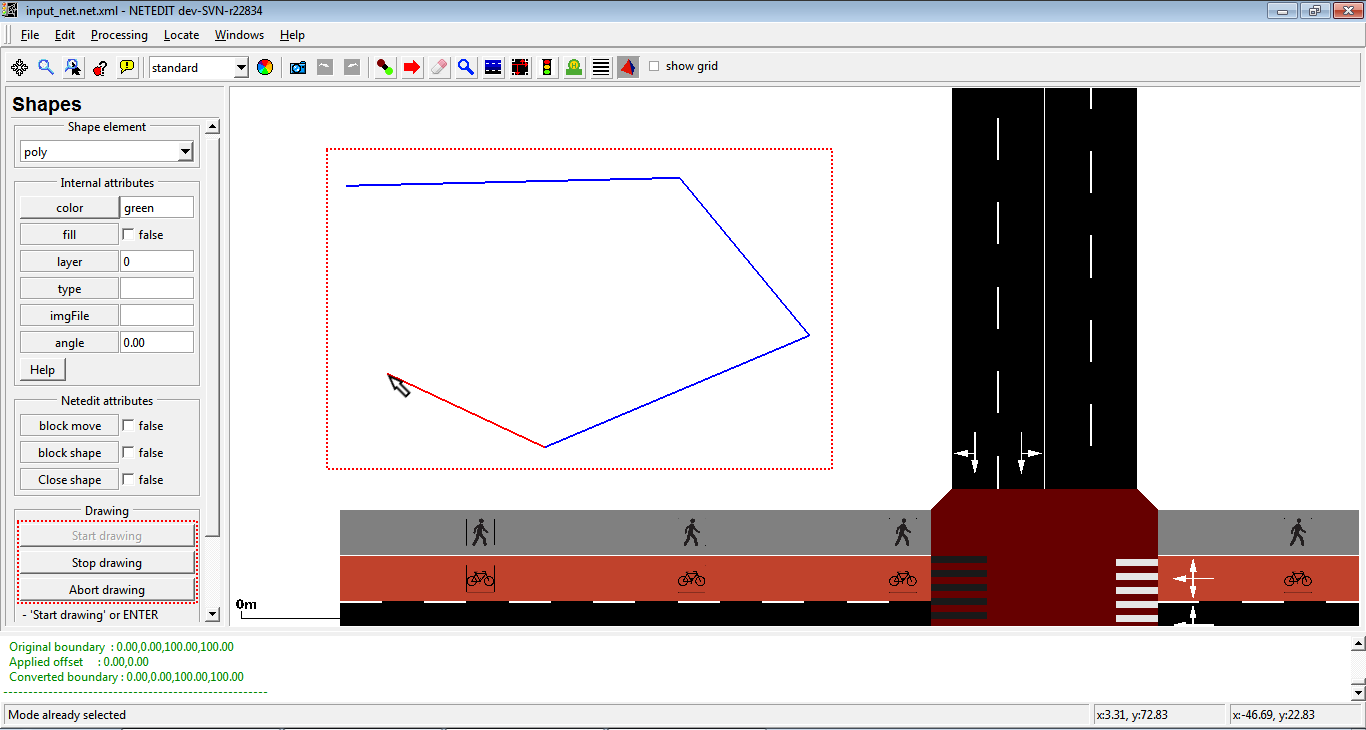 创建多边形。
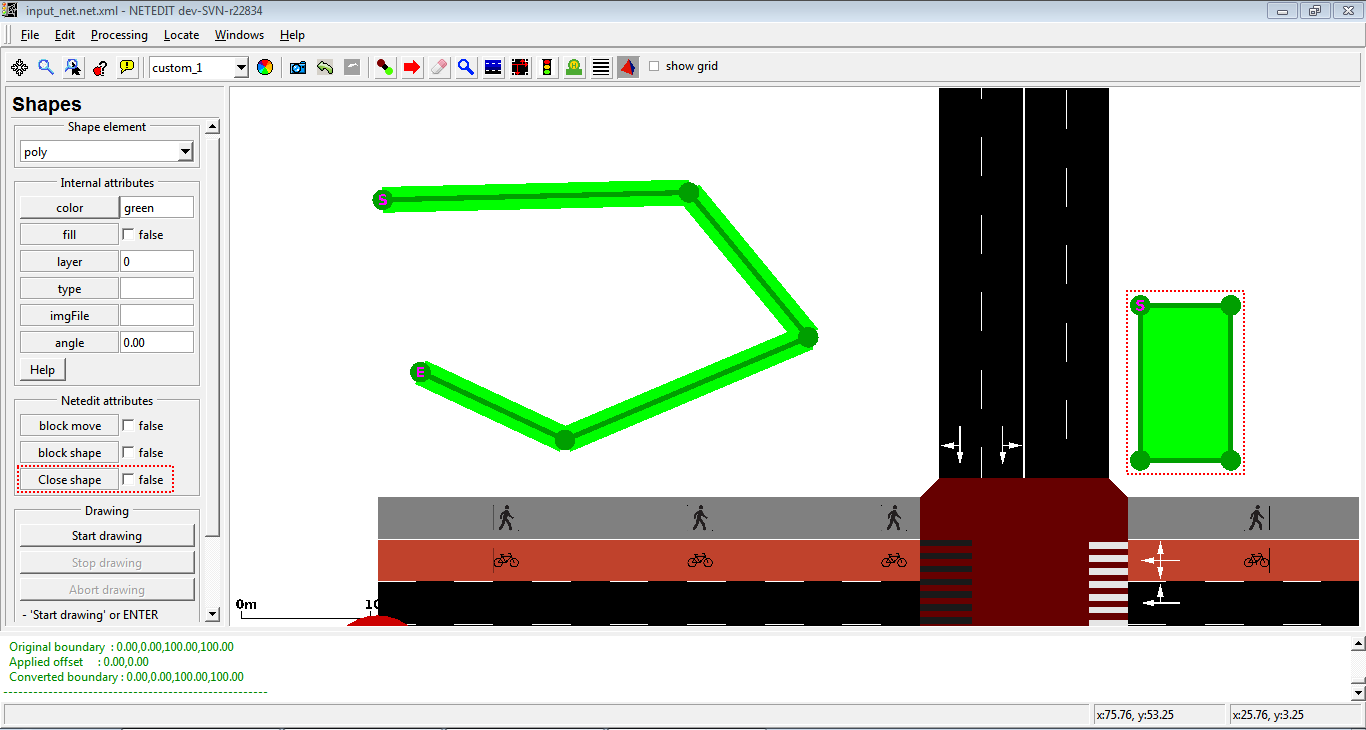 形状闭合的多边形。
形状的点可以在移动模式下通过点击轮廓来创建新点,或者点击已存在的点以修改其位置。如果一个点移动到相邻点的相同位置,它们会融合在一起,如果最后一点移动到初始点的位置,则多边形会闭合。如果多边形激活了选项“block shape”,它将不可编辑,只能作为一个集合移动。
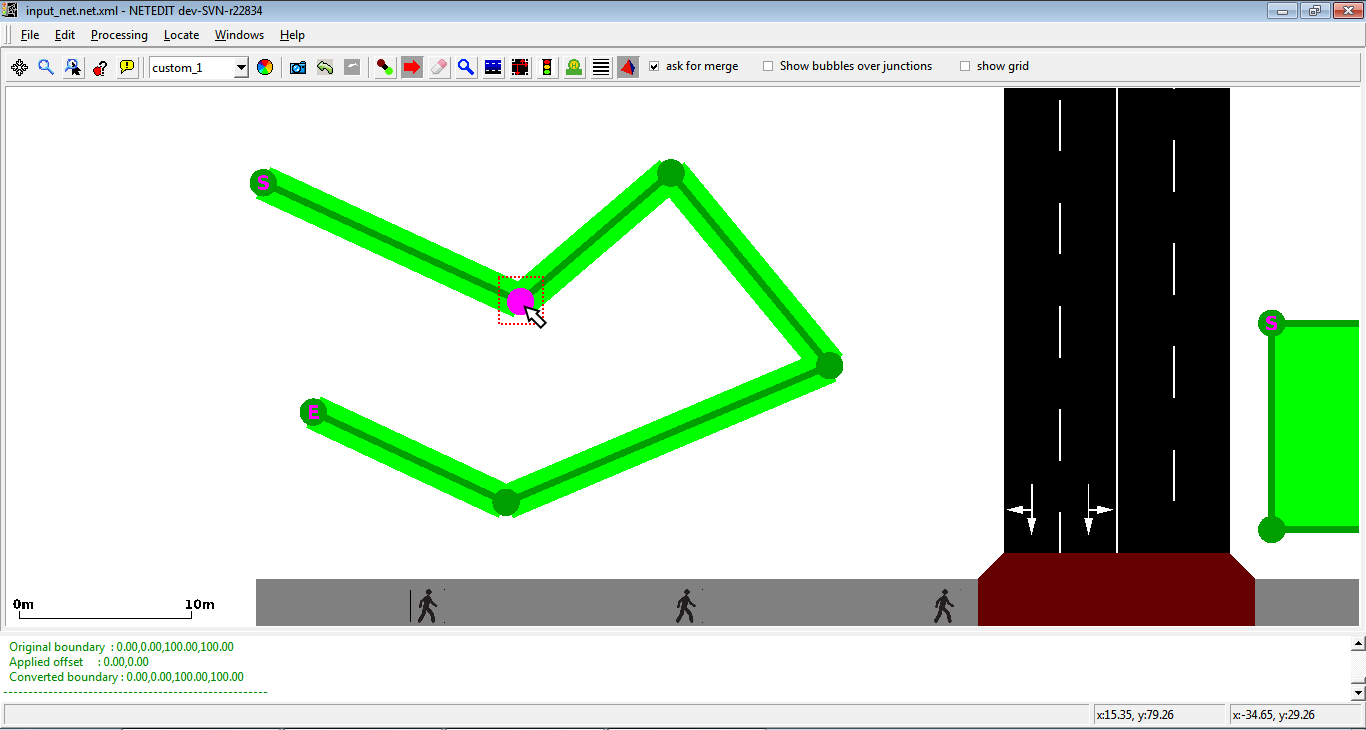 移动多边形的形状点。
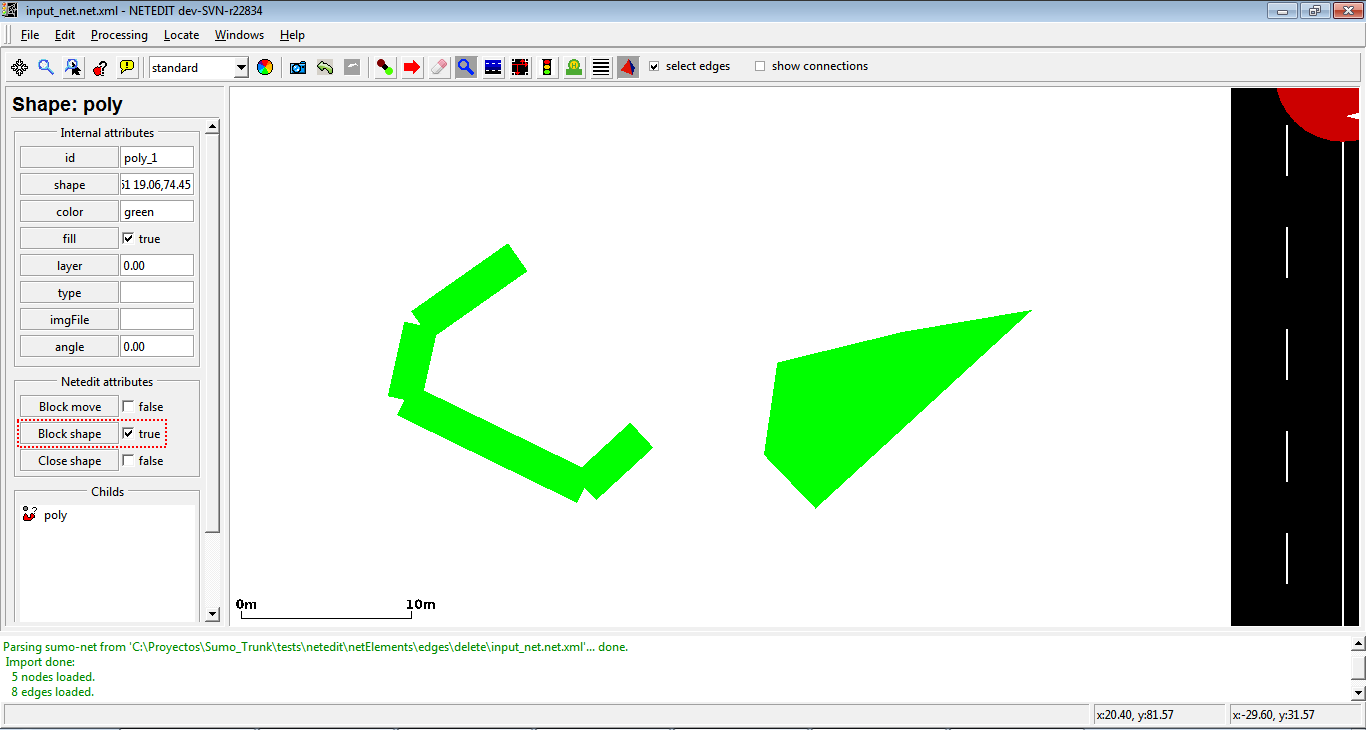 形状被锁定的多边形。
此外,上下文菜单提供了几个选项,例如前面提到的打开或关闭形状、简化形状、擦除形状的一个顶点以及将形状的一个顶点设置为初始顶点。
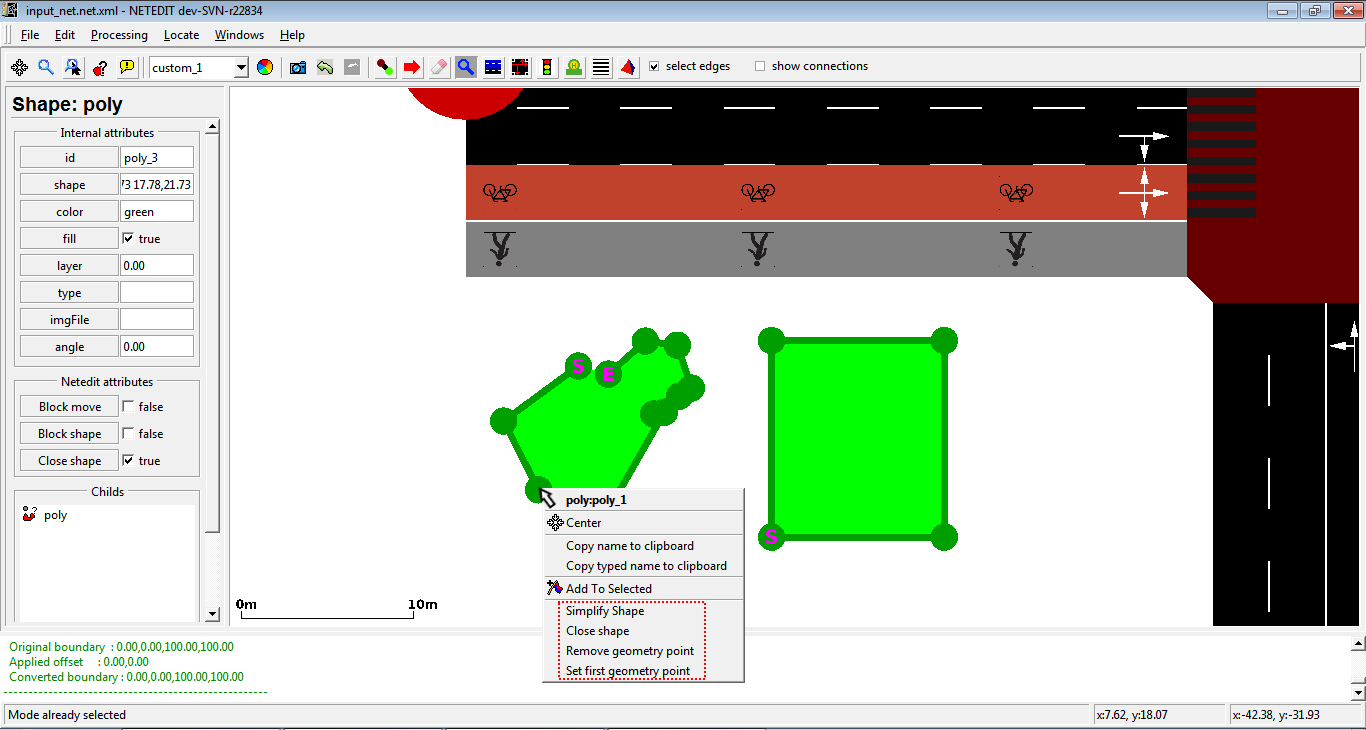 多边形的上下文菜单。左键单击以显示更多选项。
兴趣点 (POI) 是地图中用于标记与模拟相关的几个元素的位置,这些元素不与其余元素交互(纪念碑、特殊建筑等)。默认情况下,它们表示为彩色点,但也可以使用图像描绘。
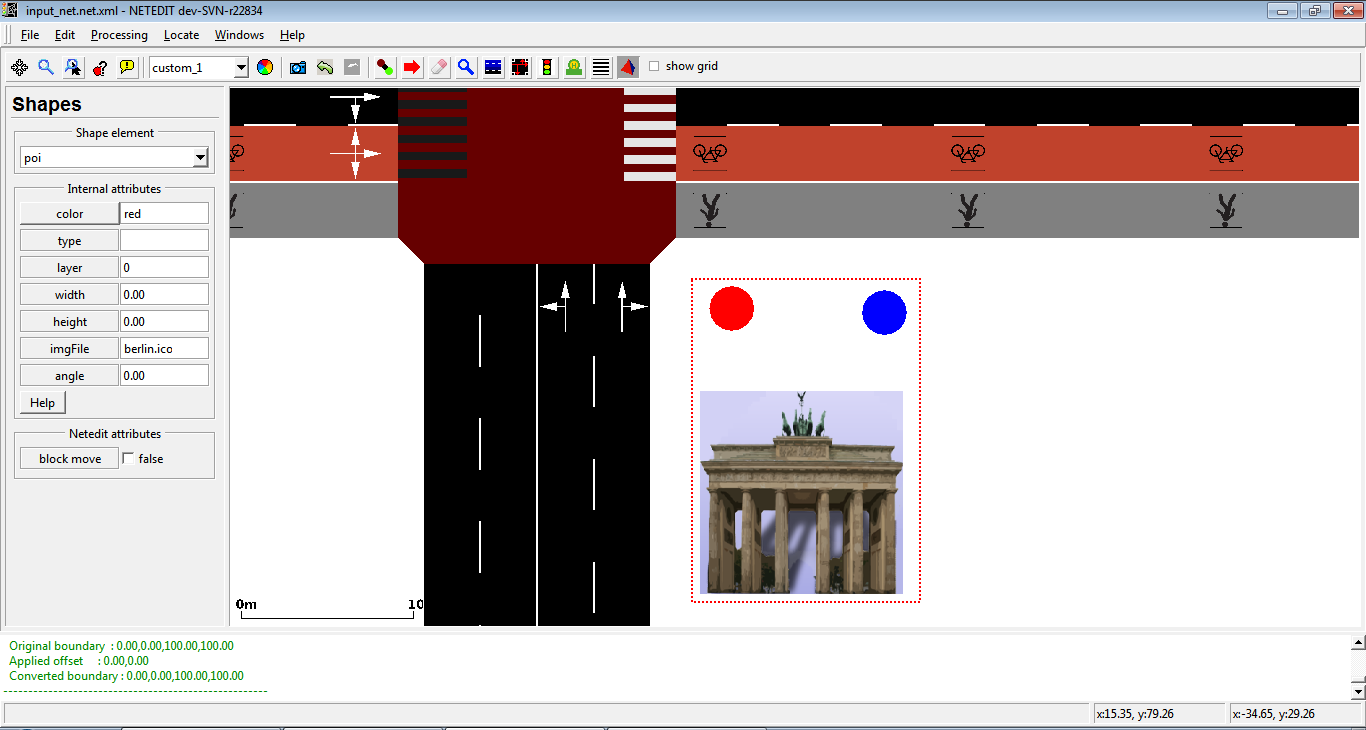 带有和不带 imgFile 的 POI 示例