
弹出菜单功能#
Missing
尚未记录所有菜单选项
边与车道#
在此处拆分边 (Split edge here)#
将一条边拆分为两条不同的边,并通过一个连接点连接。
Note
也可以在创建边模式下通过 ALT+SHIFT+左键点击 完成
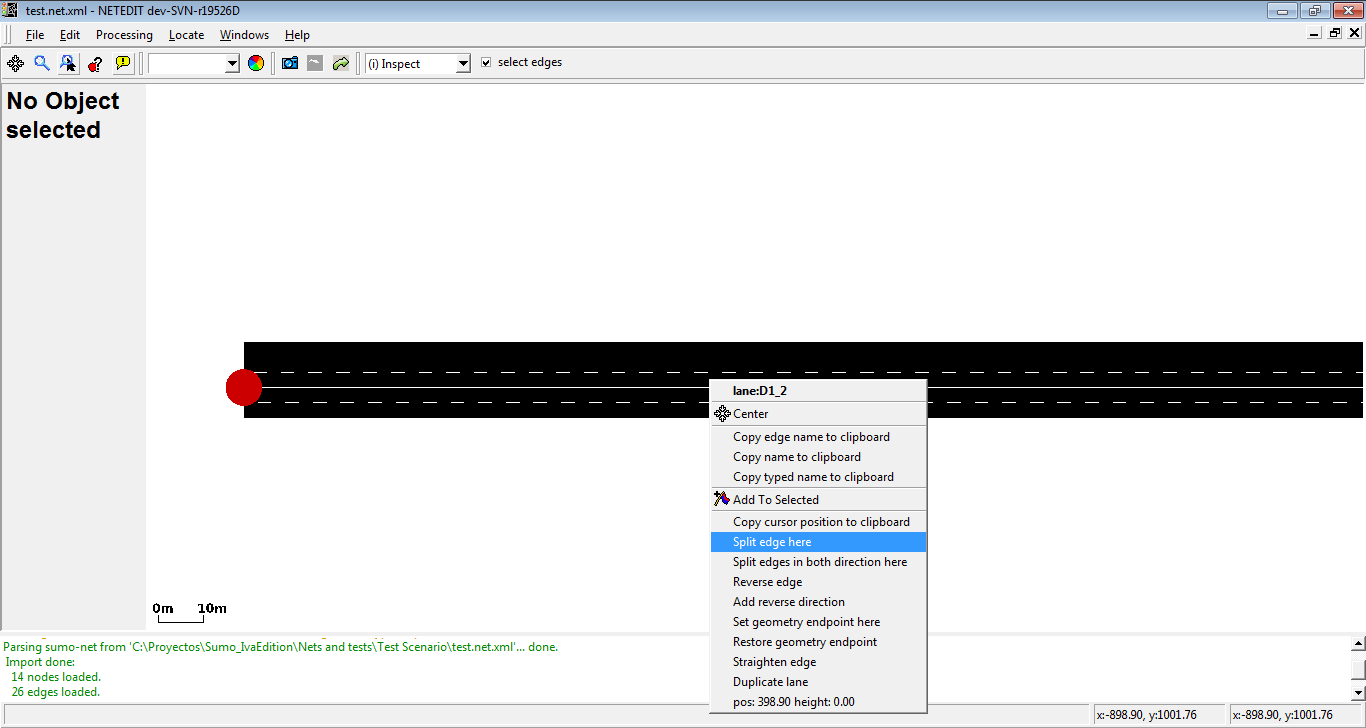 边在鼠标光标位置被拆分
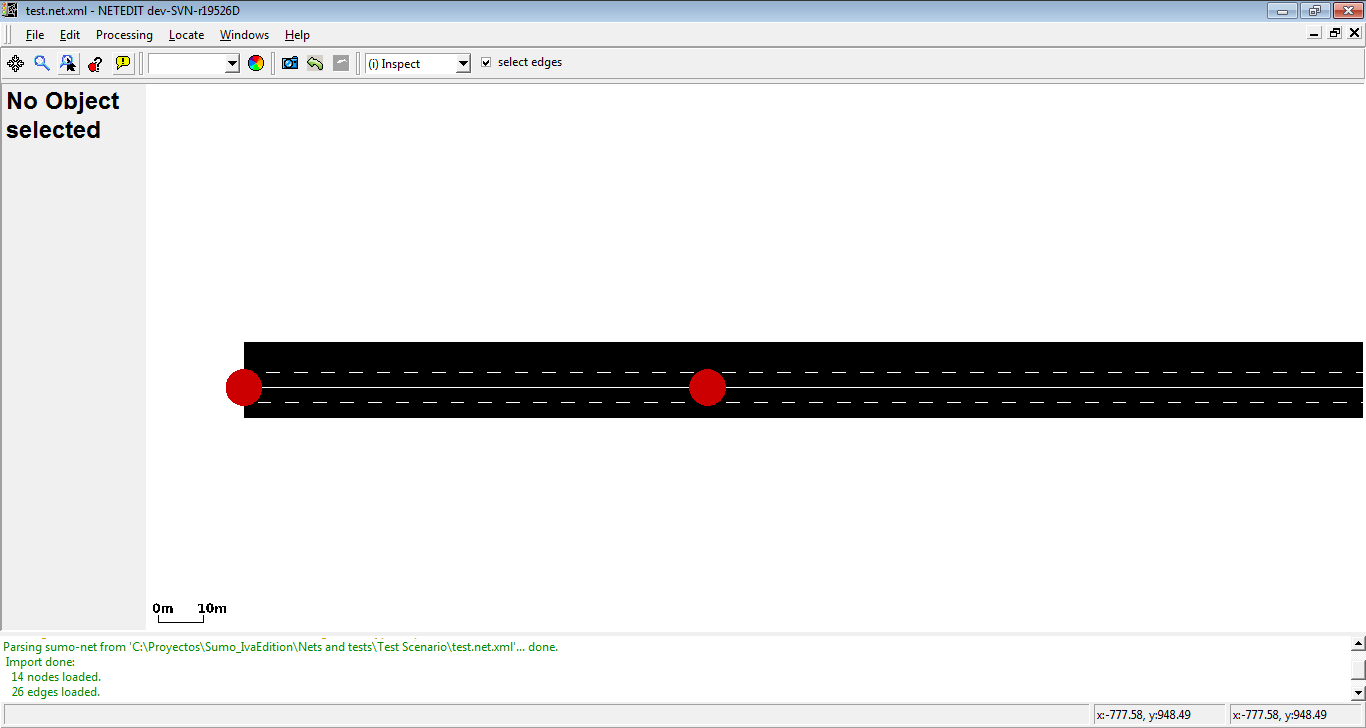 新边由一个新的连接点连接
在此处拆分双向边 (Split edge in both directions here)#
类似于 在此处拆分边,但会生成双向的拆分边。
Note
也可以在创建边模式下通过 SHIFT+左键点击 完成
反转边 (Reverse edge)#
反转边的方向。如果边的起始和结束连接点的ID分别为A和B,执行此操作后,起始和结束连接点将变为B和A。
添加反向方向 (Add reverse direction)#
如果不存在,则在点击边的两个连接点之间添加一条反向边,该边具有与原始边相同(但反转)的几何形状。
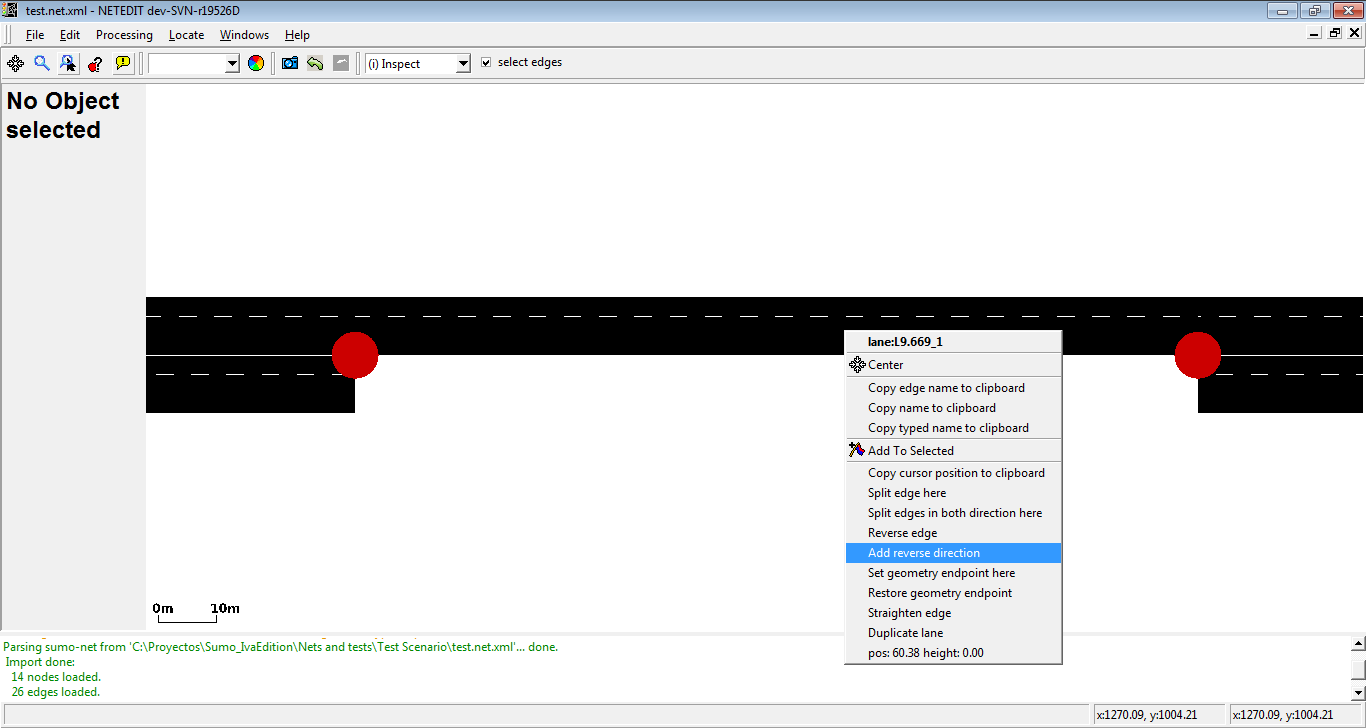 在这种情况下,将创建一个从右向左的方向
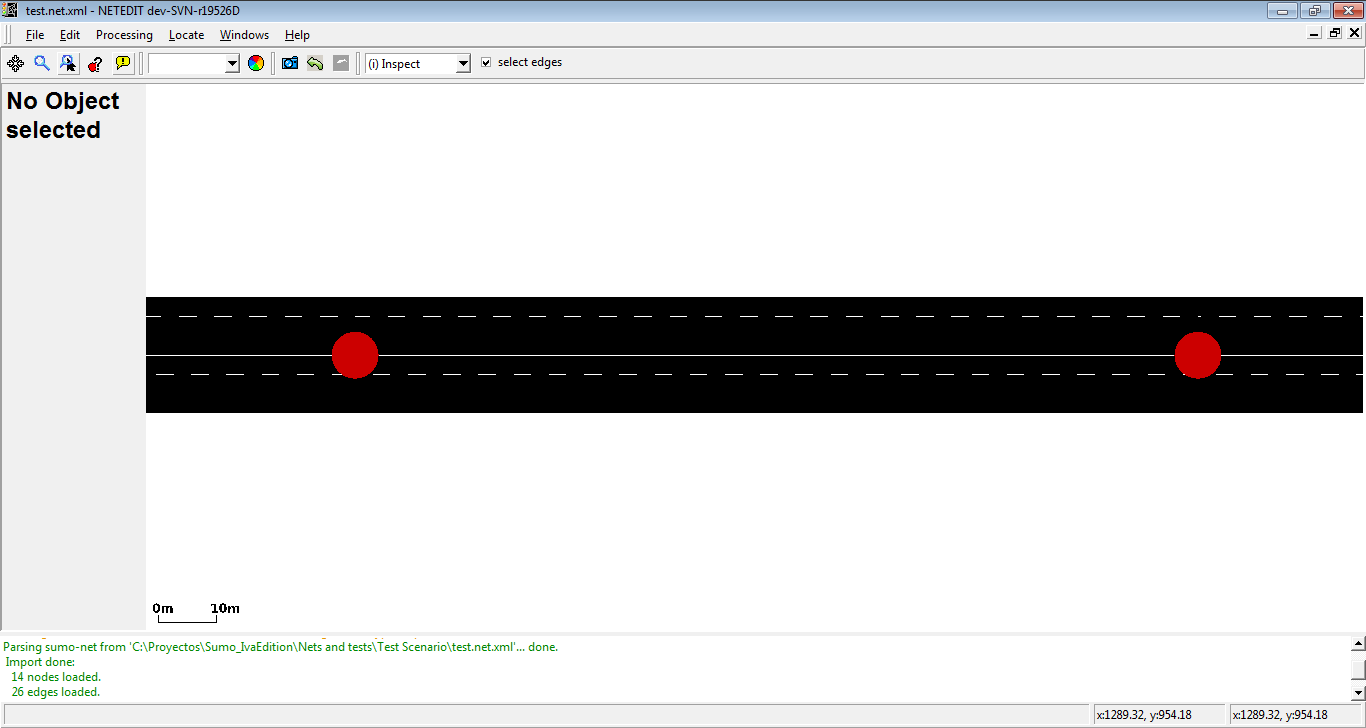 新边与其反向边平行
添加断开的反向方向 (Add reverse disconnected direction)#
类似于 添加反向方向,但新边将拥有新的连接点,并且与原始边平行运行,偏移量为边宽度的两倍。
恢复几何端点 (Restore geometry endpoints)#
将自定义端点重置为默认值(即各自连接点的位置)。
在此处设置几何端点 (Set geometry endpoint here)#
创建一个几何端点。这对于标记道路的起点和终点非常有用。
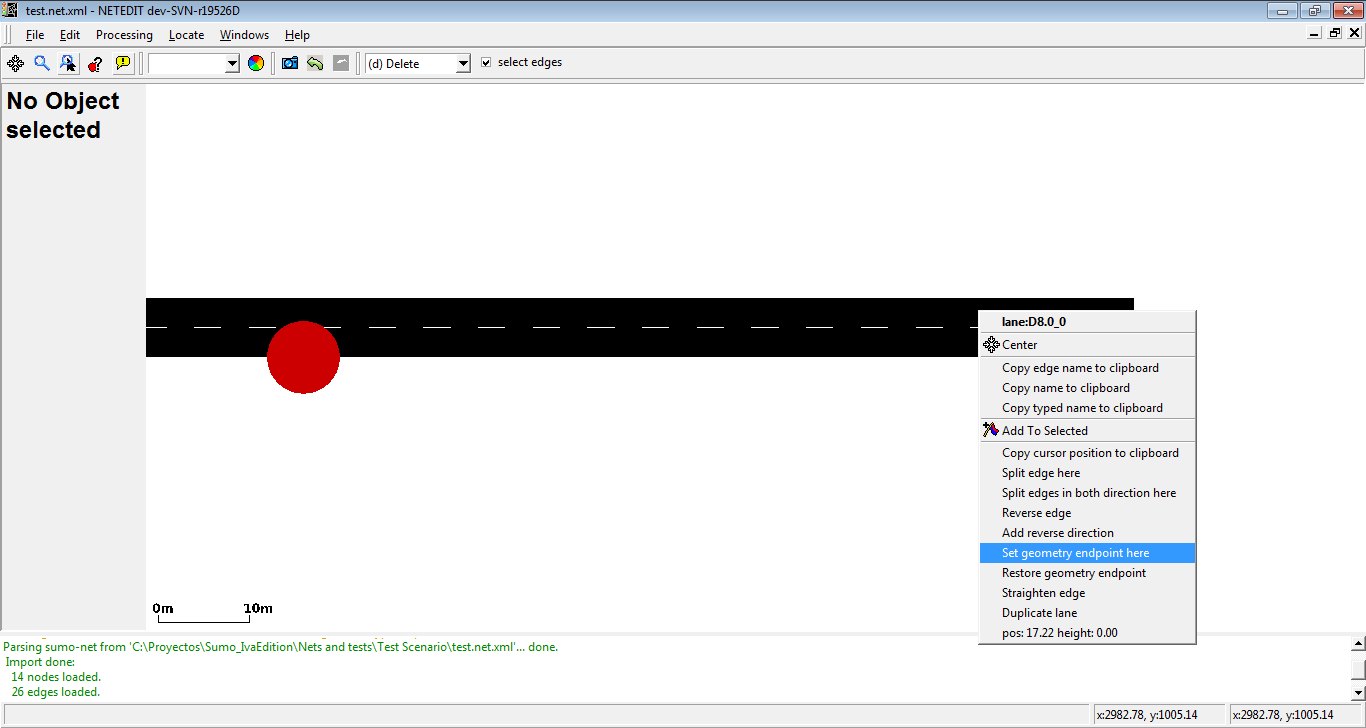 几何端点将在鼠标光标位置创建
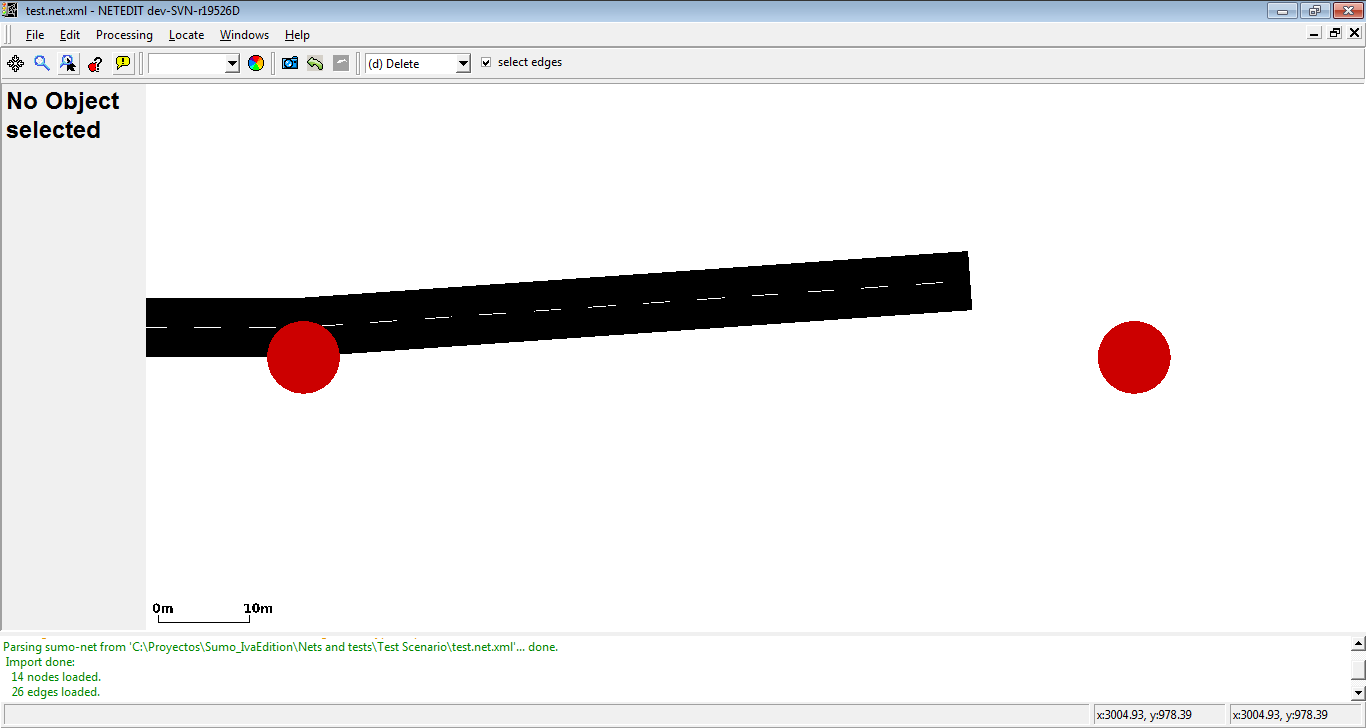 端点与其结束连接点之间没有视觉连接
- 恢复几何端点 (Restore geometry endpoint): 将几何端点恢复为普通边
- 拉直边 (Straighten edge): 允许恢复边的视觉形状
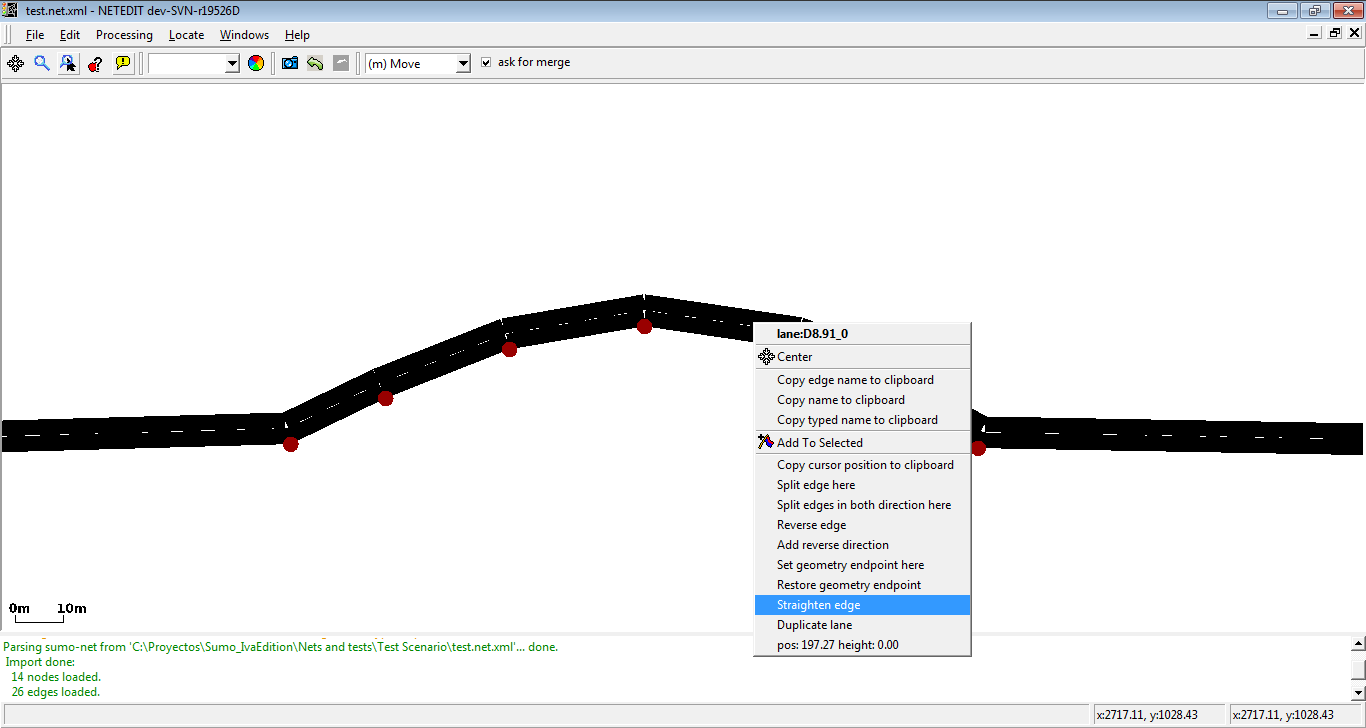 通过此操作,可以修改边的视觉形状
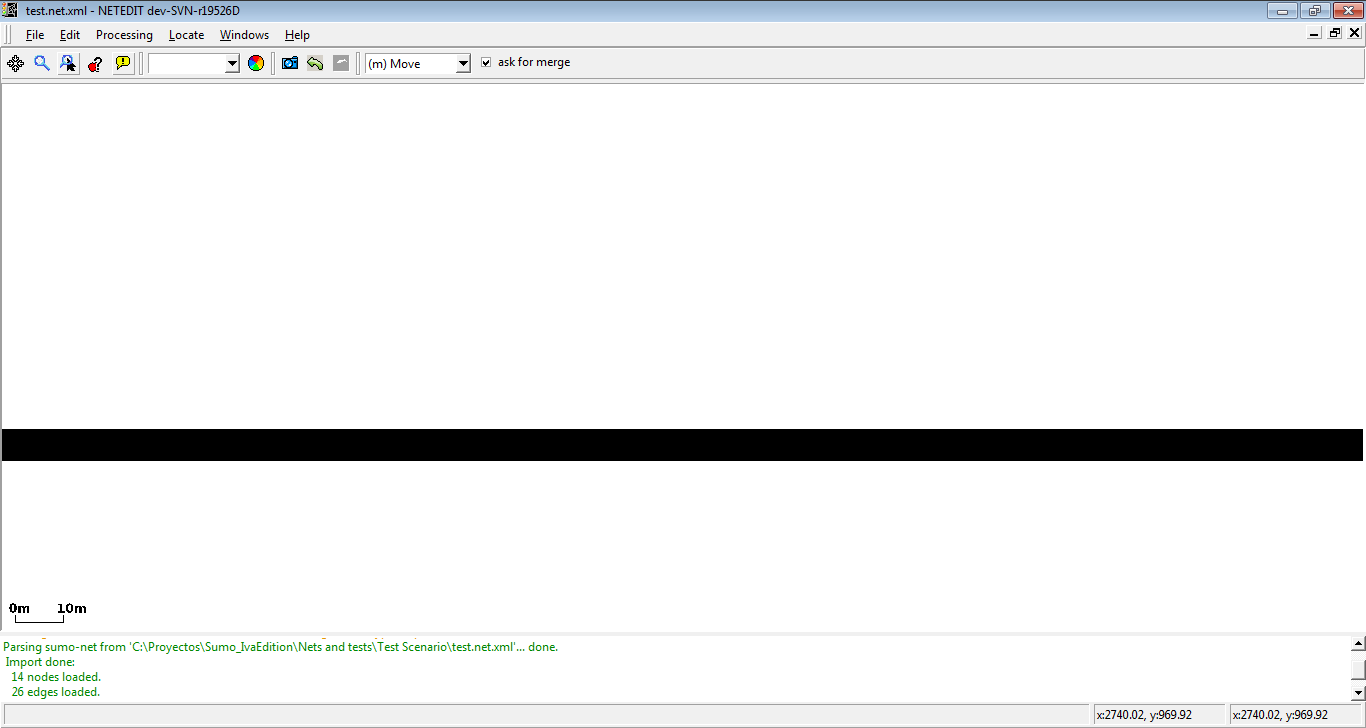 拉直边会恢复边的原始形状
重置边长度 (Reset edge length)#
将边长度设置为其计算值(基于几何形状),而不是自定义长度。
拉直边 (Straighten edge)#
移除边的所有几何点,使其变直。
平滑边 (Smooth edge)#
在现有几何点之间添加插值几何点,以创建平滑的曲线形状。
Note
点的密度由选项 --opendrive.curve-resolution(默认为2)控制,但在未来的版本中可能会更改。
拉直边的高程 (Straighten edge of elevation)#
将沿边几何形状的高程设置为起始连接点和结束连接点之间高程的直线插值。
平滑边的高程 (Smooth elevation of edge)#
增加几何点密度(类似于平滑边),并将沿新几何形状的高程设置为先前高程点的平滑插值。保持x,y几何形状不变(尽管点密度增加了)。
复制车道 (Duplicate lane)#
复制边的一条车道。
专用车道 (Restricted lanes)#
专用车道(针对特定车辆类别 VClass)可以在检查模式下轻松添加。目前 netedit 支持人行道(仅允许 VClass="pedestrian" 的车辆)、自行车道(仅允许 VClass="bike" 的车辆)和公交车道(仅允许 VClass="bus" 的车辆)。请注意,每条边只允许有一种类型的专用车道(例如,一条边可以拥有两条专用车道,一条供公交车使用,另一条供自行车使用,但不能有两条或更多不同的公交车专用车道)。
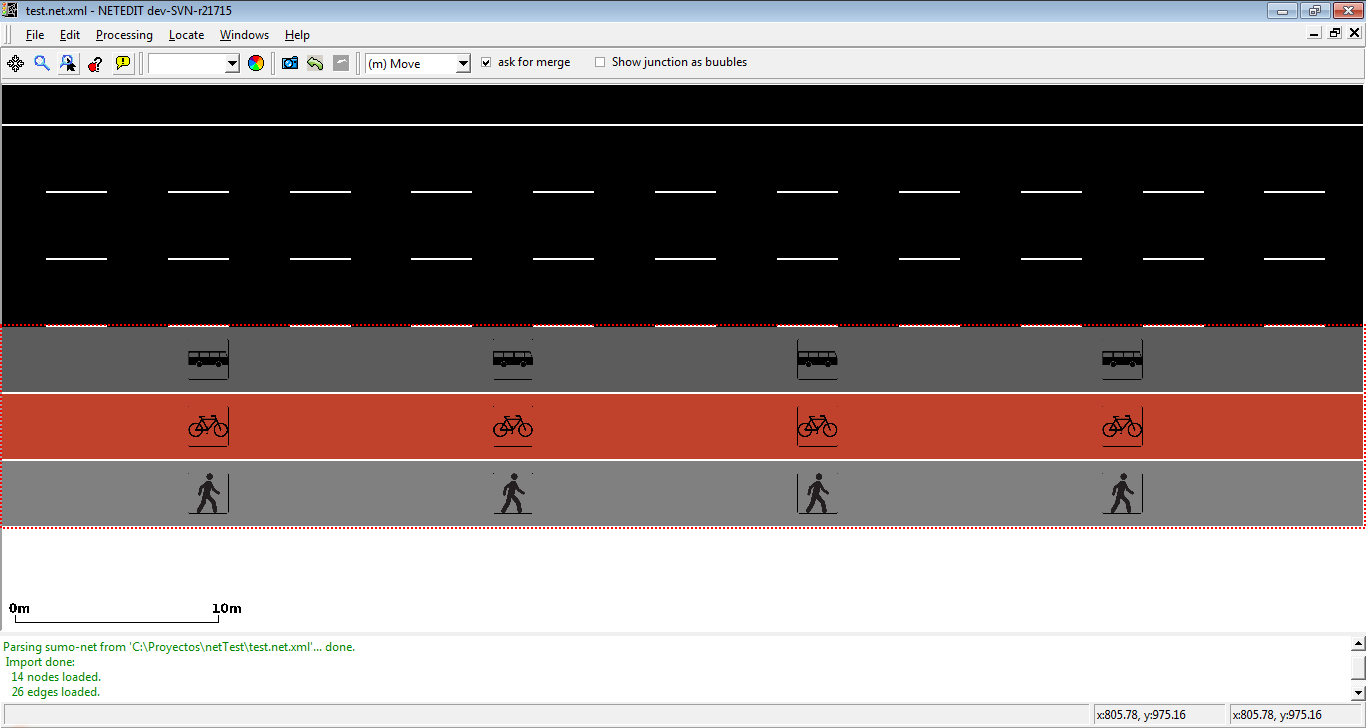 拥有三条专用车道的边示例
有两种方法可以添加专用车道:转换现有车道或添加新的专用车道。
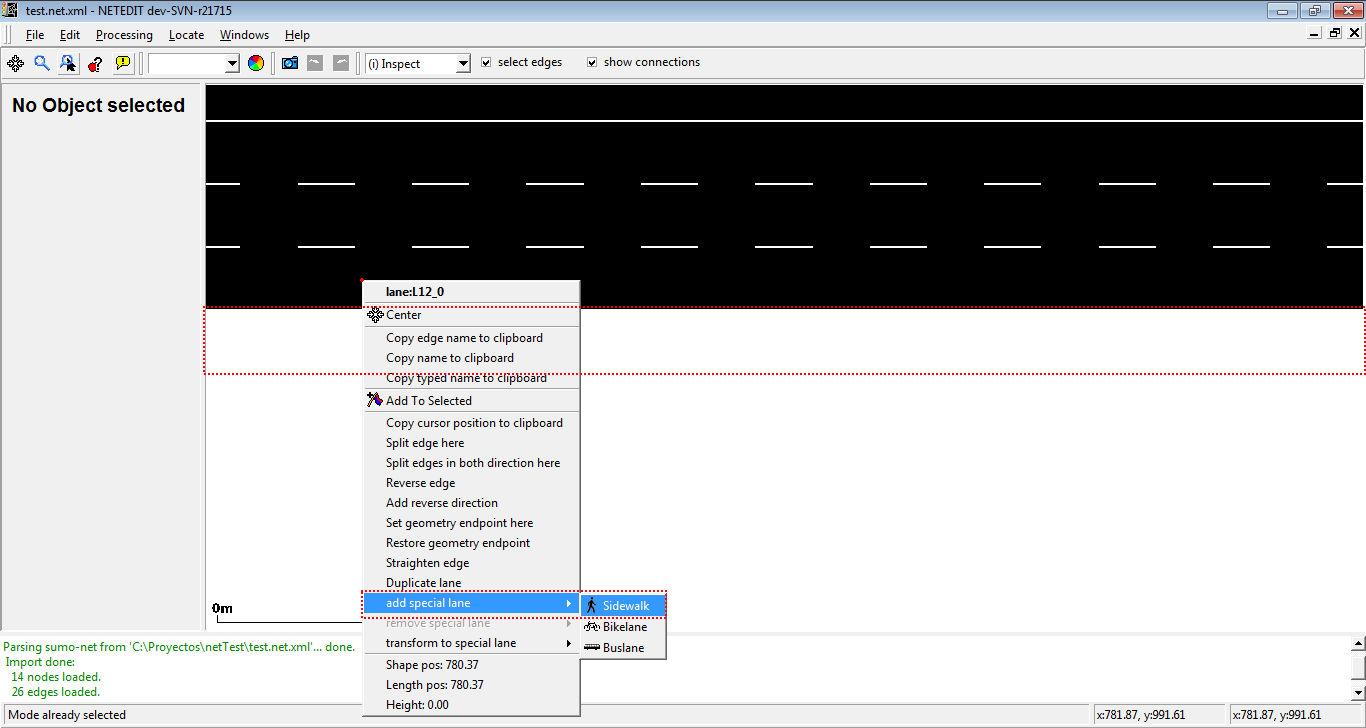 使用“添加专用车道”添加人行道
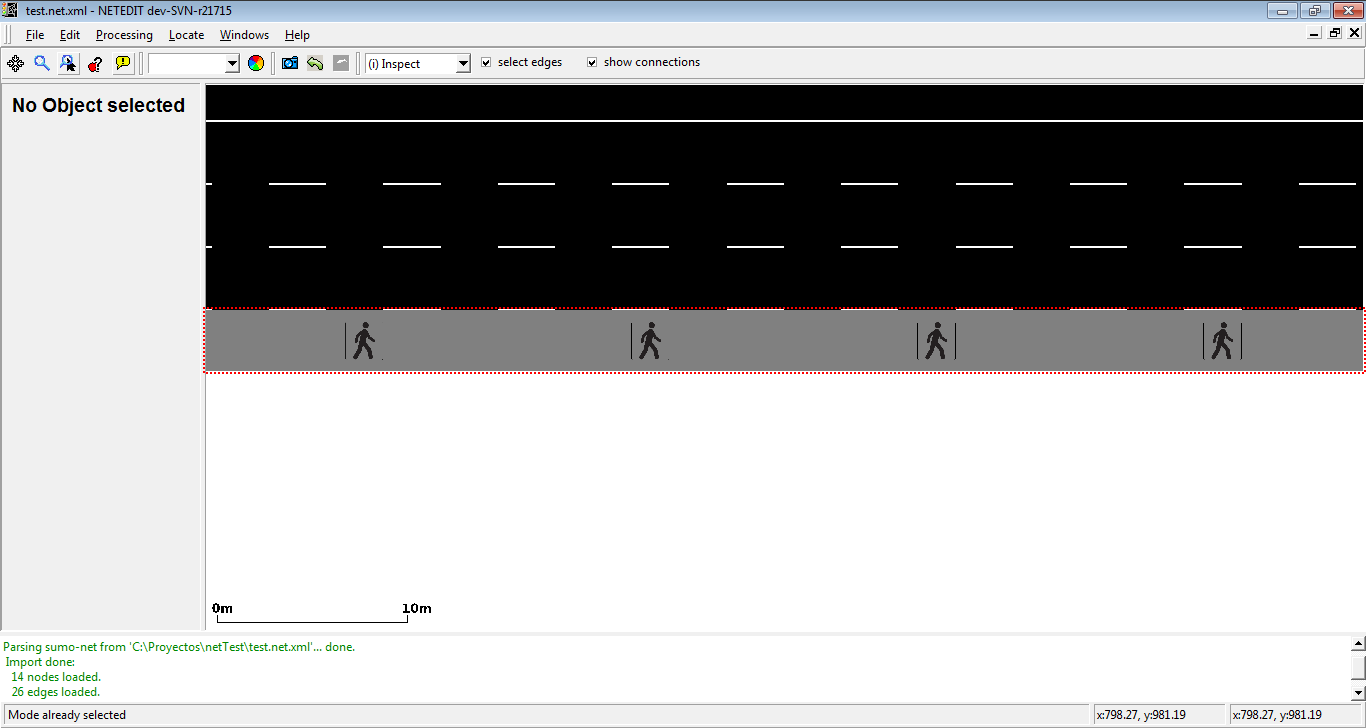 人行道已添加
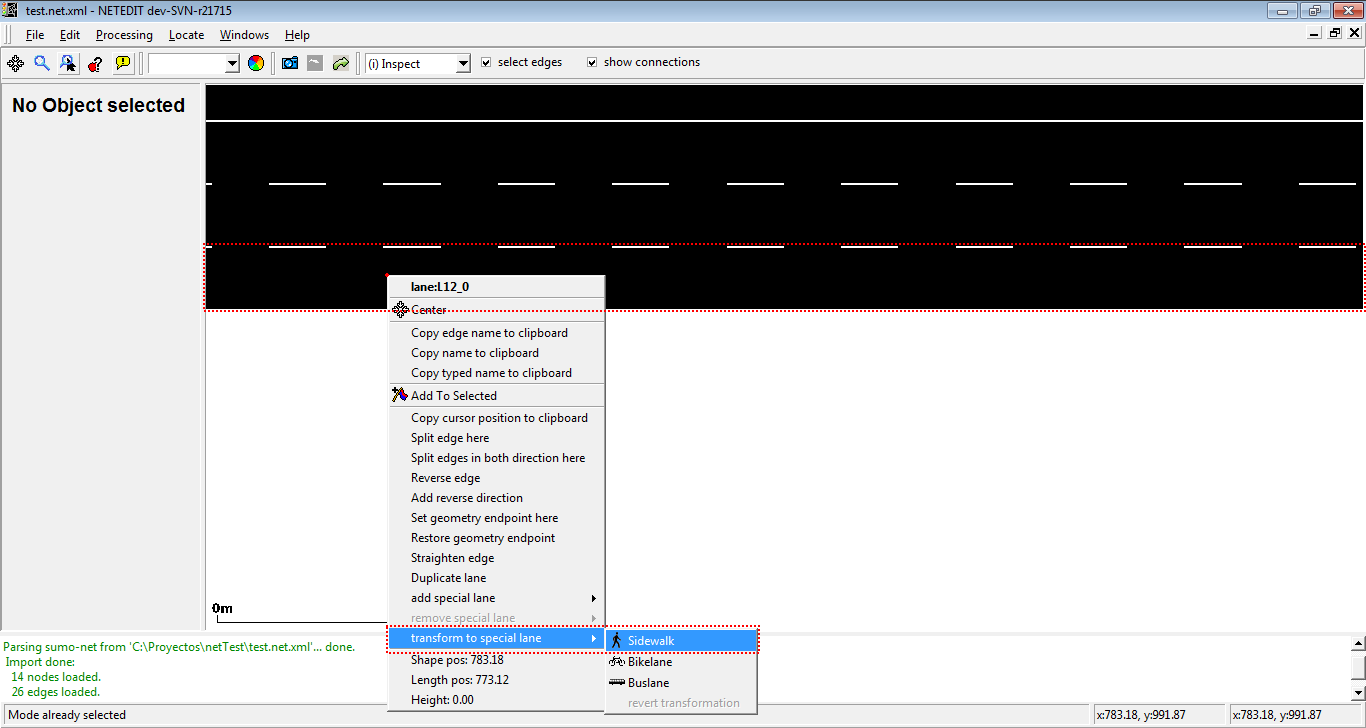 使用“转换为特殊车道”添加人行道
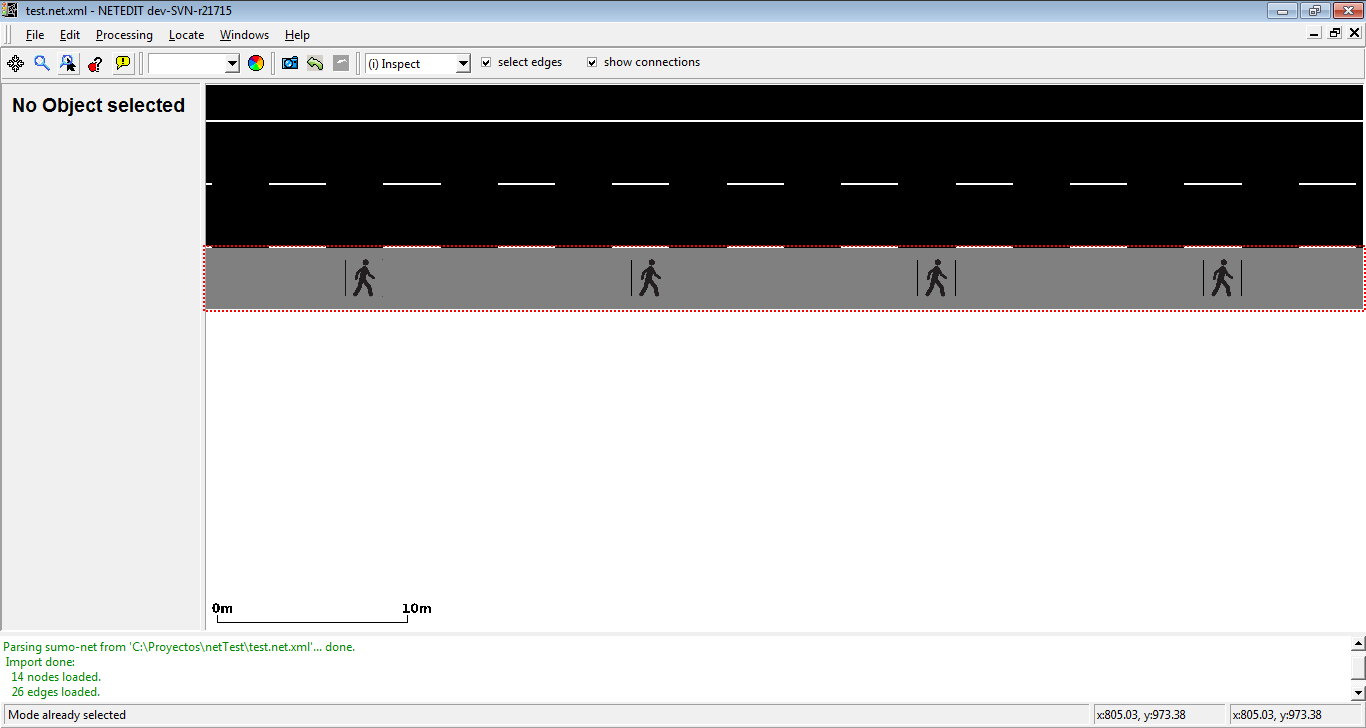 车道已转换为人行道
可以使用选项 revert transformation(恢复转换)将专用车道转换回普通车道,也可以使用选项 Remove restricted lane(移除专用车道)将其移除。
连接点 (Junction)#
- 拆分连接点 (Split Junction): 撤销之前的合并(即使用选项 --junctions.join 计算的合并)
- 设置自定义形状 (Set custom shape): 允许通过可修改的多边形(见下文)绘制自定义连接点形状。连接点形状决定了传入边的终点和传出边的起点。如果自动生成的形状结果不令人满意,绘制自定义形状通常会有所帮助。该形状是由一系列 (x,y,z) 几何点定义的多边形。
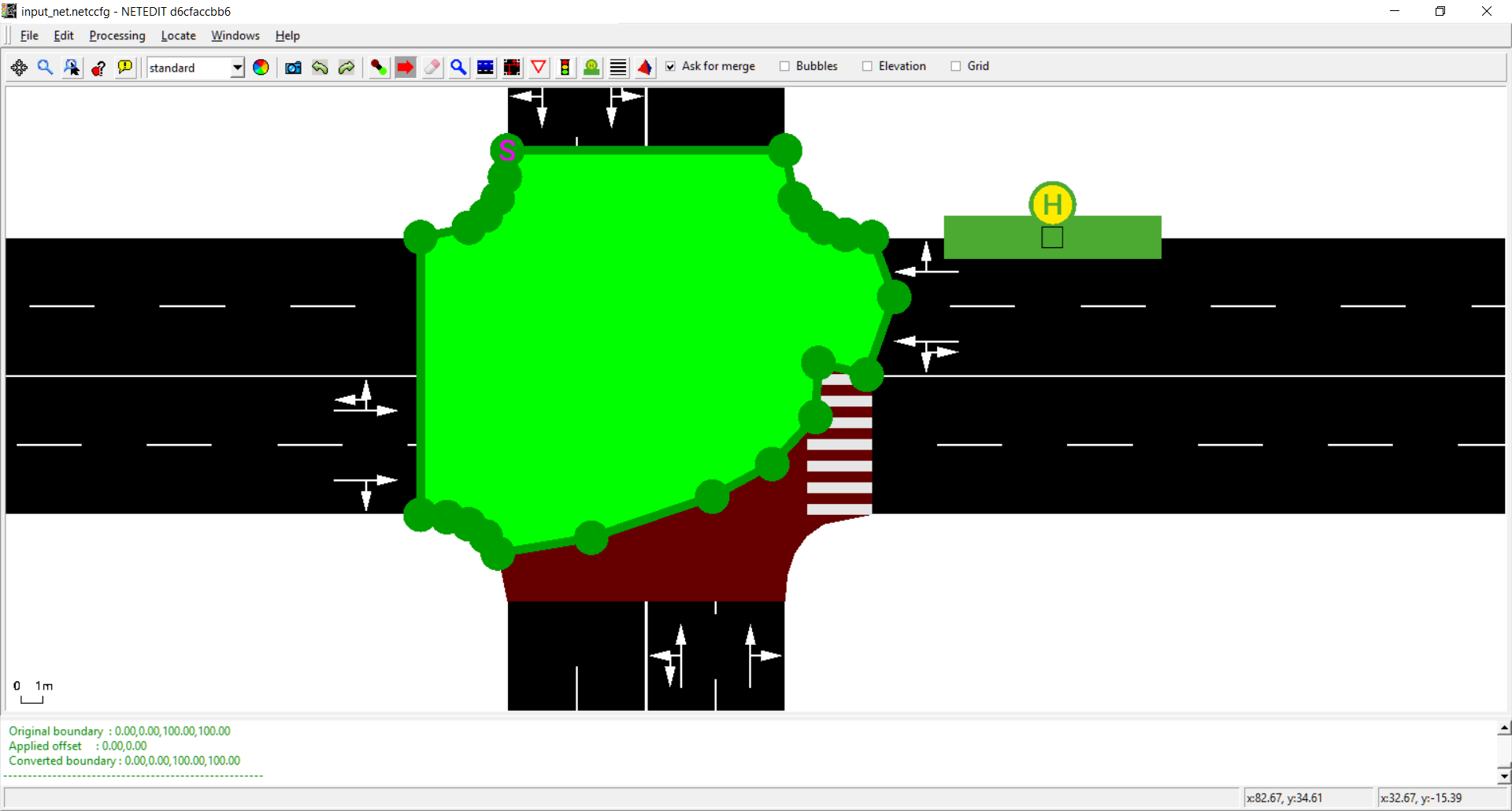 编辑连接点形状
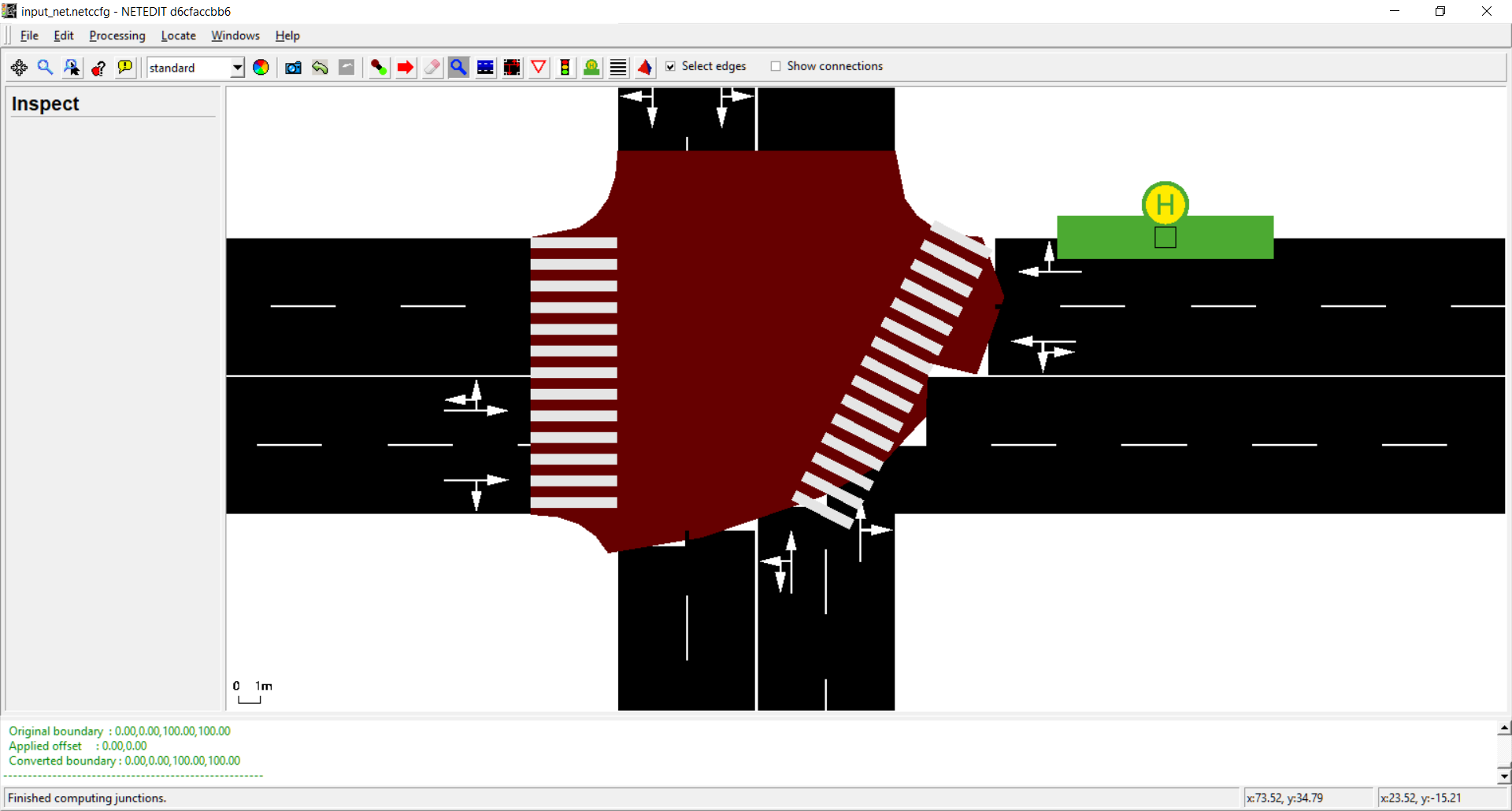 编辑形状后的连接点
连接 (Connection)#
- 设置自定义形状 (Set custom shape): 允许通过可修改的多边形(见下文)绘制自定义连接形状。按 <Enter> 确认形状。
人行横道 (Crossing)#
- 设置自定义形状 (Set custom shape): 允许通过可修改的多边形(见下文)绘制自定义人行横道形状。按 <Enter> 确认形状。
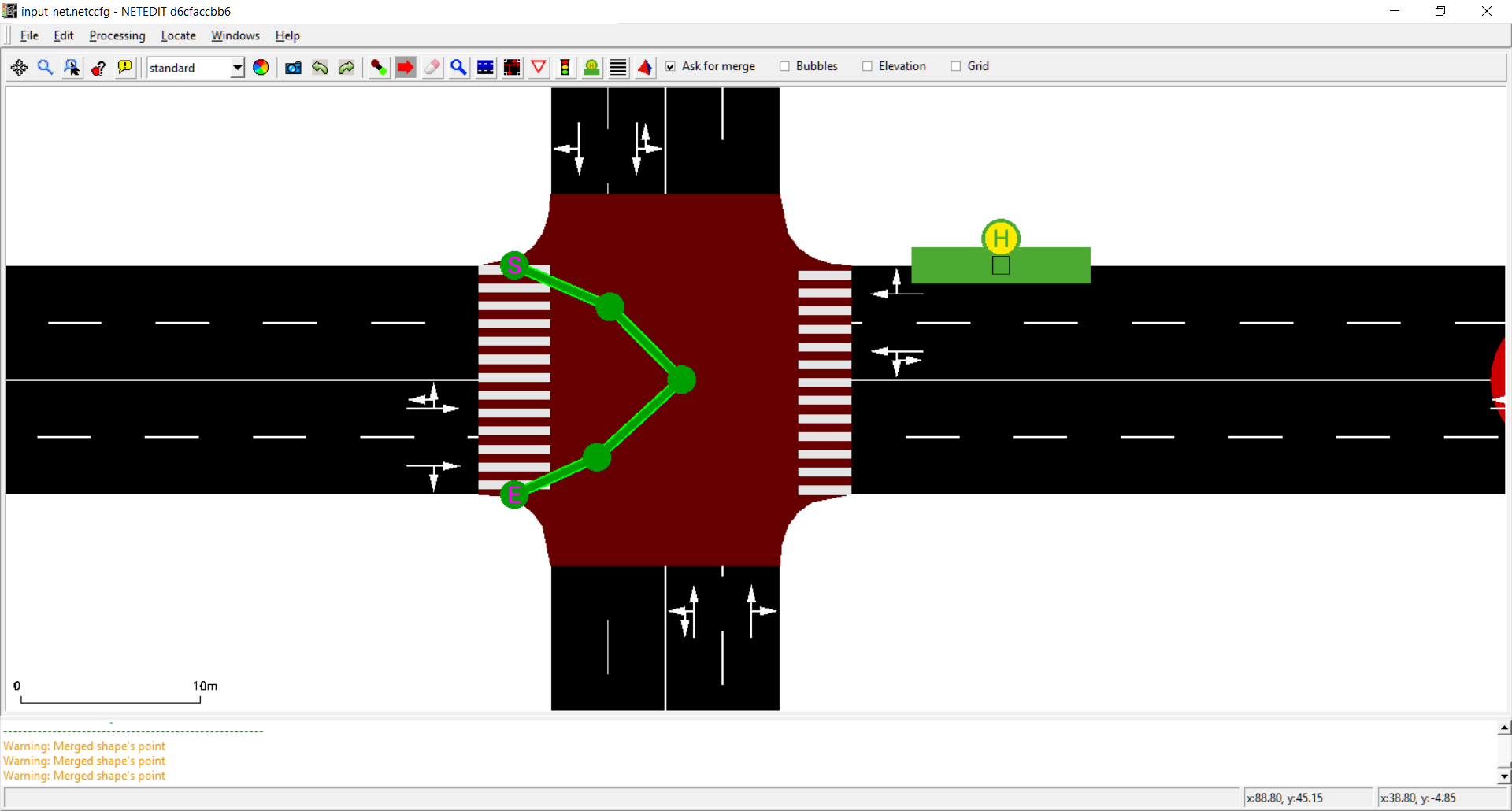 编辑人行横道形状
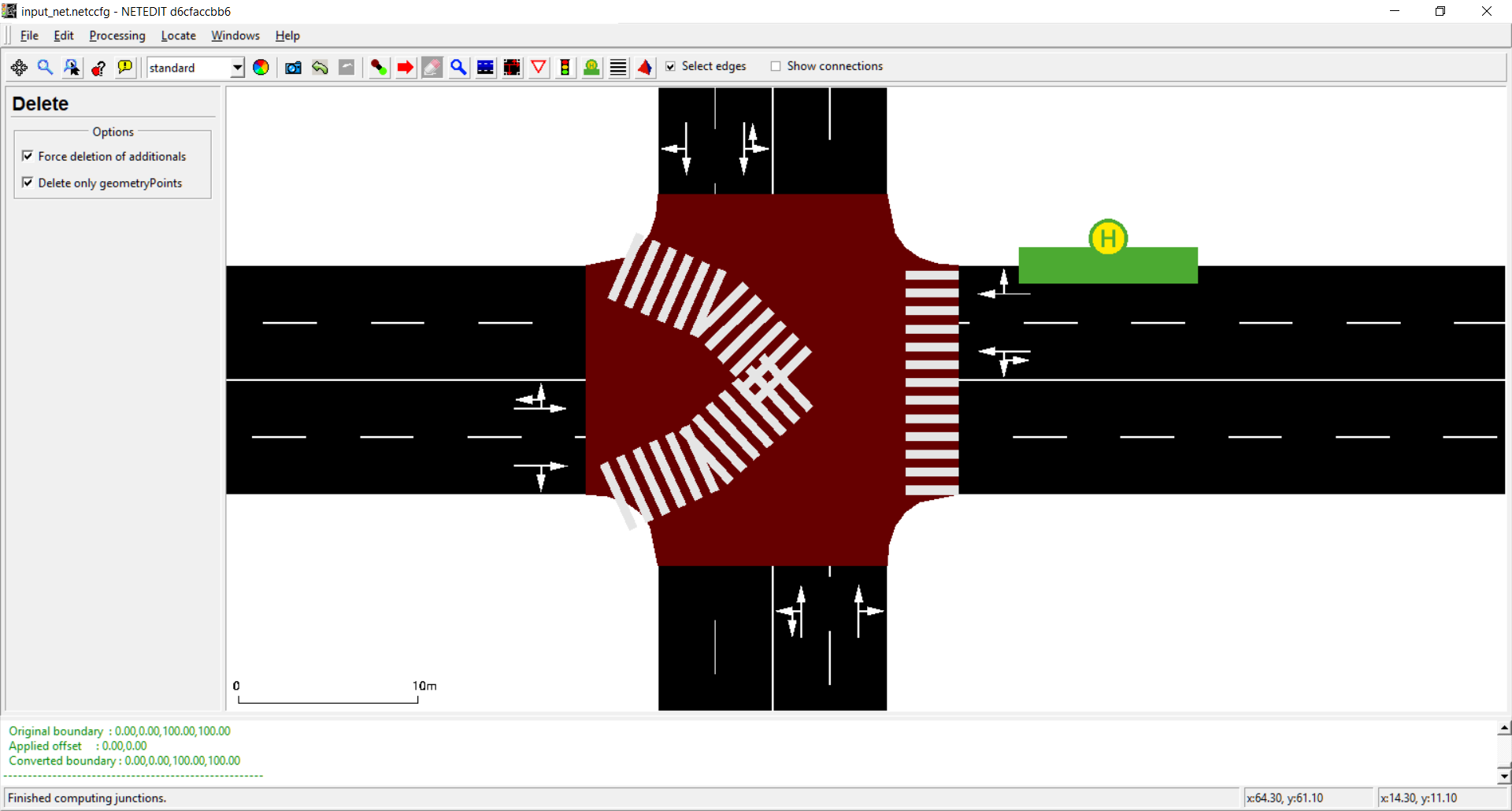 编辑形状后的人行横道
可修改的多边形 (Modifiable Poly)#
- 设置自定义形状 (Set custom shape): 将此形状应用于当前连接点
- 丢弃自定义形状 (Discard custom shape): 中止编辑当前连接点形状
- 简化形状 (Simplify shape): 用矩形替换当前形状
- 移除几何点 (Remove geometry point): 移除形状中最近的几何点
- 新形状按 <Enter> 键确认,按 <Esc> 键丢弃。
绿色的多边形轮廓允许通过在轮廓上的任意位置左键点击并拖动来添加和移动几何点。Shift-点击几何点可将其删除。
附加元素 (Additionals)#
- 内部/车道位置 (inner/lane position): 放置在边或车道上的附加元素有两个不同的鼠标位置。内部位置是鼠标相对于附加元素长度的位置,车道位置是鼠标相对于车道长度的位置。
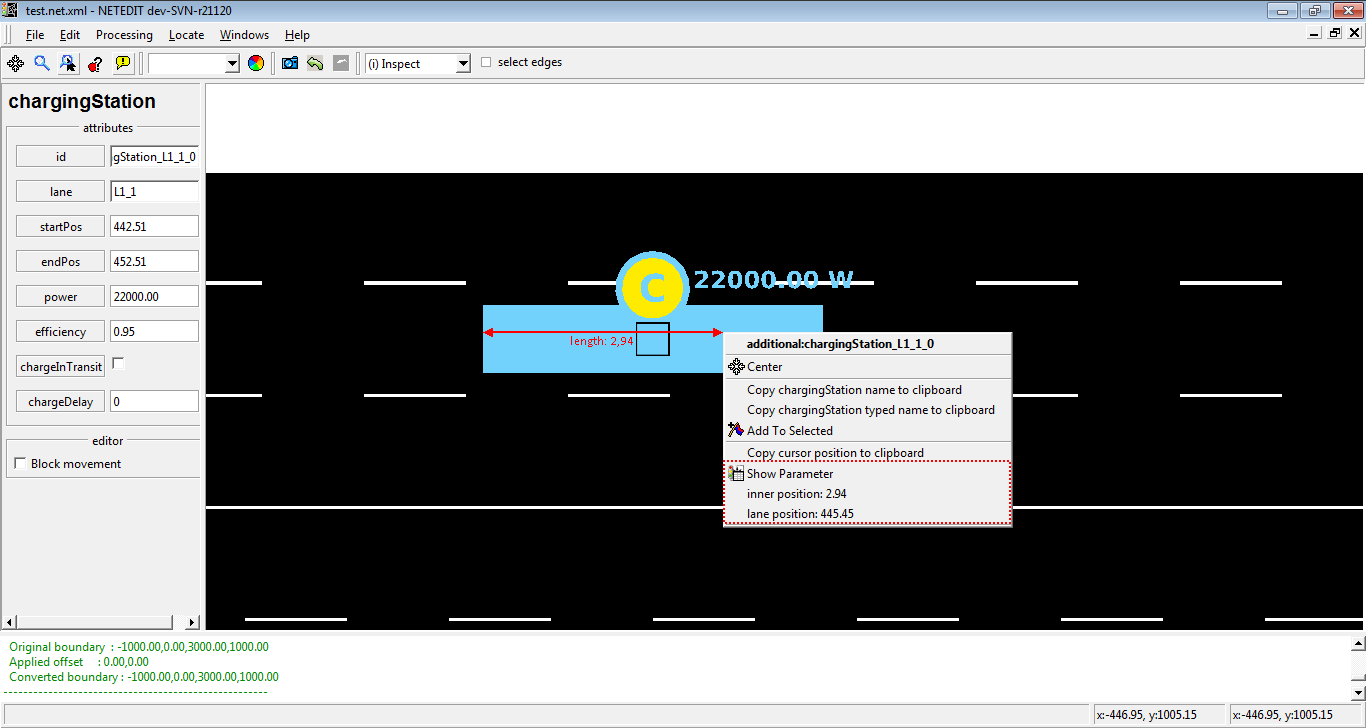 充电站的位置参数
- 视图中的位置和子对象数量 (Position in view and number of childs): 显示附加元素拥有的子对象数量及其在视图中的位置。
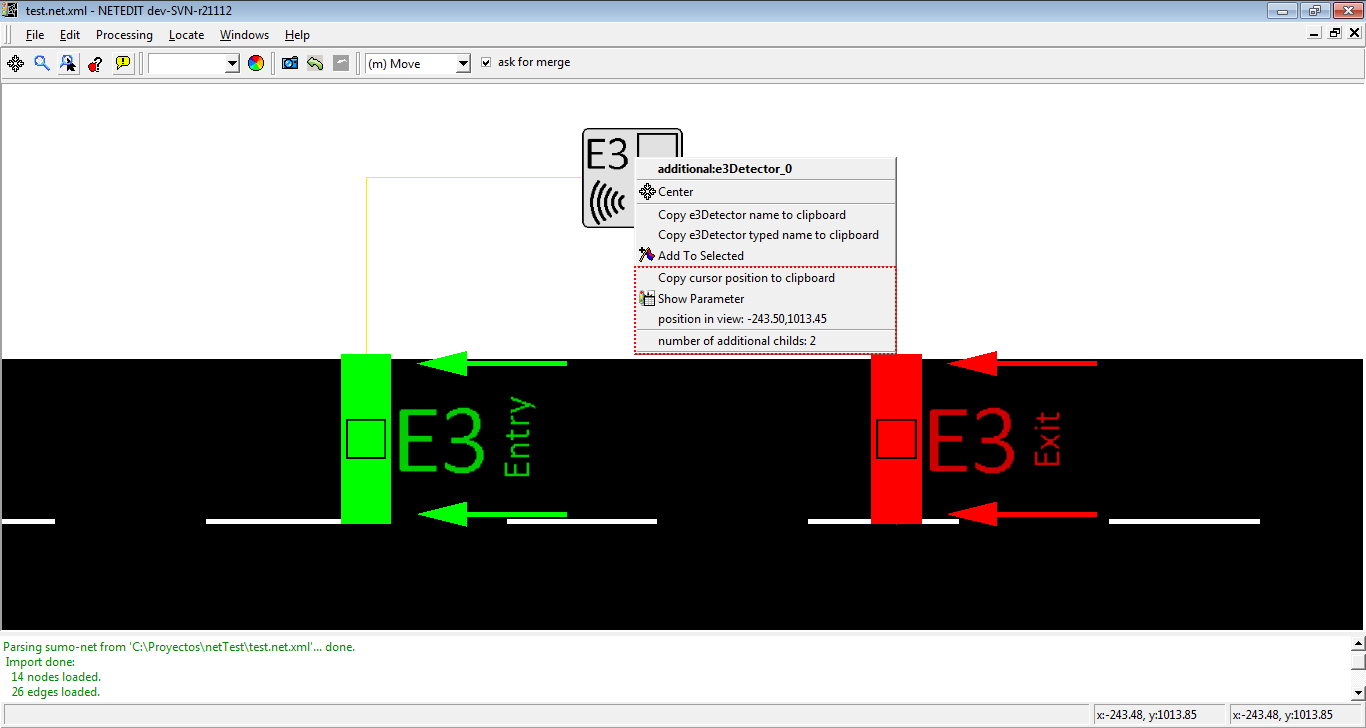 E3检测器的位置和子对象
- 显示参数 (show parameters): 显示附加元素的所有参数。
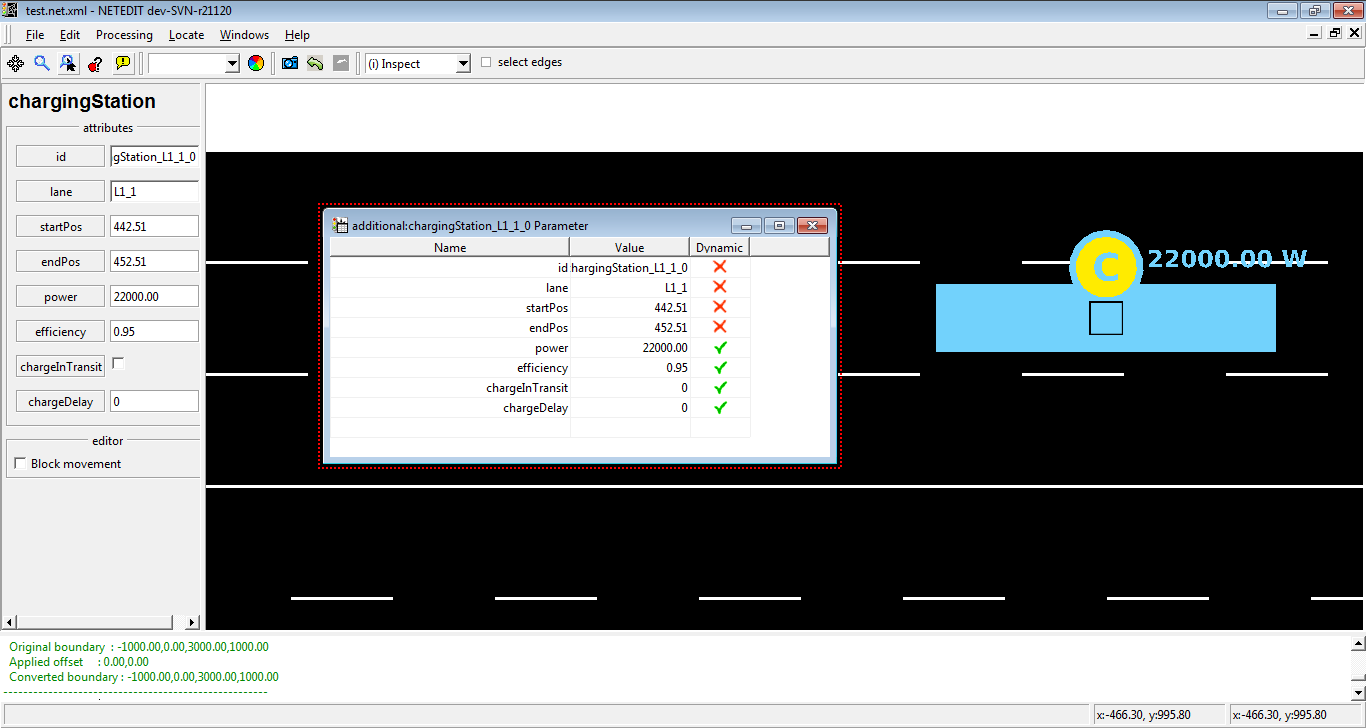 显示充电站的参数
路线 (Route)#
- 沿路线应用距离 (Apply distance along route): 为线性引用设置路线上所有边的 'distance'(距离)属性。路线中第一条边的距离属性值作为起点,其余边的距离值沿路线向上累加。如果距离值应沿路线递减,则第一条边必须具有负的距离值。