
需求特定模式#
路线模式#
使用此模式可以在当前基础设施上创建新路线。路线是通过连续点击边(以不同颜色标记)并按下“创建路线”按钮或 Enter 键来创建的。可以使用“中止创建”按钮或按 ESC 键来中止路线创建。请注意,可以在未通过连接连接的边之间创建路线。
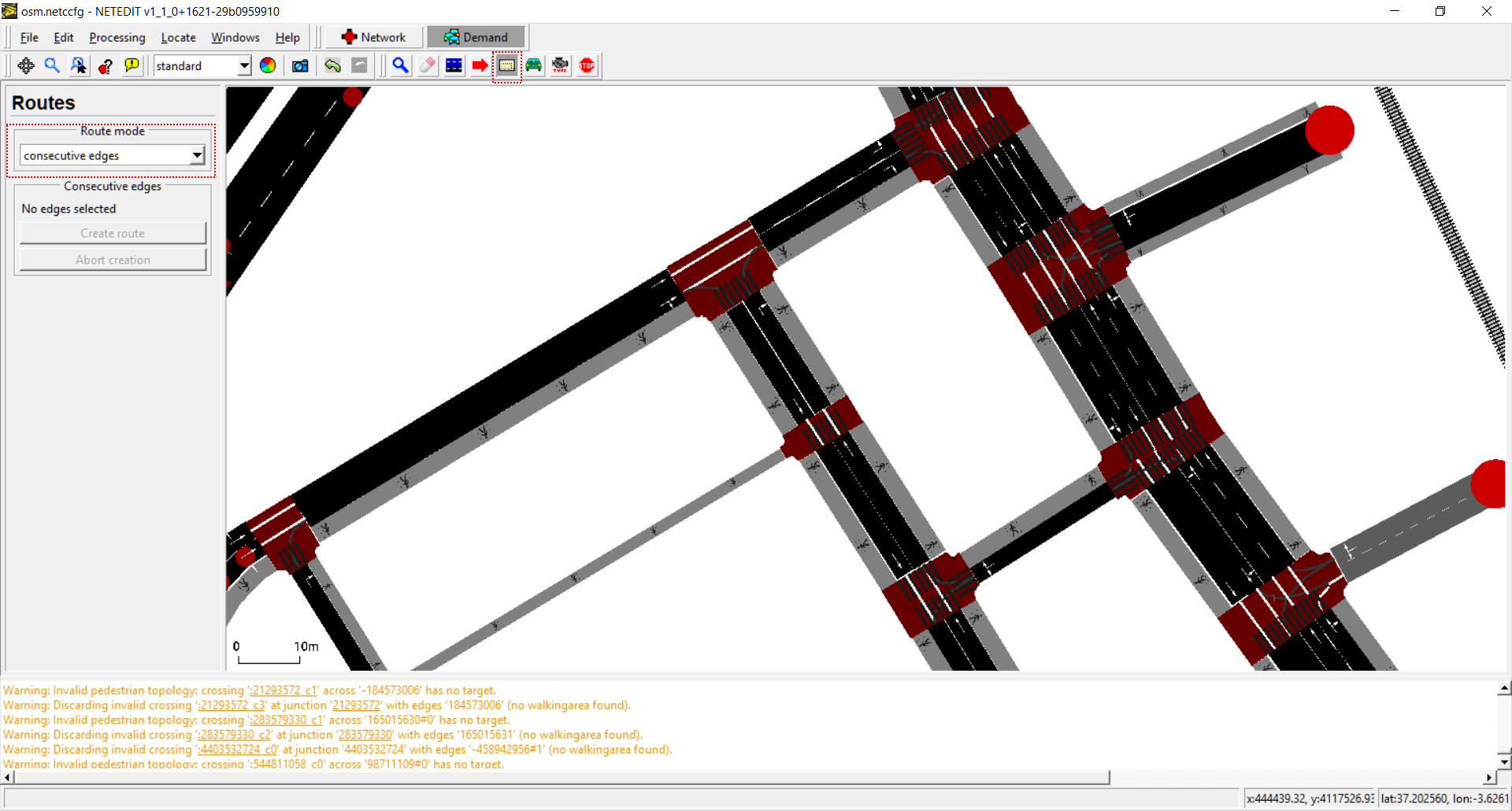 路线模式的通用视图。
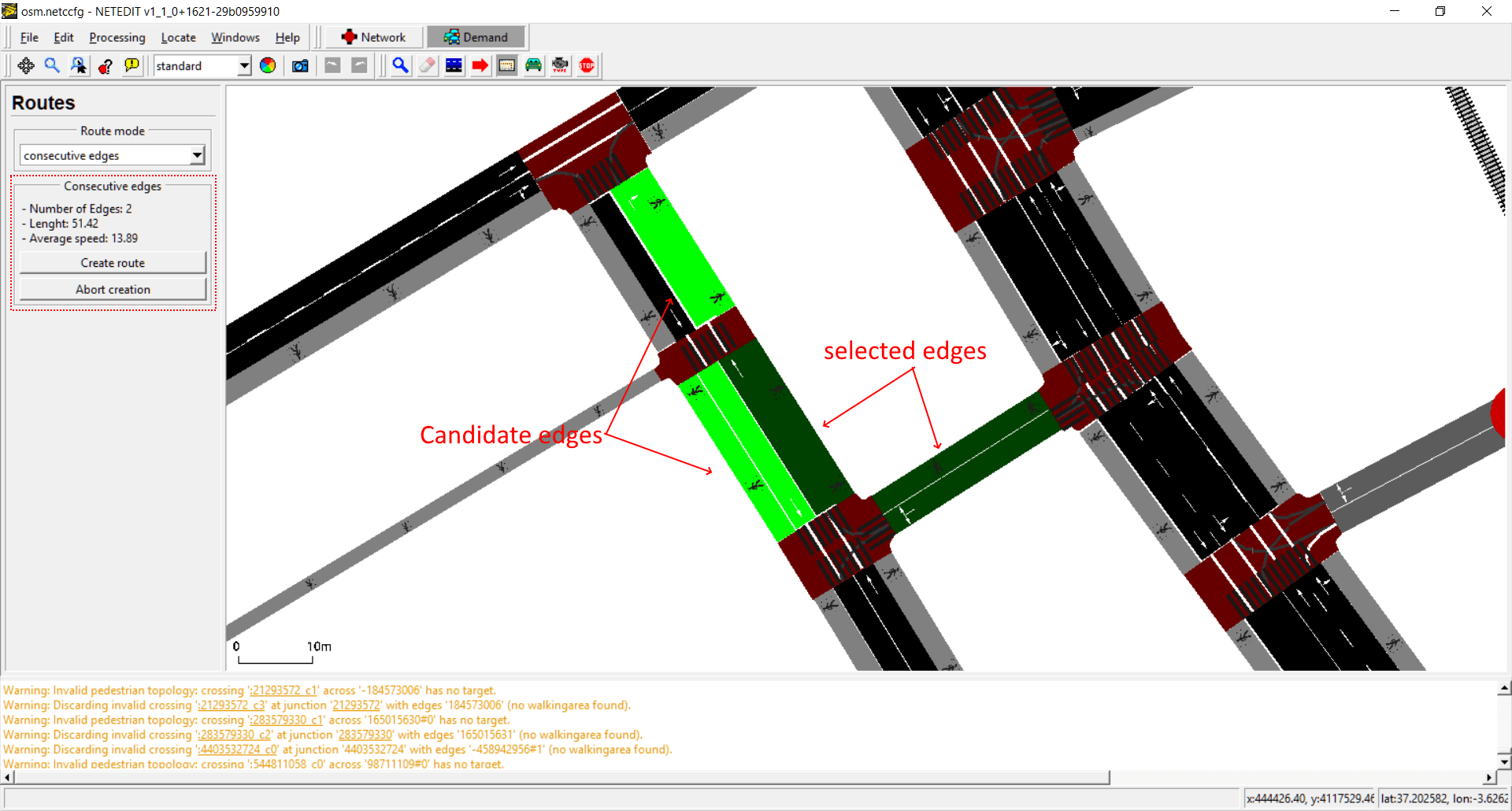 创建新路线。当前选定的边和候选边用不同的颜色标记。
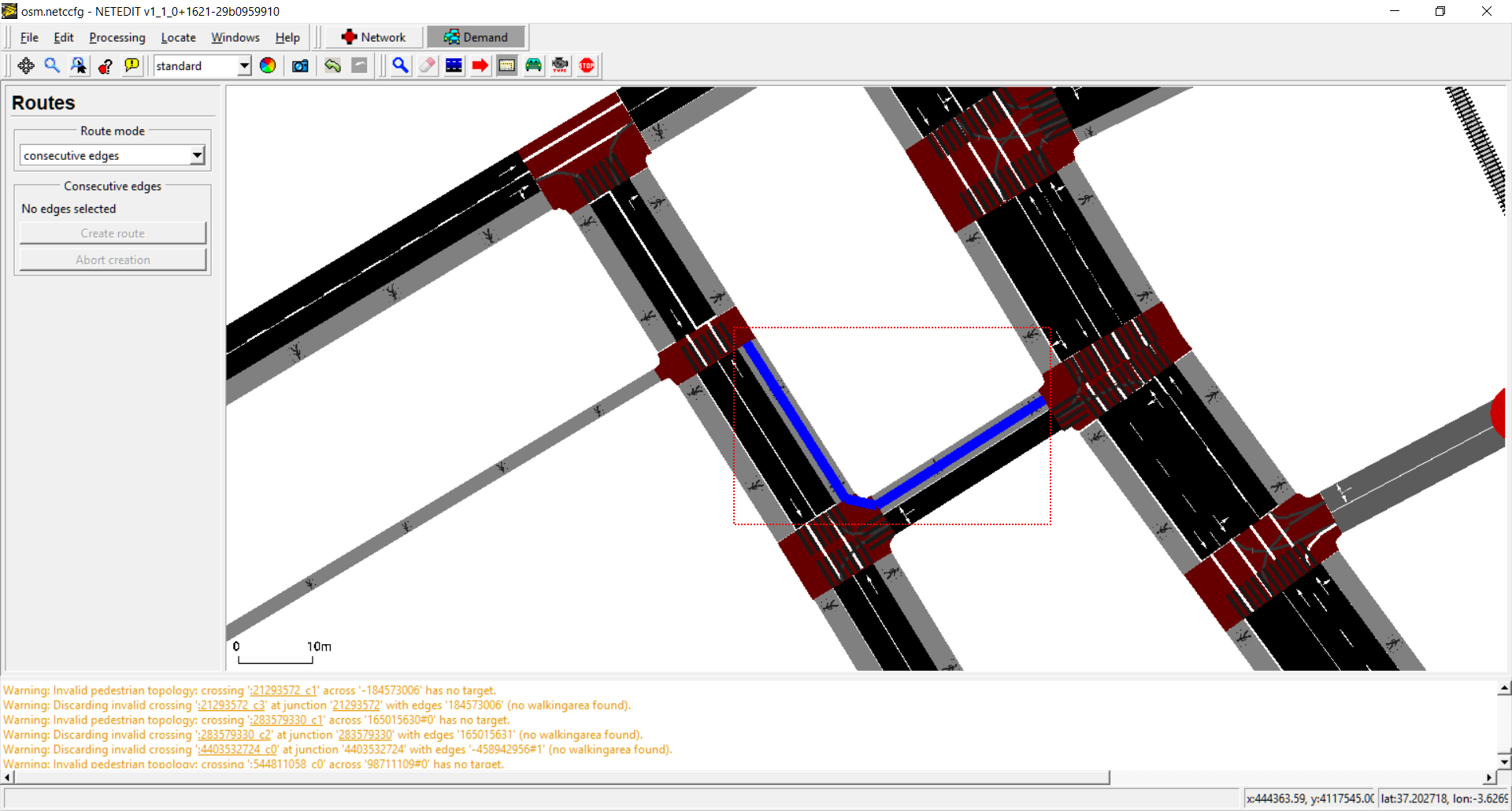 已创建的路线。
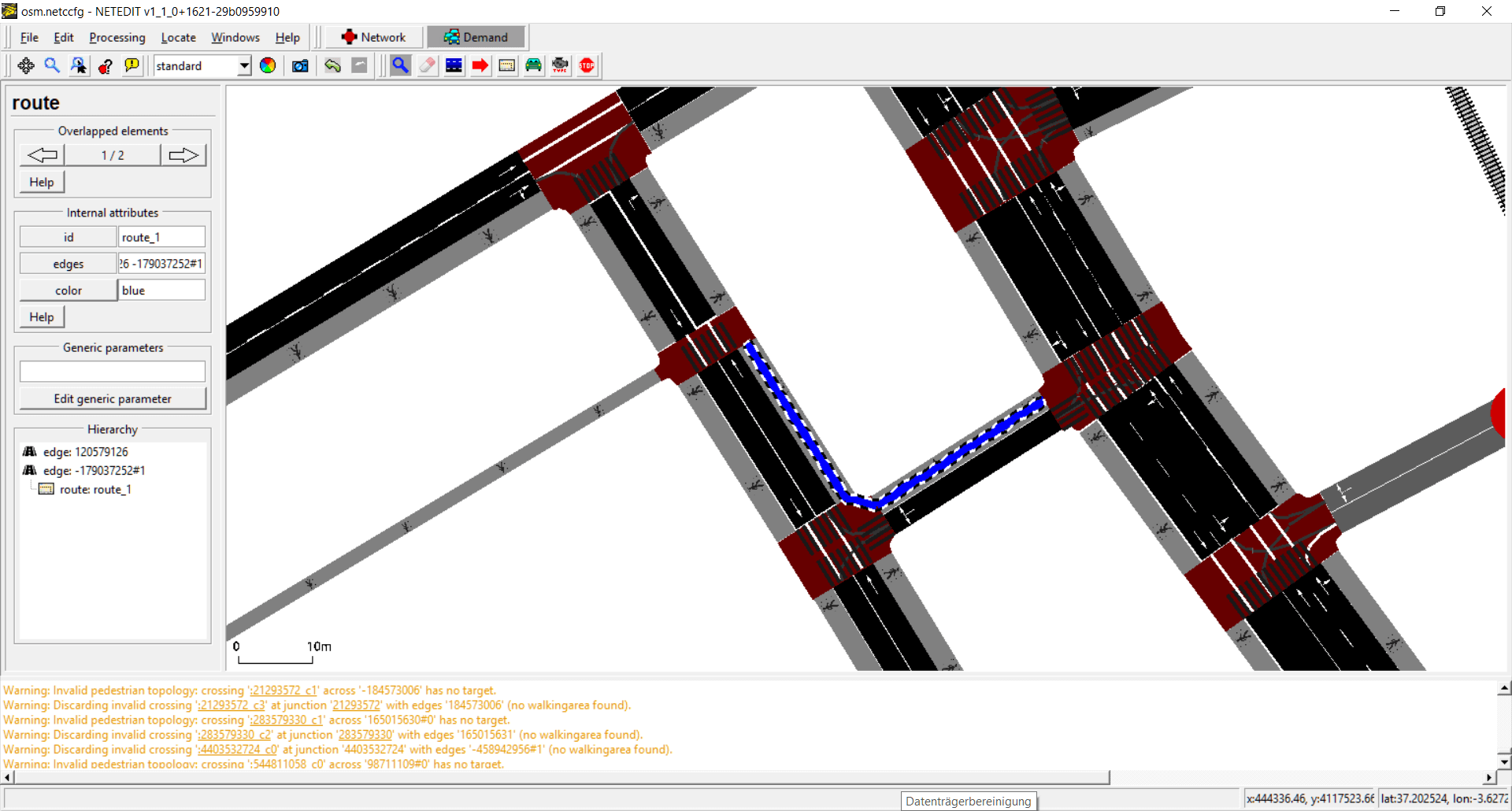 检查路线。
检查路线。
车辆模式#
可以使用此模式创建车辆(Vehicles)、流(Flows)和行程(Trips)。术语“vehicle”包含三种不同的元素:车辆(Vehicles)、流(Flows,两者都放置在路线上)和行程(Trips,放置在“起始”边上)。此外,每辆车都需要有一个“车辆类型(Vehicle Type)”,因此必须在左侧框架的两个列表中选择这两个参数。
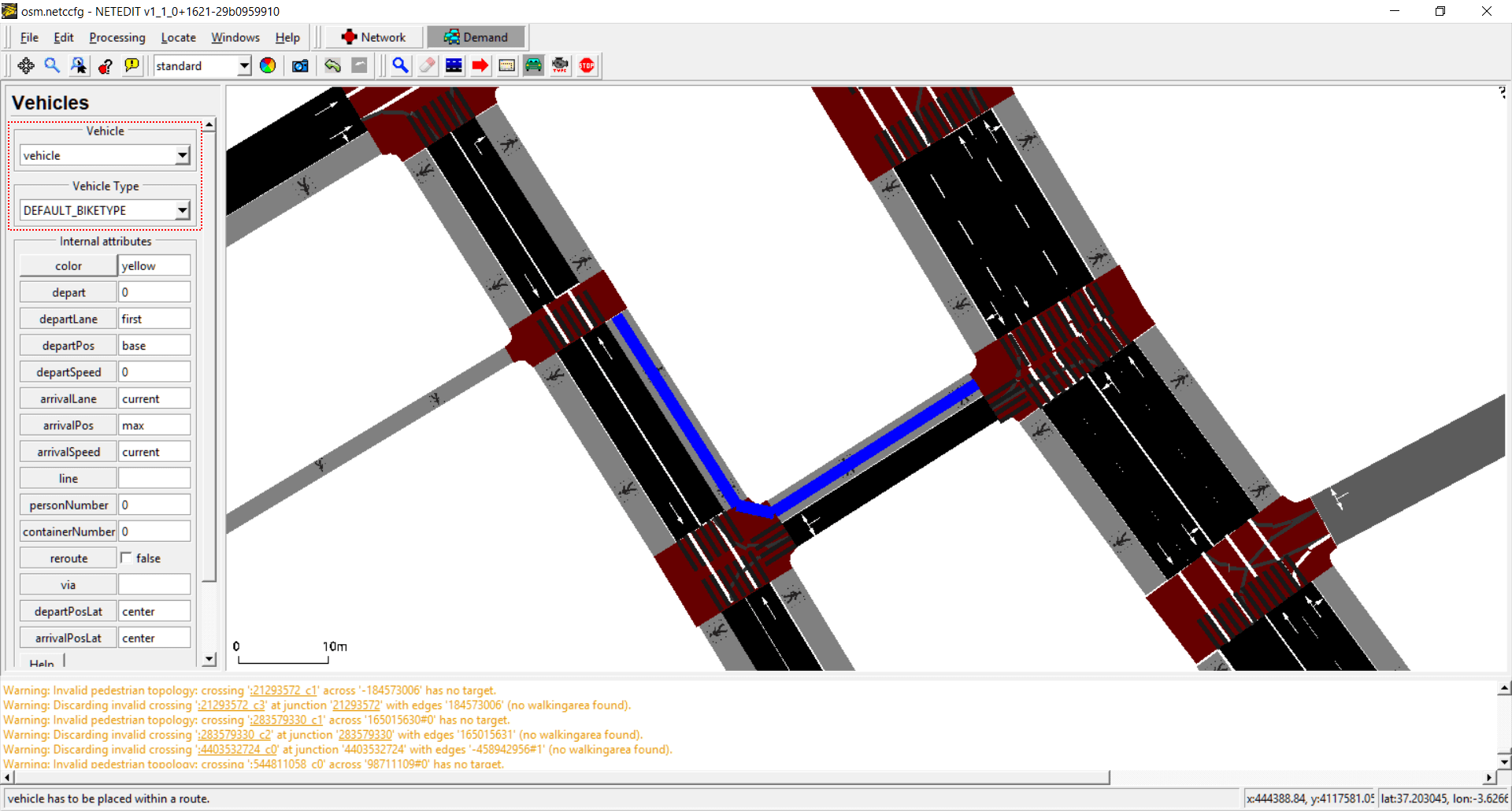 车辆模式的通用视图,突出显示了车辆列表和车辆类型列表。
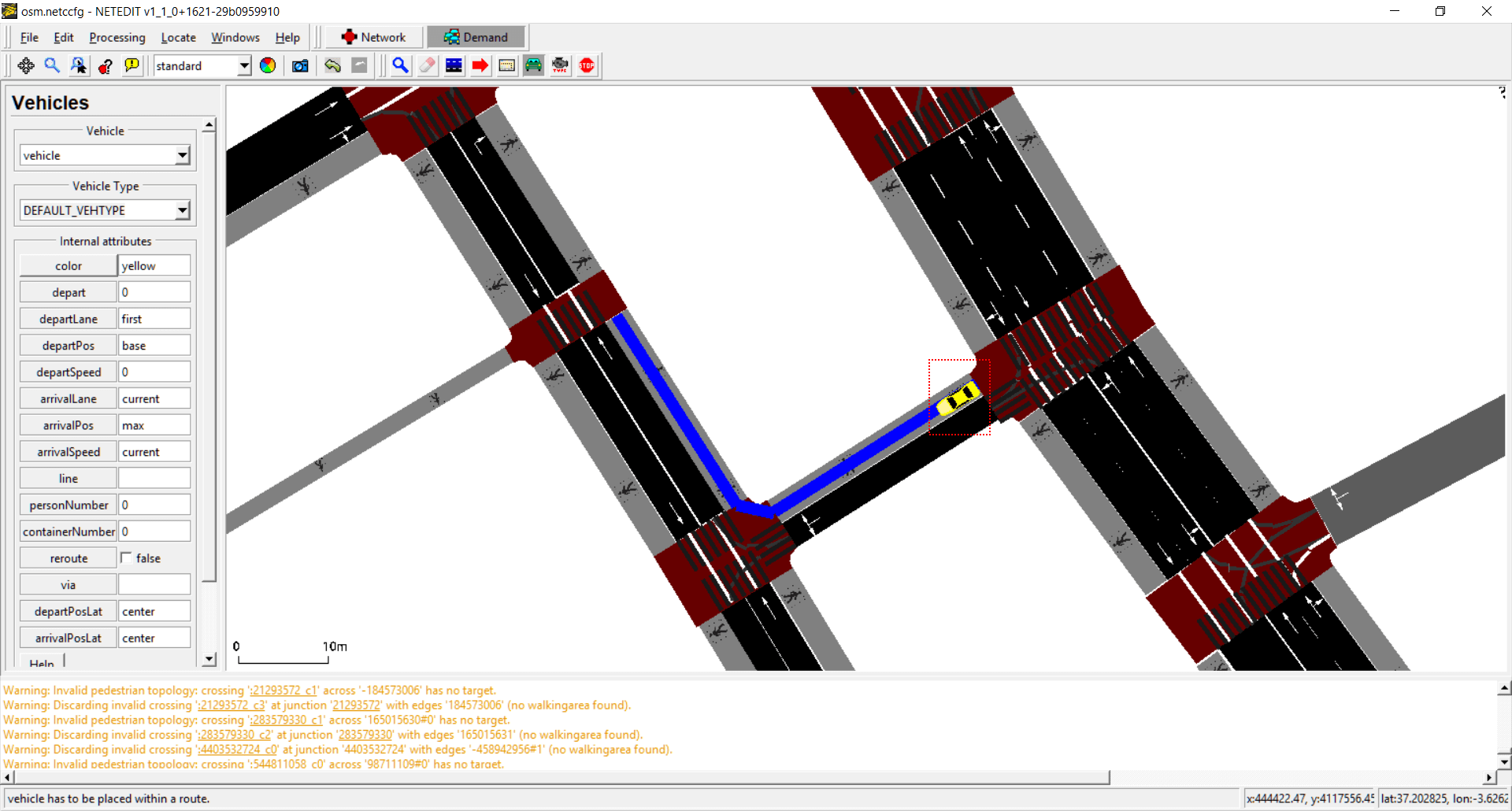 通过点击路线创建单车辆。
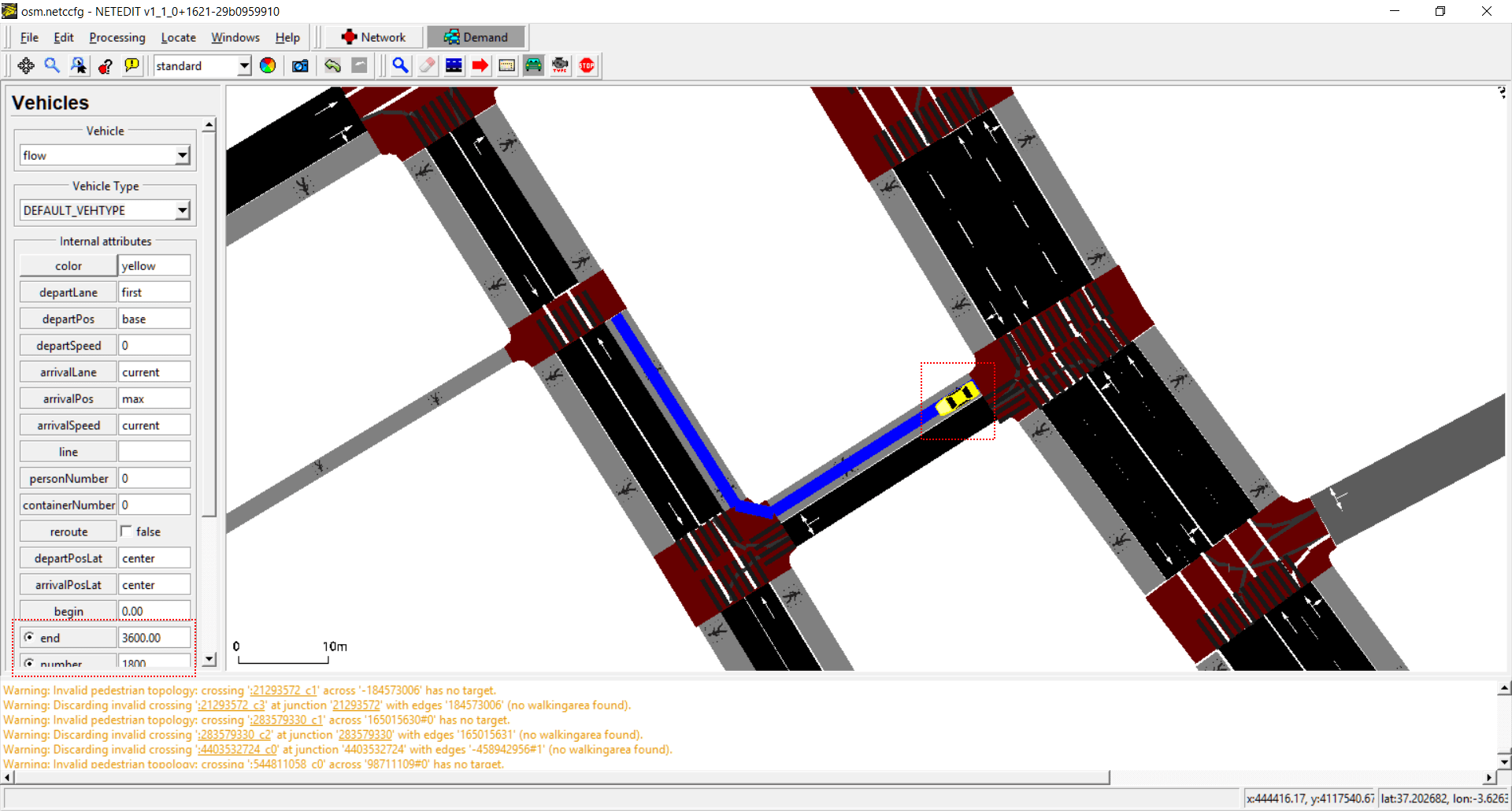 创建流。它与车辆类似,但具有额外参数,并且请注意某些参数是互斥的。
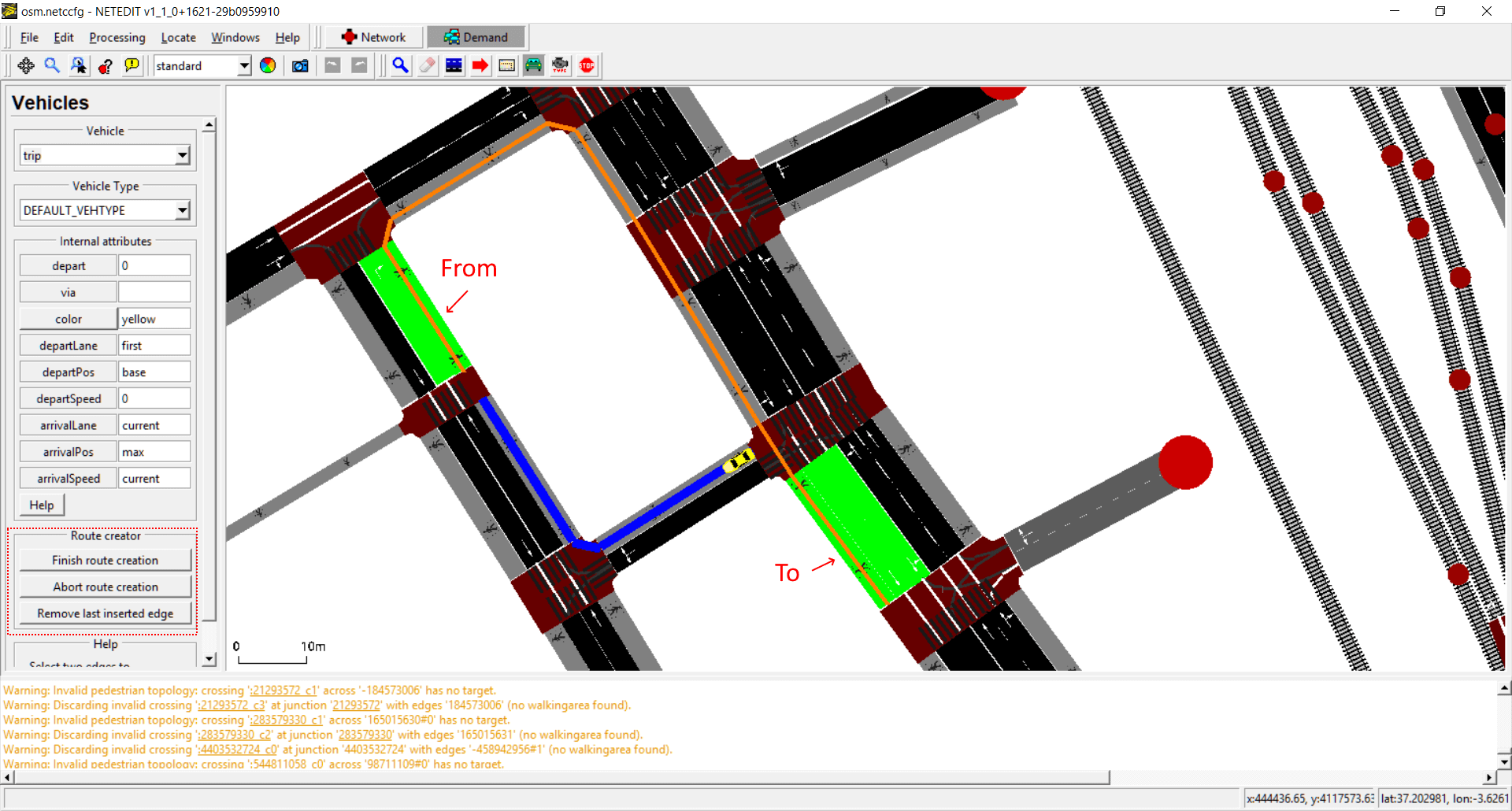 创建行程。在这种情况下,我们需要指定一个“起始(from)”边和一个“结束(to)”边,因此我们需要点击两个边。点击边后,按“完成路线创建”或 Enter 键以创建行程。如果点击了两个以上的边,则会被解释为“途经(via)”边。
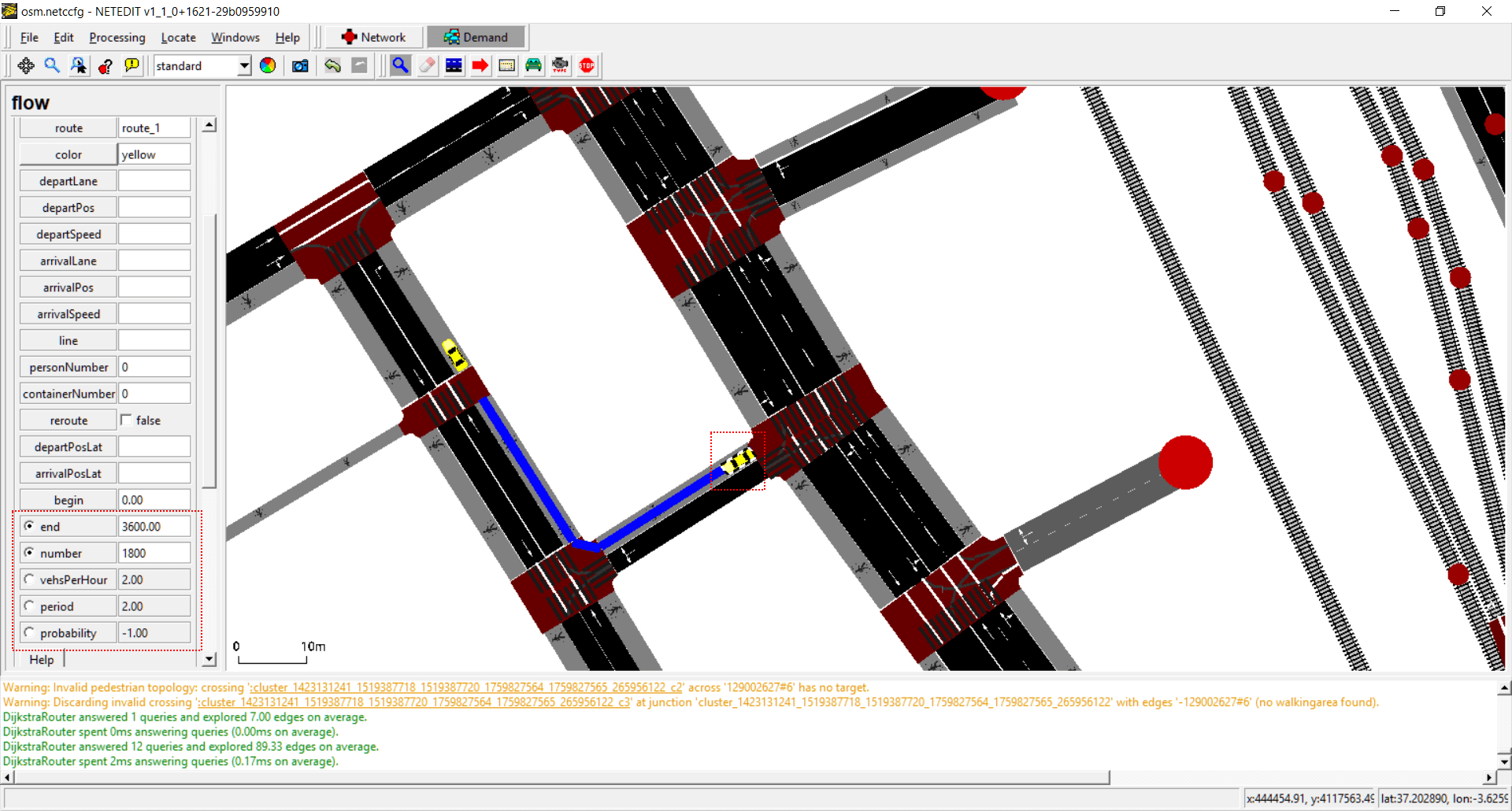 检查流。注意互斥参数。
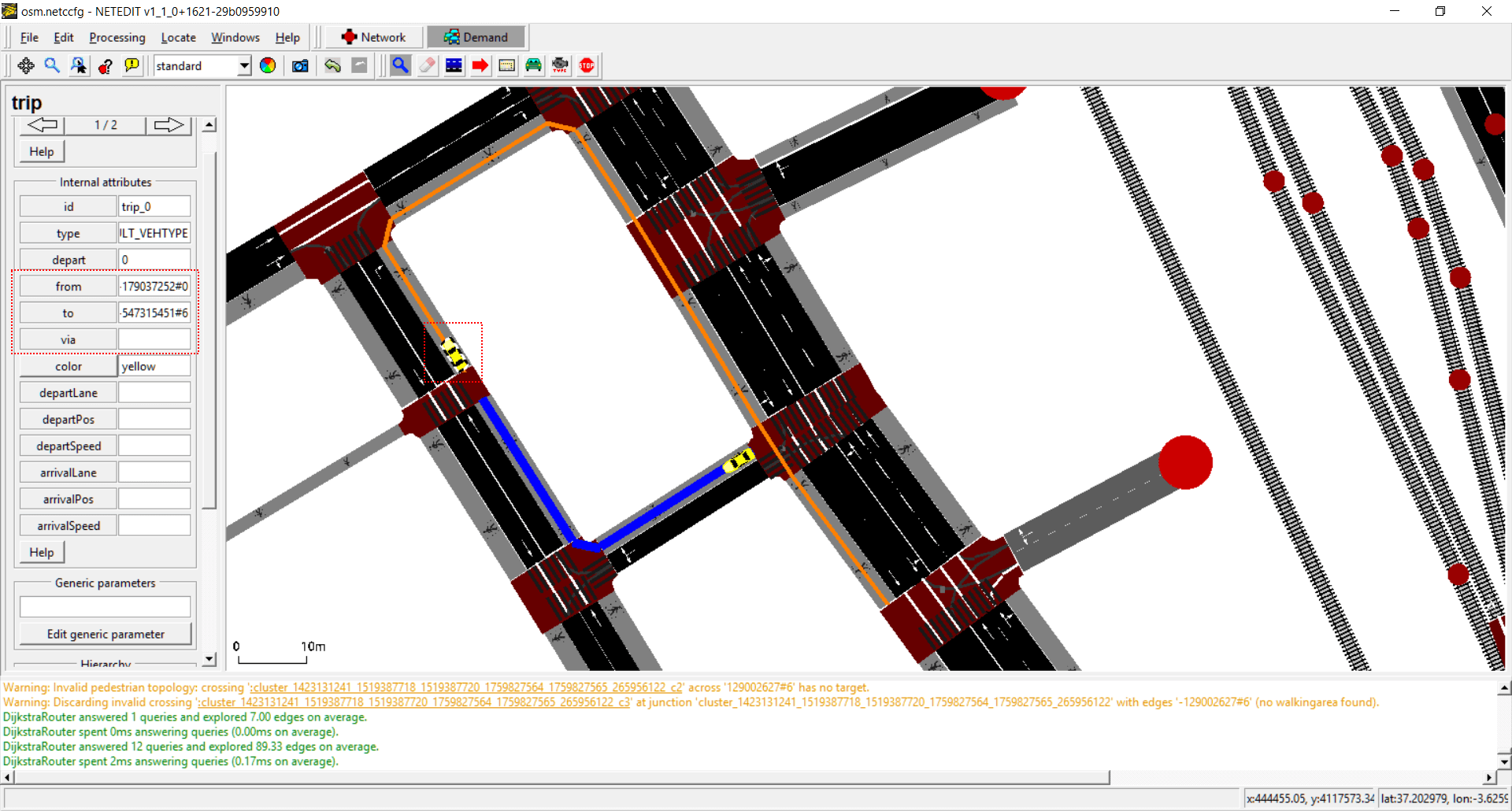 检查行程。在这种情况下,路线会被高亮显示。请注意,基础设施的更改可能会改变行程路线。
车辆类型模式#
可以使用车辆类型模式创建和编辑车辆类型。车辆类型不是可以在视图中观察到的视觉元素,而是对其他元素(例如车辆)有重大影响的“抽象”元素。每个模拟始终有两个默认的车辆类型,用于车辆和自行车。可以编辑此默认车辆类型,但不能删除,并且仅当其默认值之一被修改时才会写入 XML。由于车辆类型具有大量参数,因此在左侧框架中只能编辑最相关的参数。要编辑高级参数,请使用通过“打开属性编辑器”按钮打开的车辆类型对话框。
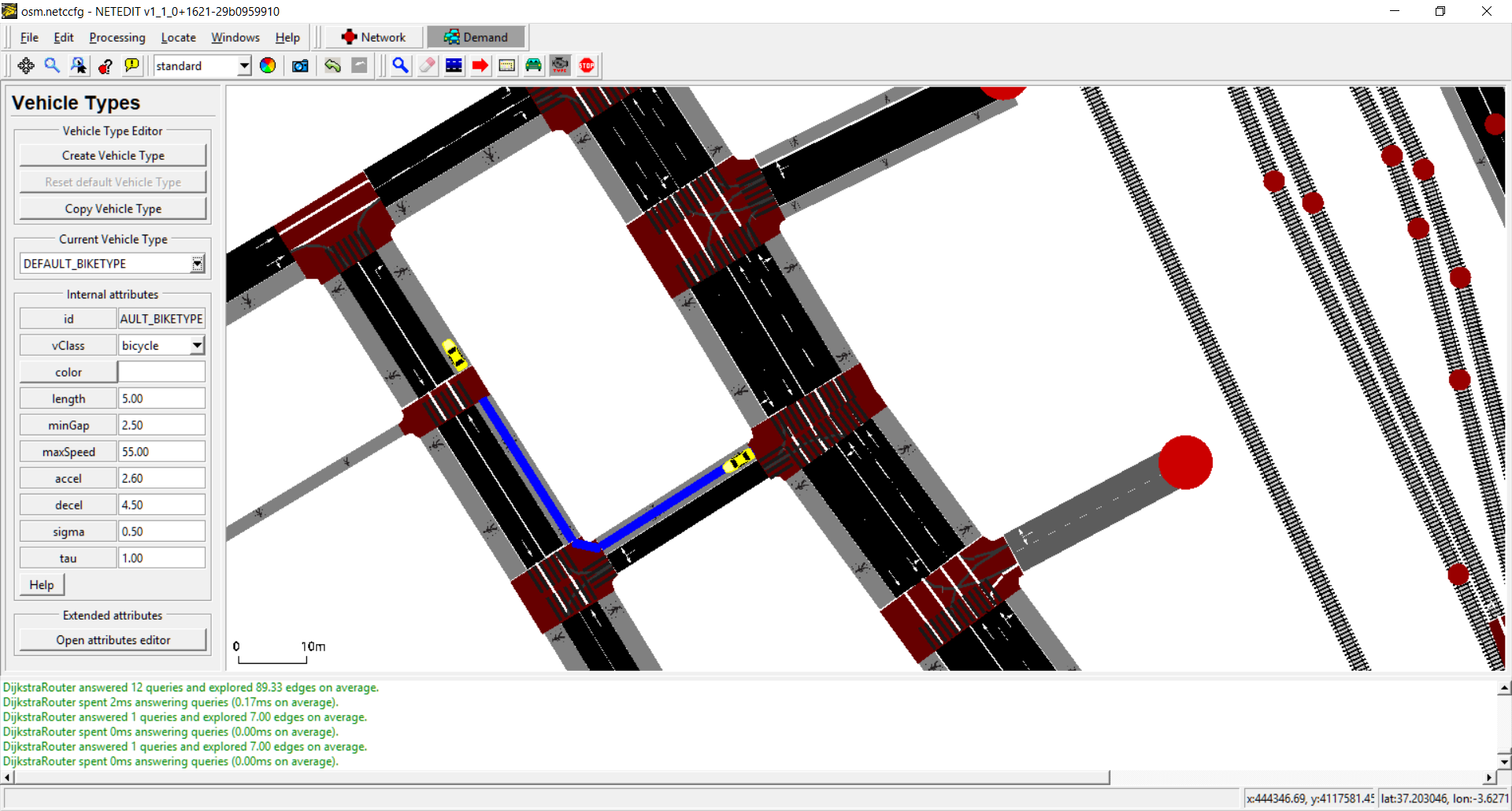 车辆类型模式的通用视图。
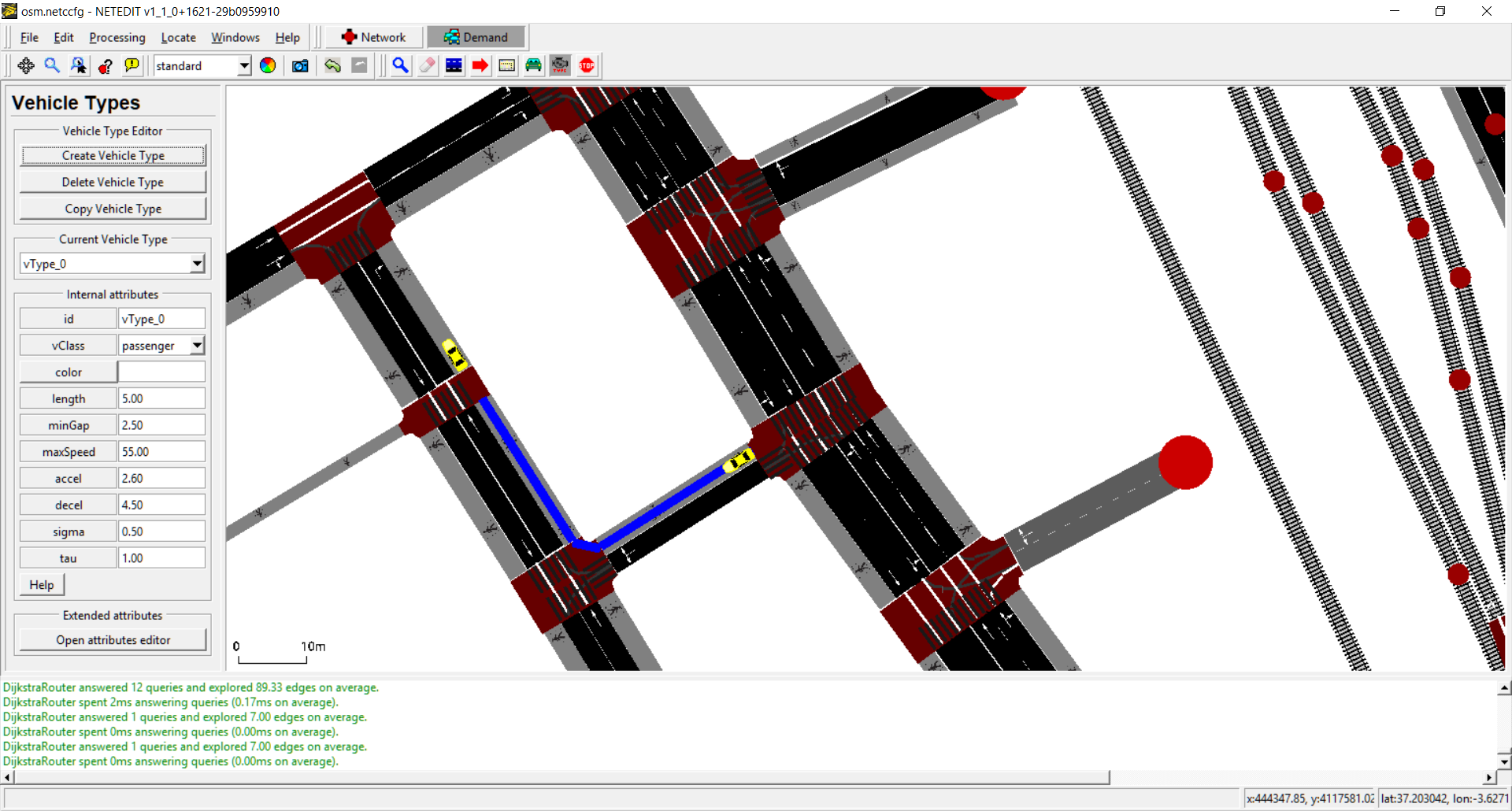 创建新的车辆类型。请注意,非默认车辆类型可以使用“删除车辆类型”删除。
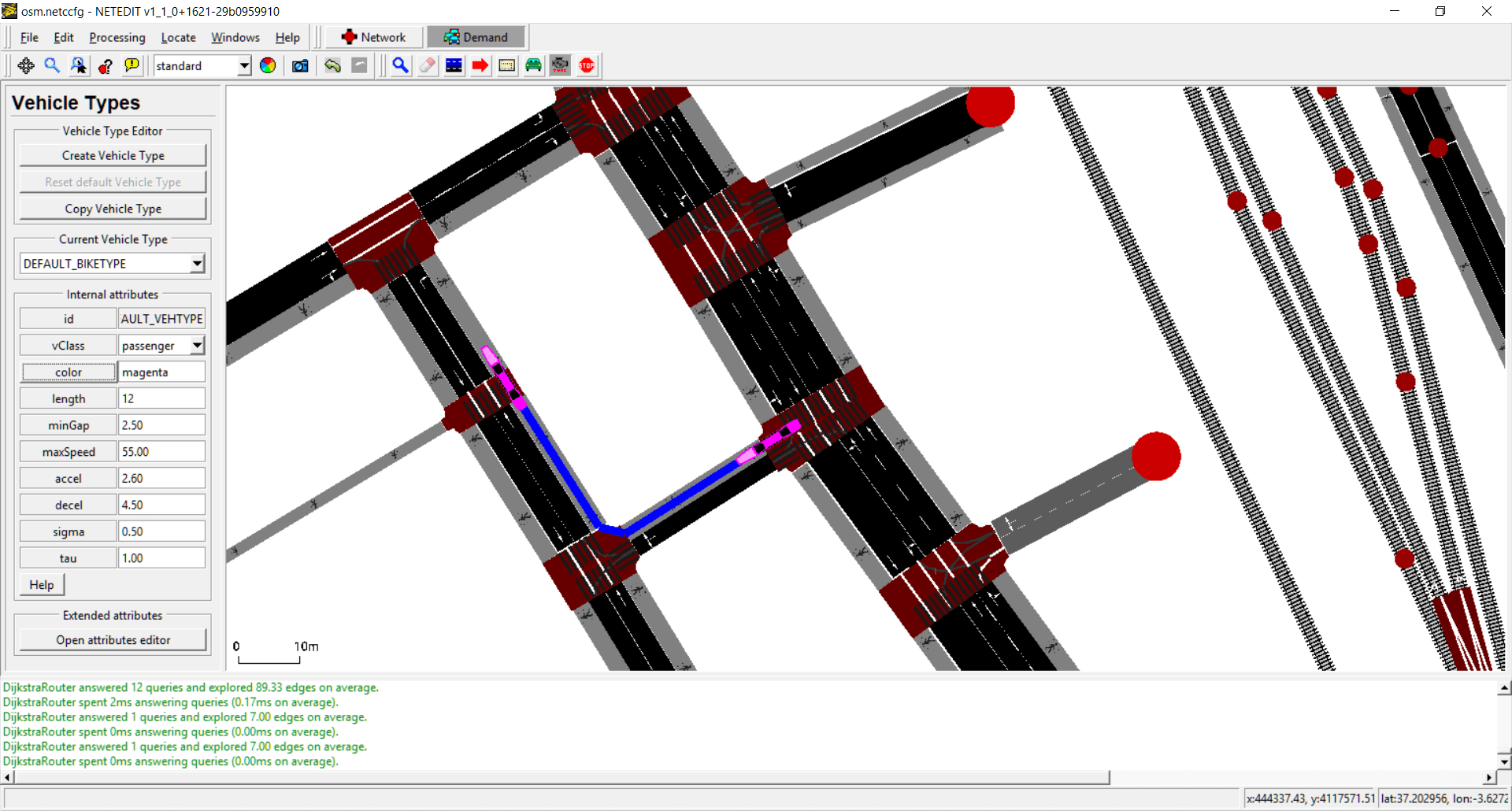 编辑默认车辆类型的值(长度和颜色)。请注意,此更改会影响现有车辆。
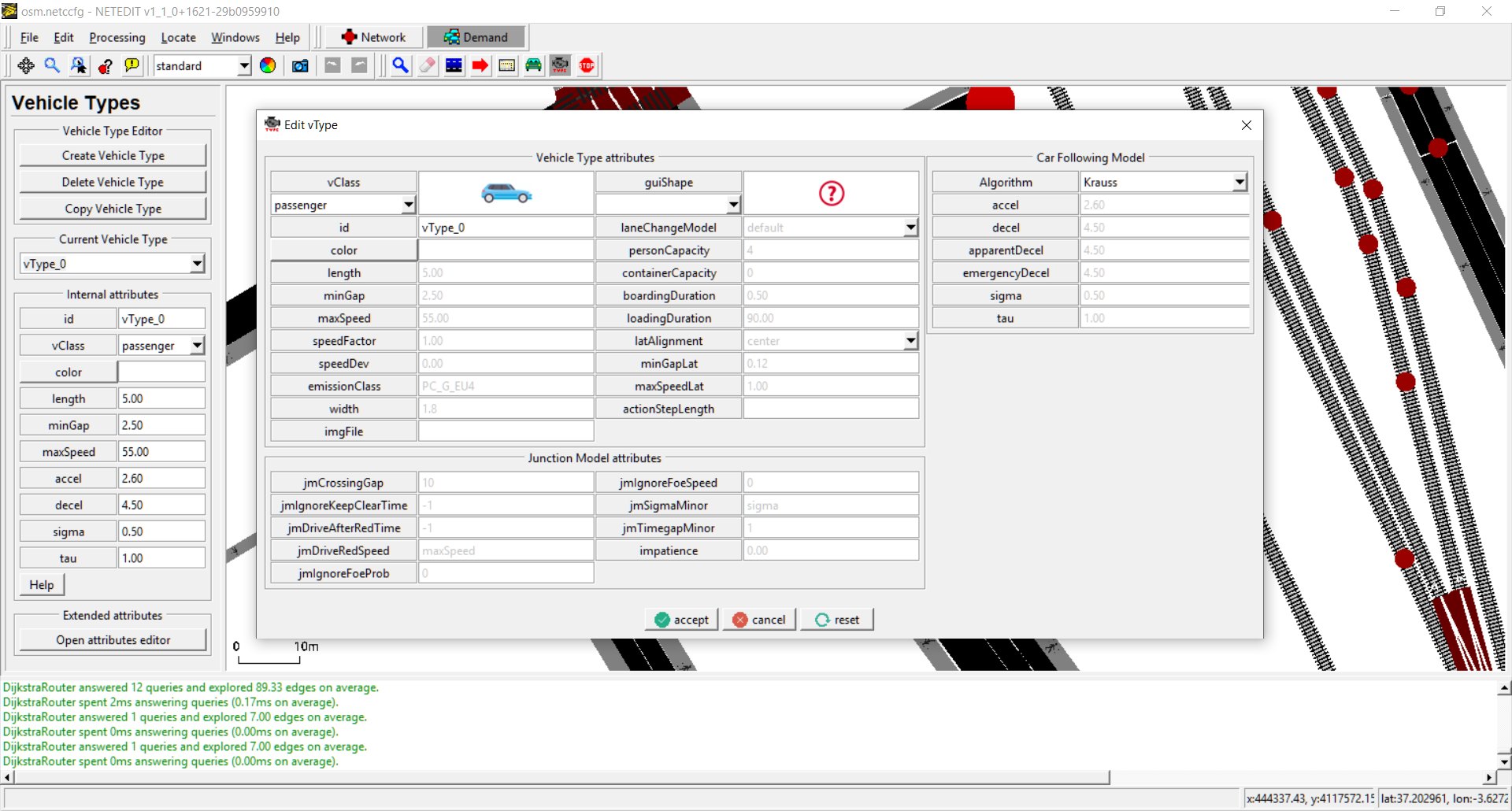 打开车辆类型属性编辑器。默认值以灰色显示。
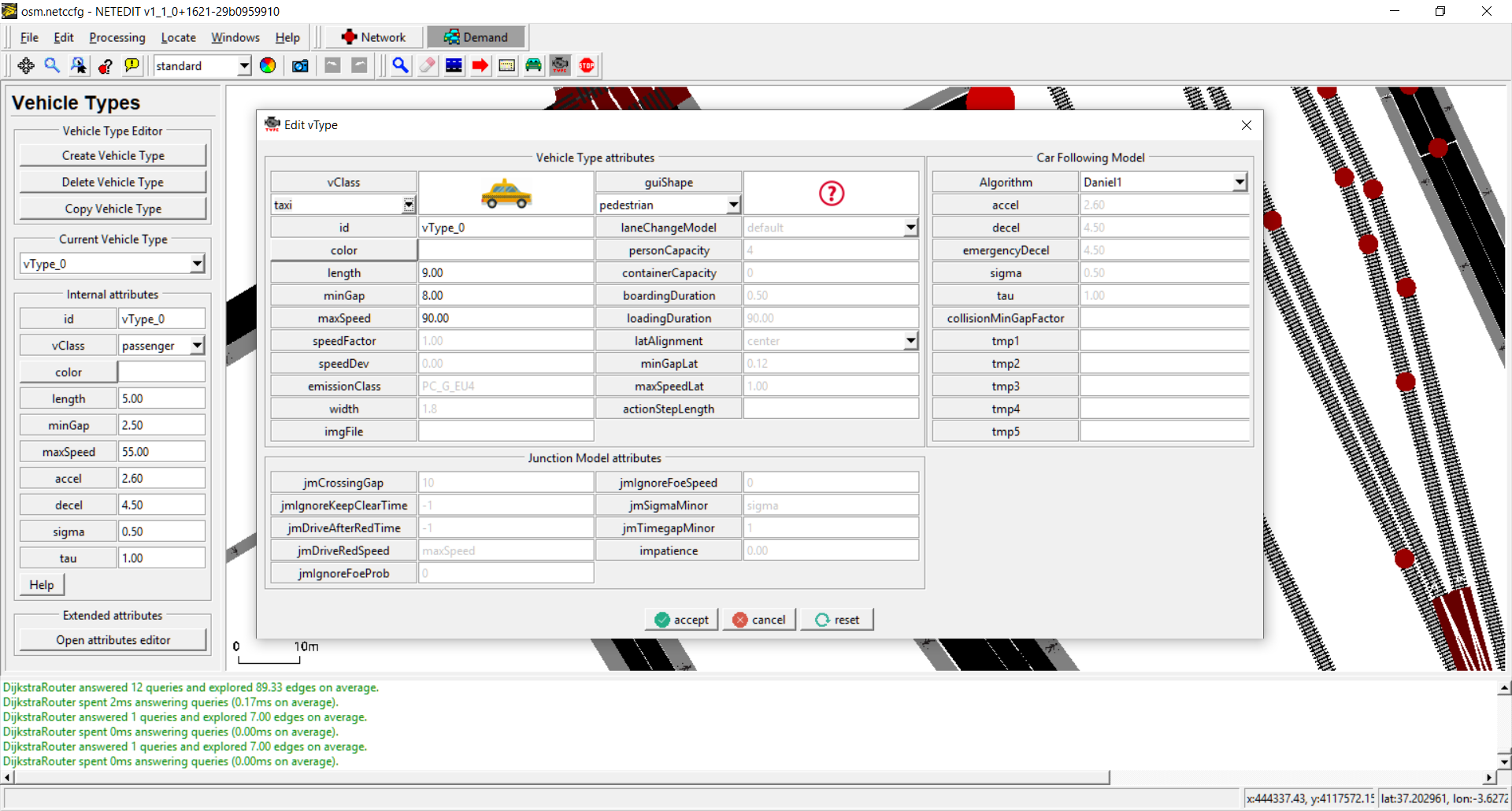 使用属性编辑器编辑车辆类型的值。
停止点模式#
可以使用 StopFrame 创建所有类型车辆(车辆、流和行程)使用的停止点。停止点是一种特殊类型的需求元素,因为它总是依赖于路线或车辆(即,它可以写在路线或车辆的 XML 定义中)。在创建新的停止点之前,必须选择其需求元素父级以及停止点类型(放置在车道上或停靠点上)。要创建它,只需点击车道或停靠点即可。
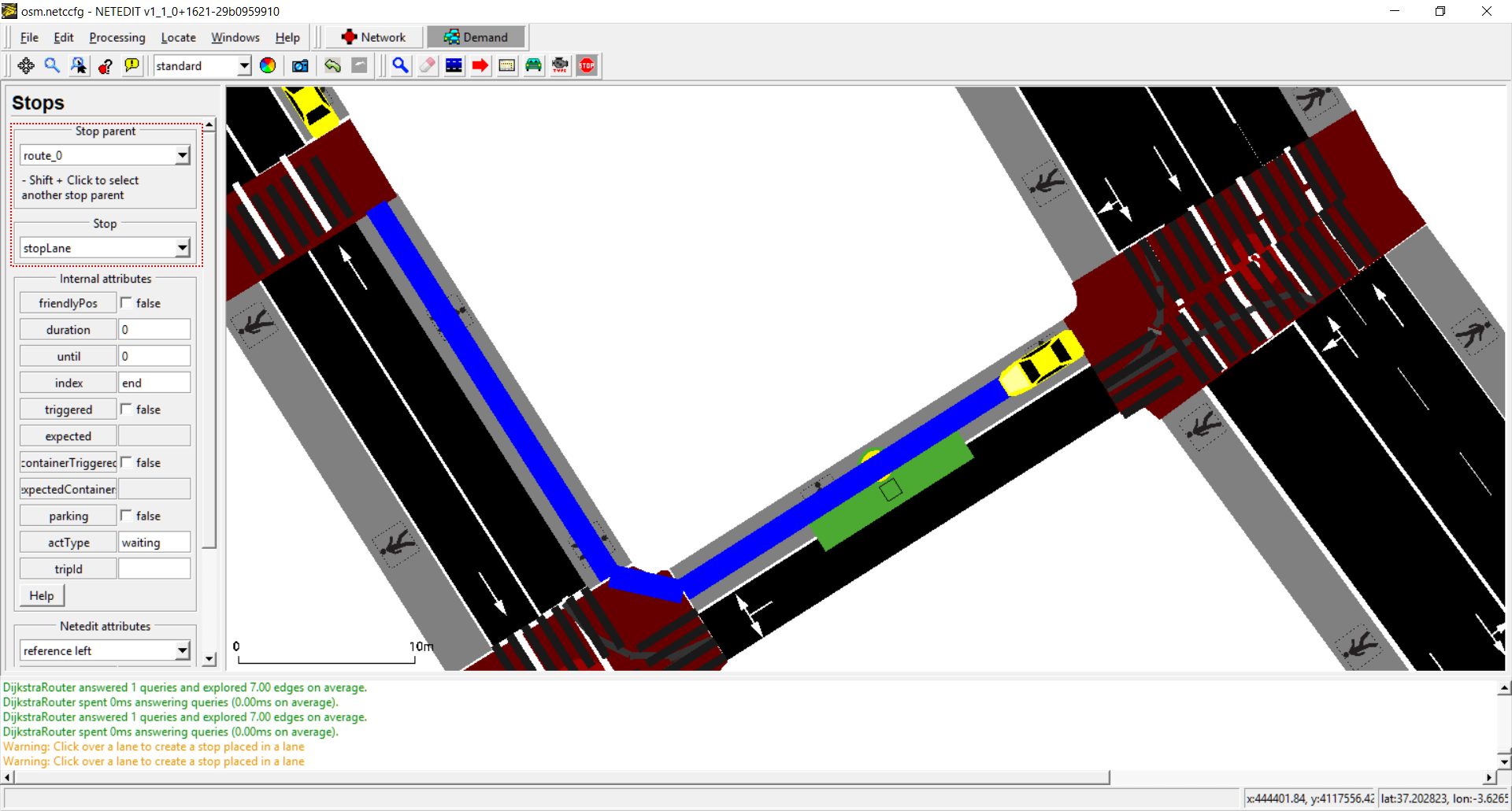 停止点模式的通用视图。可以在框架中选择路线和停止点类型。
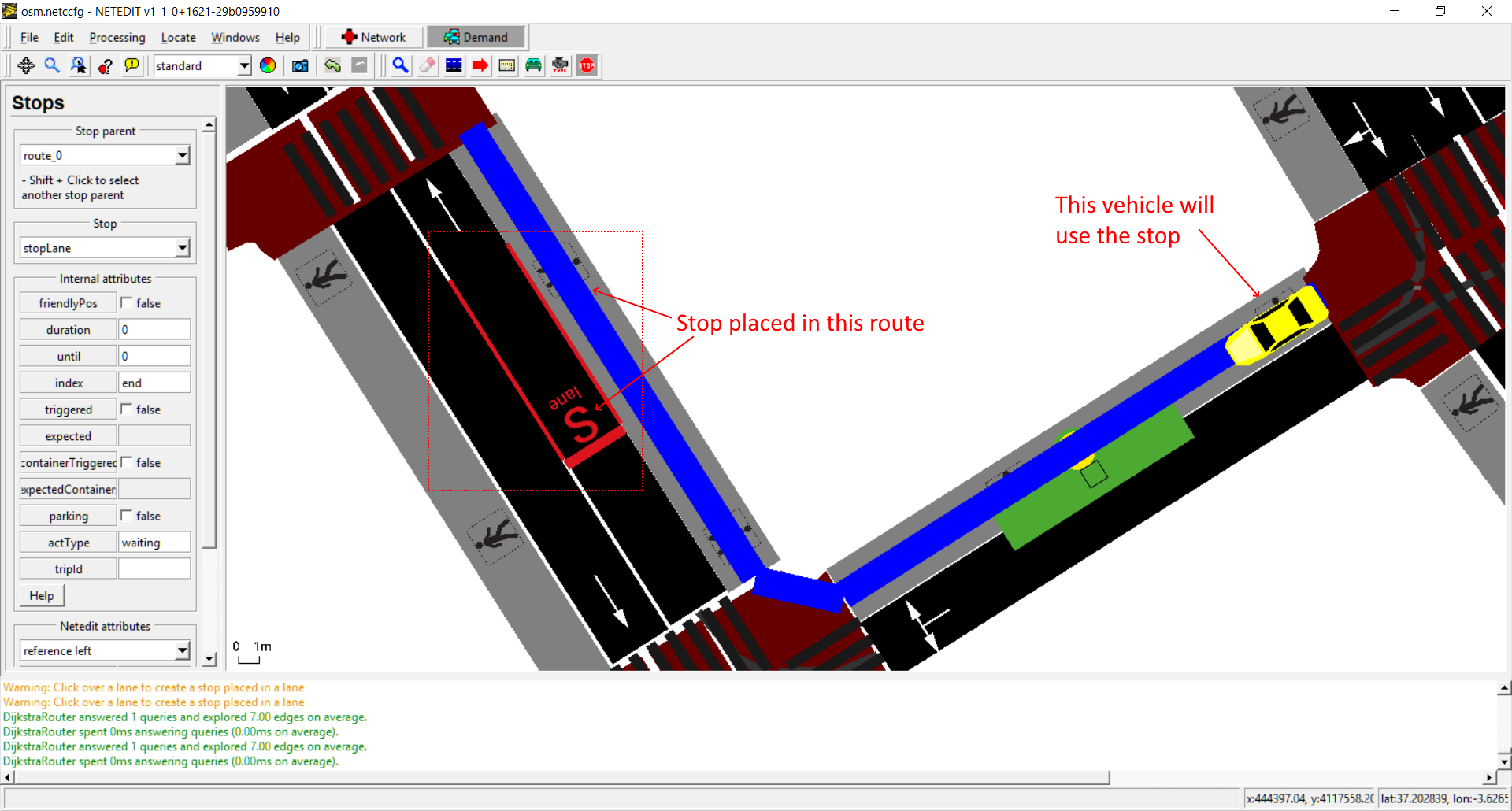 在蓝色路线的车道上创建的停止点。
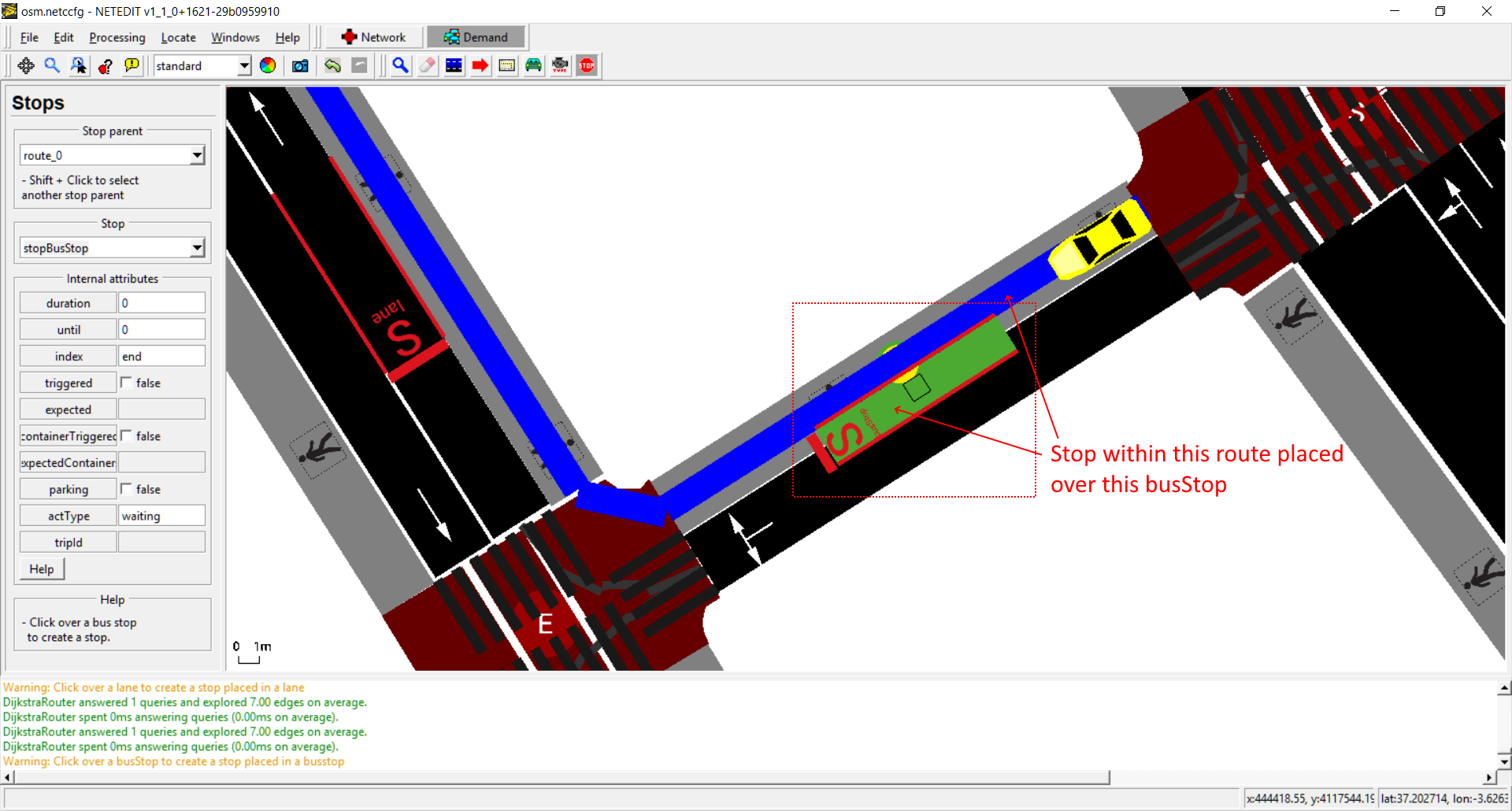 在蓝色路线的公交站点(busStop)上创建的停止点。如果公交站点的几何形状发生更改,停止点的几何形状也会随之更改。
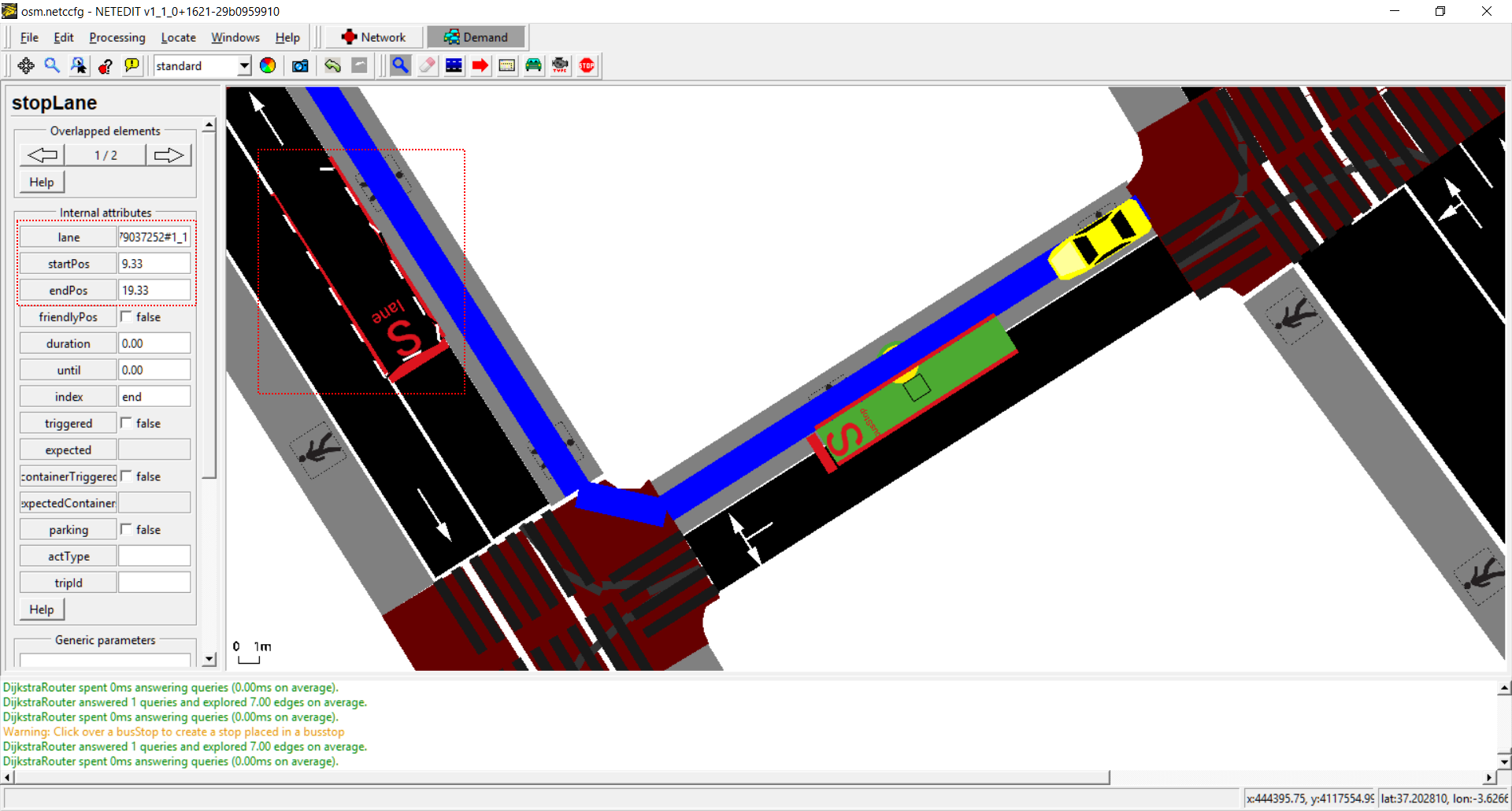 检查放置在车道上的停止点。
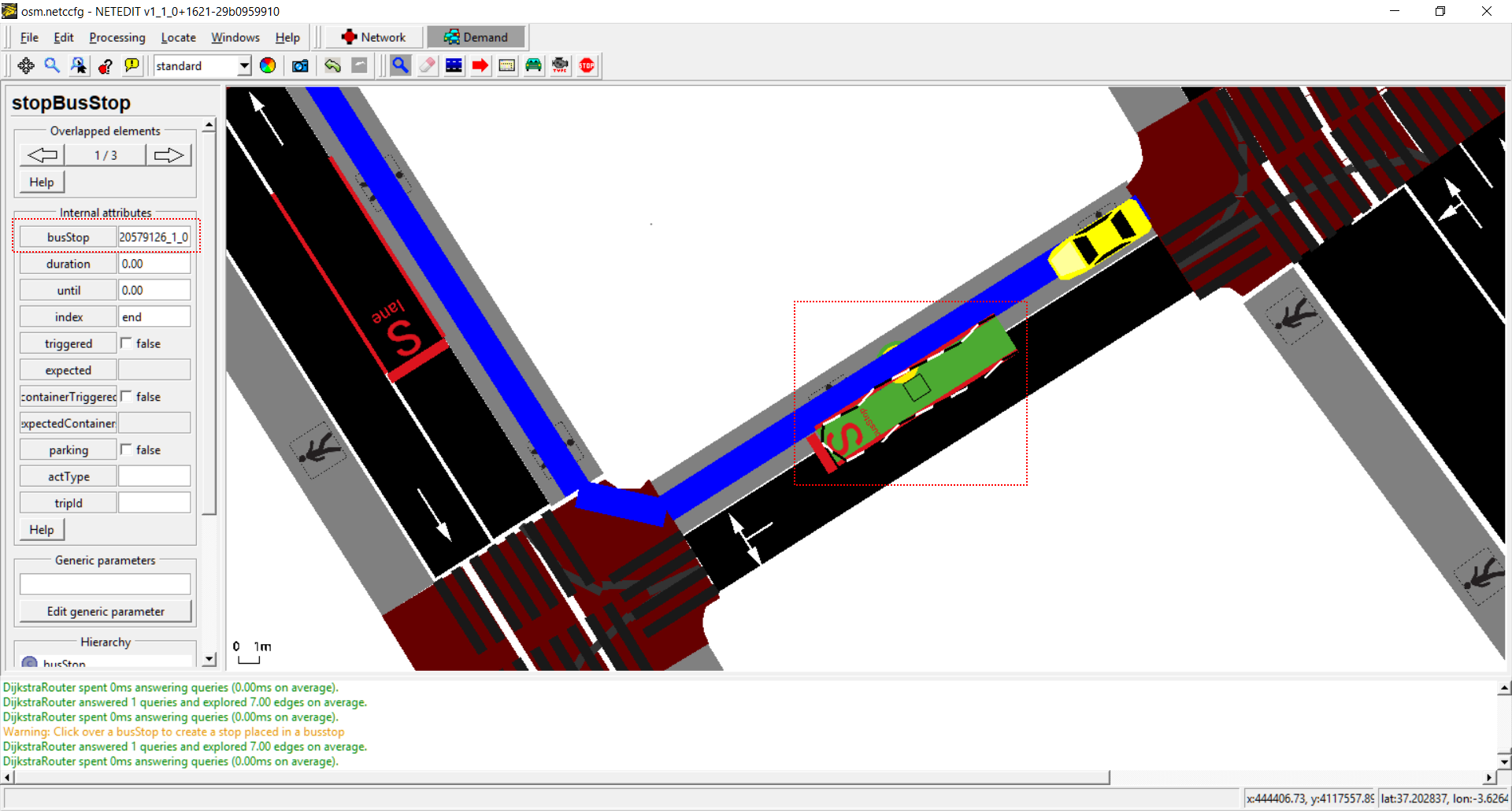 检查放置在公交站点上的停止点。
行人类型模式#
可以使用行人类型模式创建和编辑行人类型。行人类型不是可以在视图中观察到的视觉元素,而是“抽象”元素。每个模拟始终有一个基本的默认行人类型。可以编辑此默认行人类型,但不能删除,并且仅当其默认值之一被修改时才会写入 XML。
 行人类型框架。
行人模式#
行人(Persons)和行人流(personFlows)是始终需要名为“行人计划(person plan)”的辅助元素才能存在的元素。有四种基本类型(行程、乘车、步行和停止),每种类型中又有几个子类型(使用边、车道、路线...)。因此,要创建一个行人,必须同时创建其第一个“行人计划”。行人计划框架有两个部分:一部分专门用于创建行人,另一部分用于创建第一个行人计划。
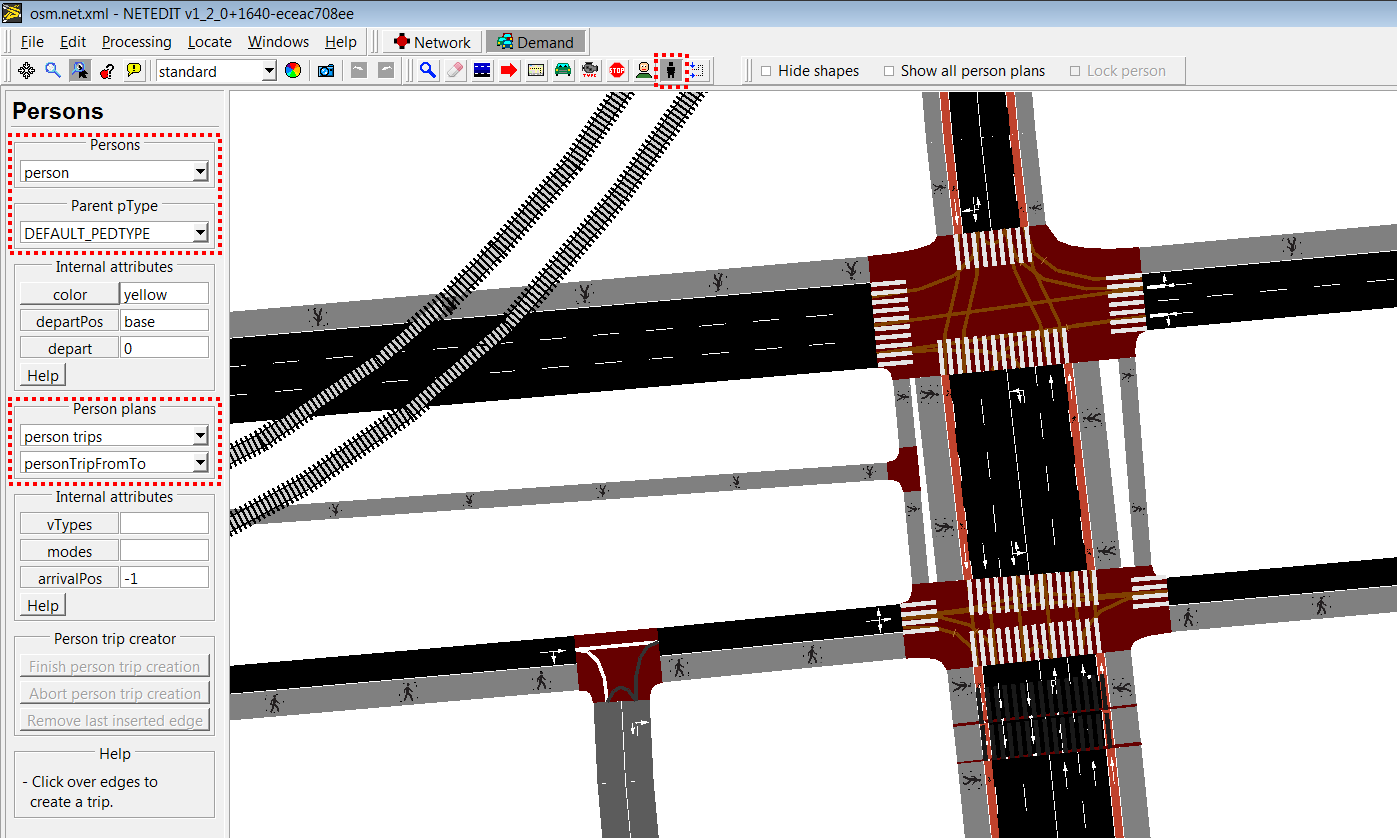 行人计划框架。
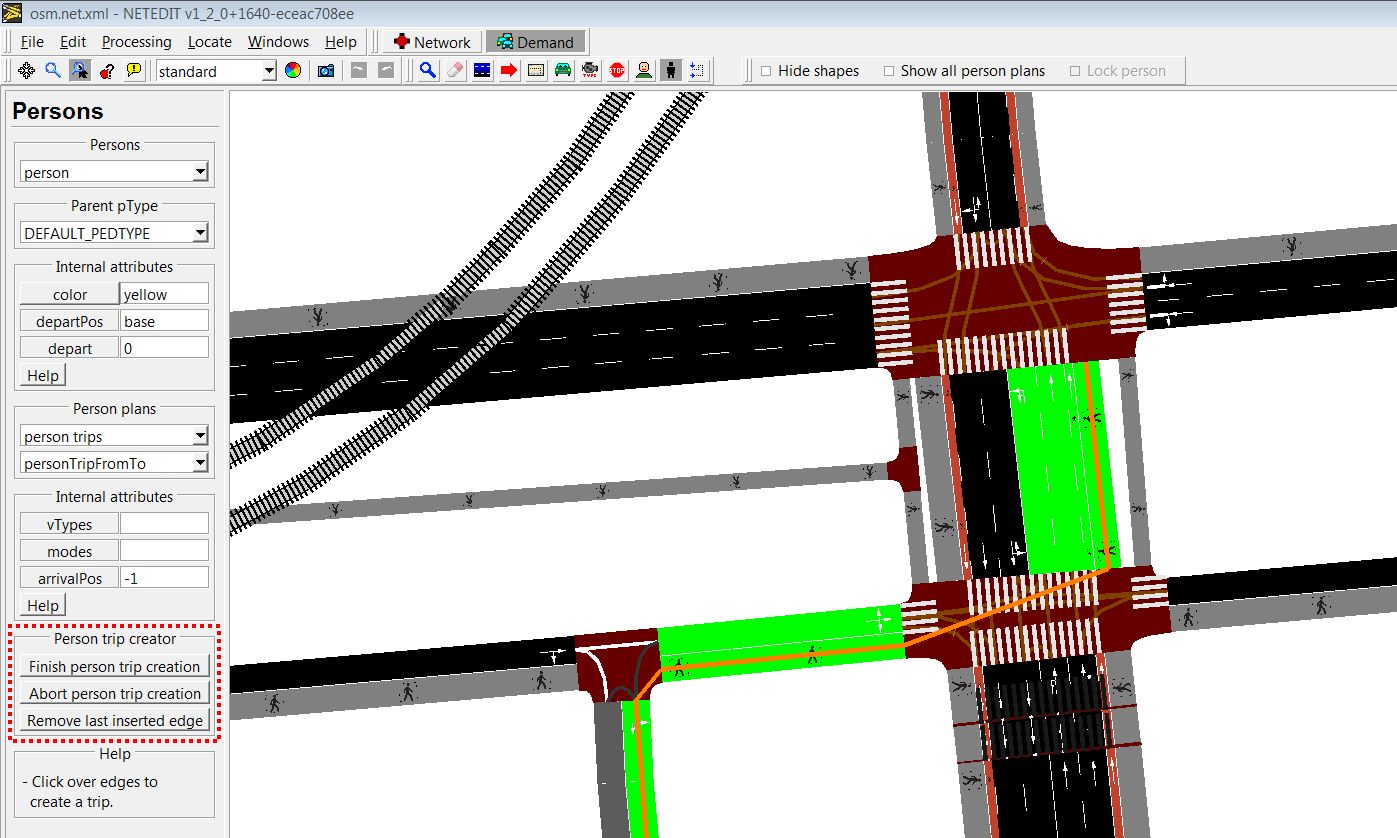 通过点击边创建行人行程。
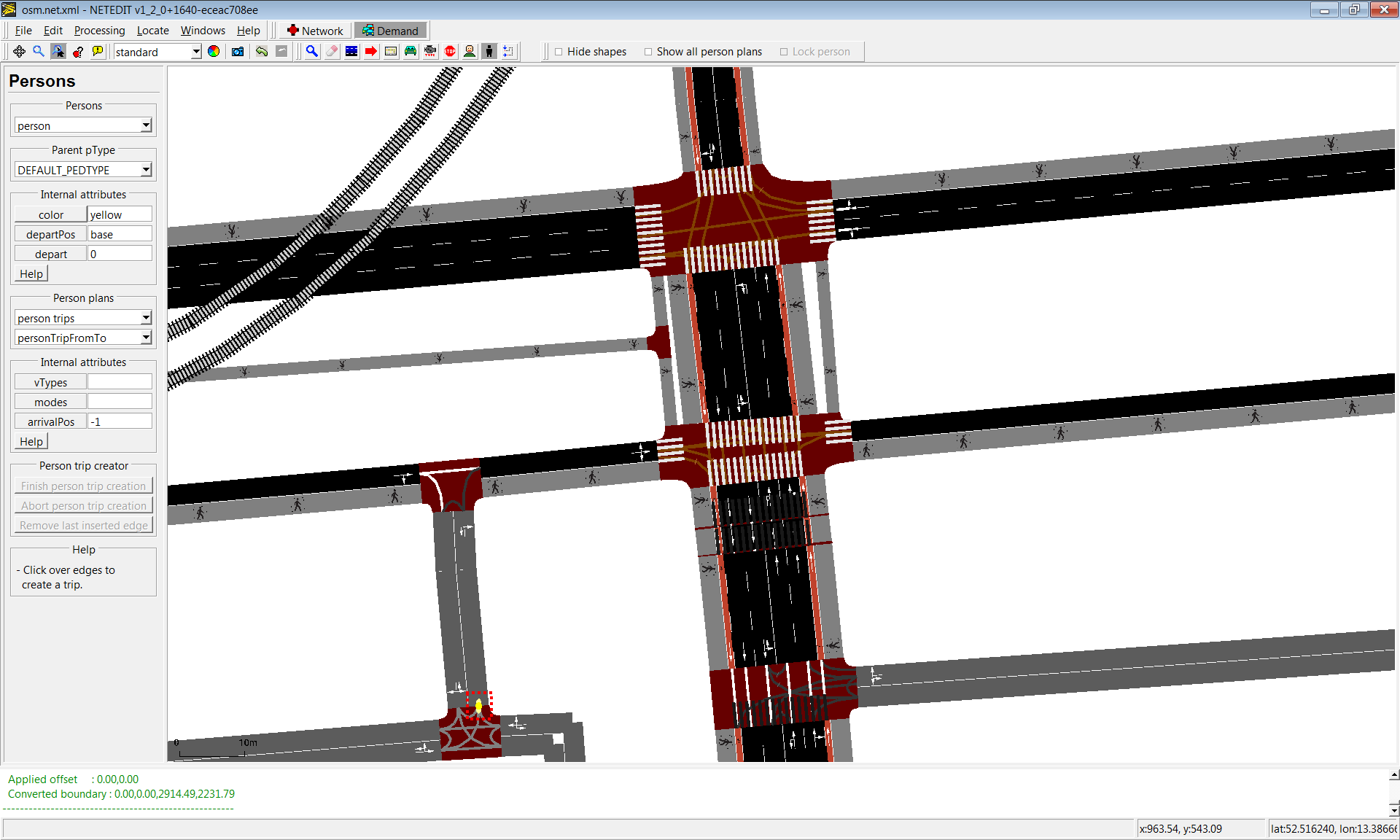 已创建的行人。
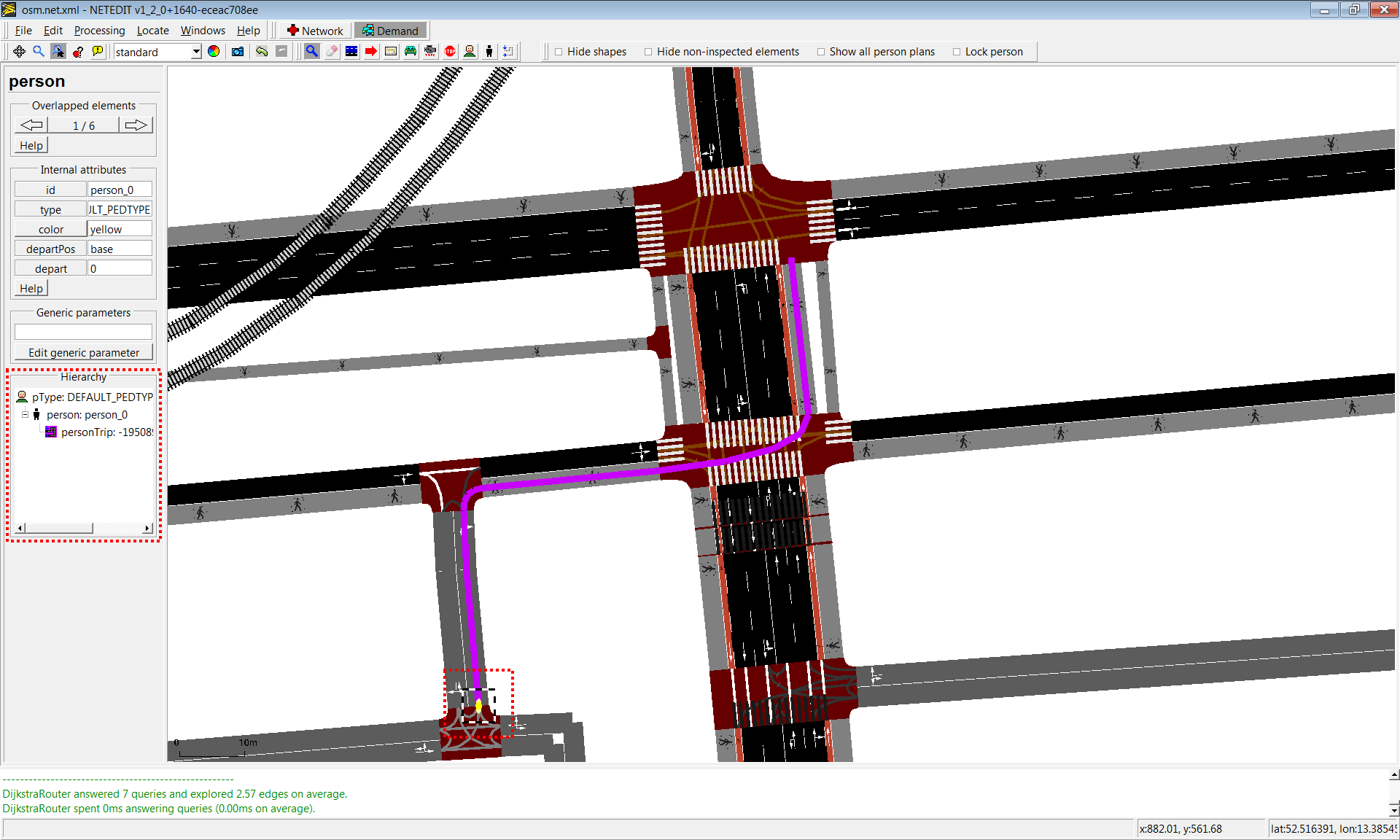 点击行人会高亮显示其行人计划。
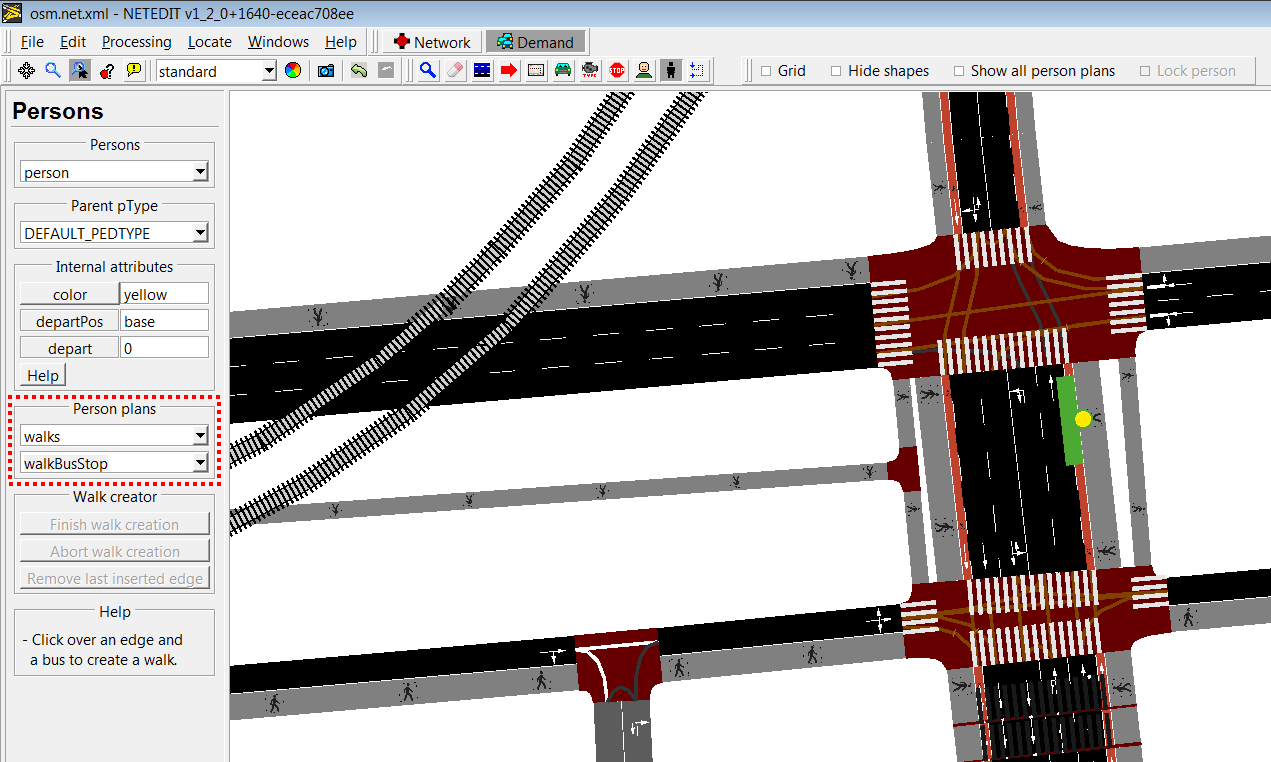 行人计划有不同的子类型(在本例中,是一个以公交站点为终点的步行)。
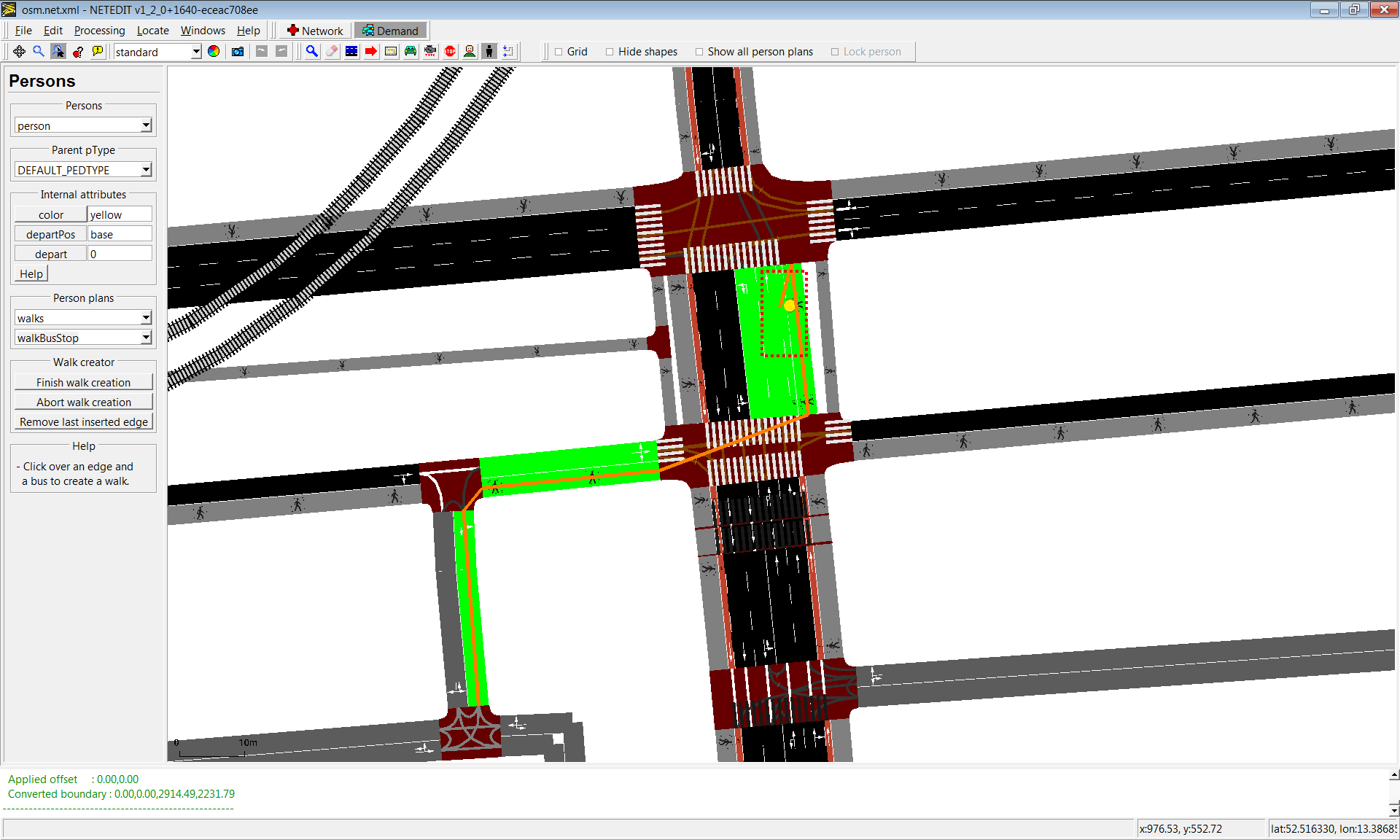 创建一个以公交站点为终点的步行。
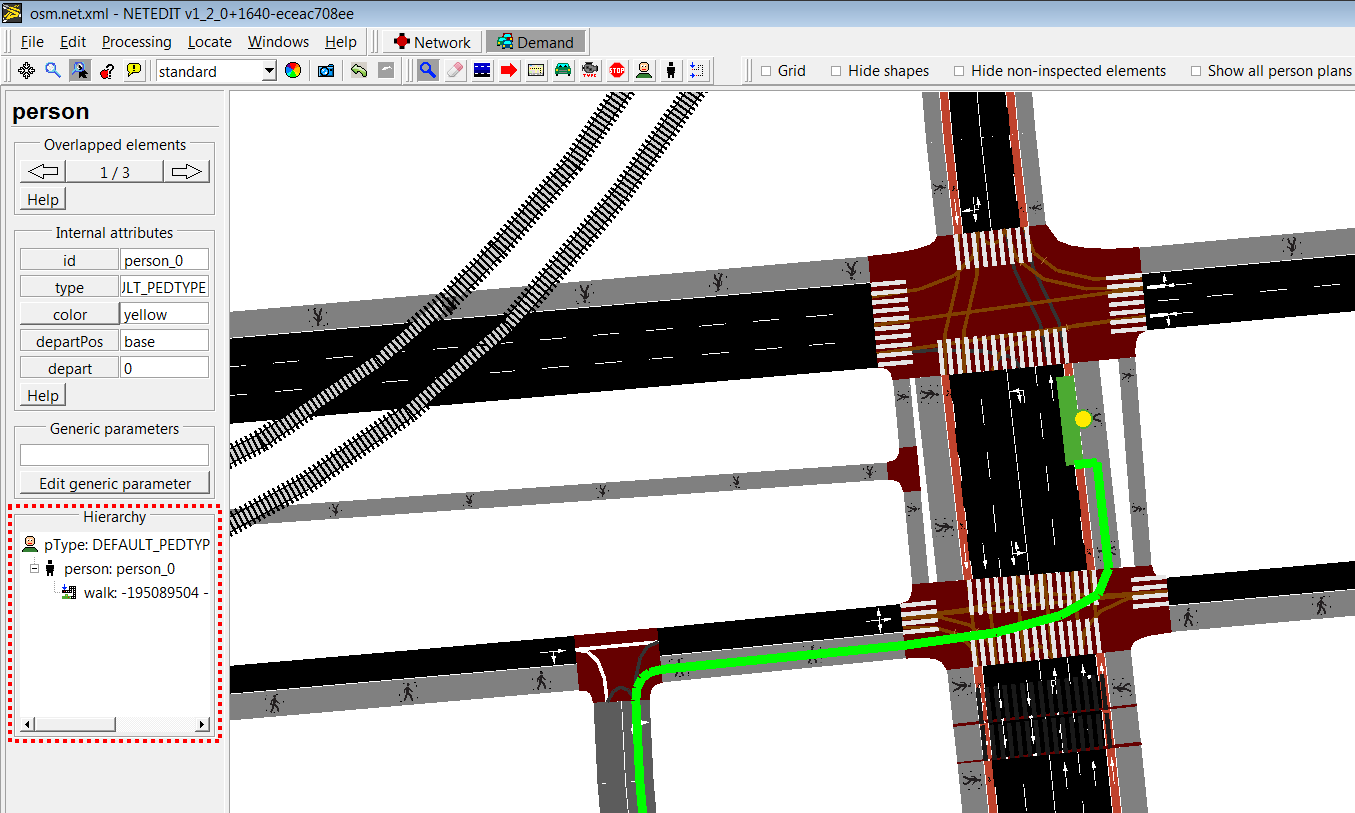 已创建的步行。
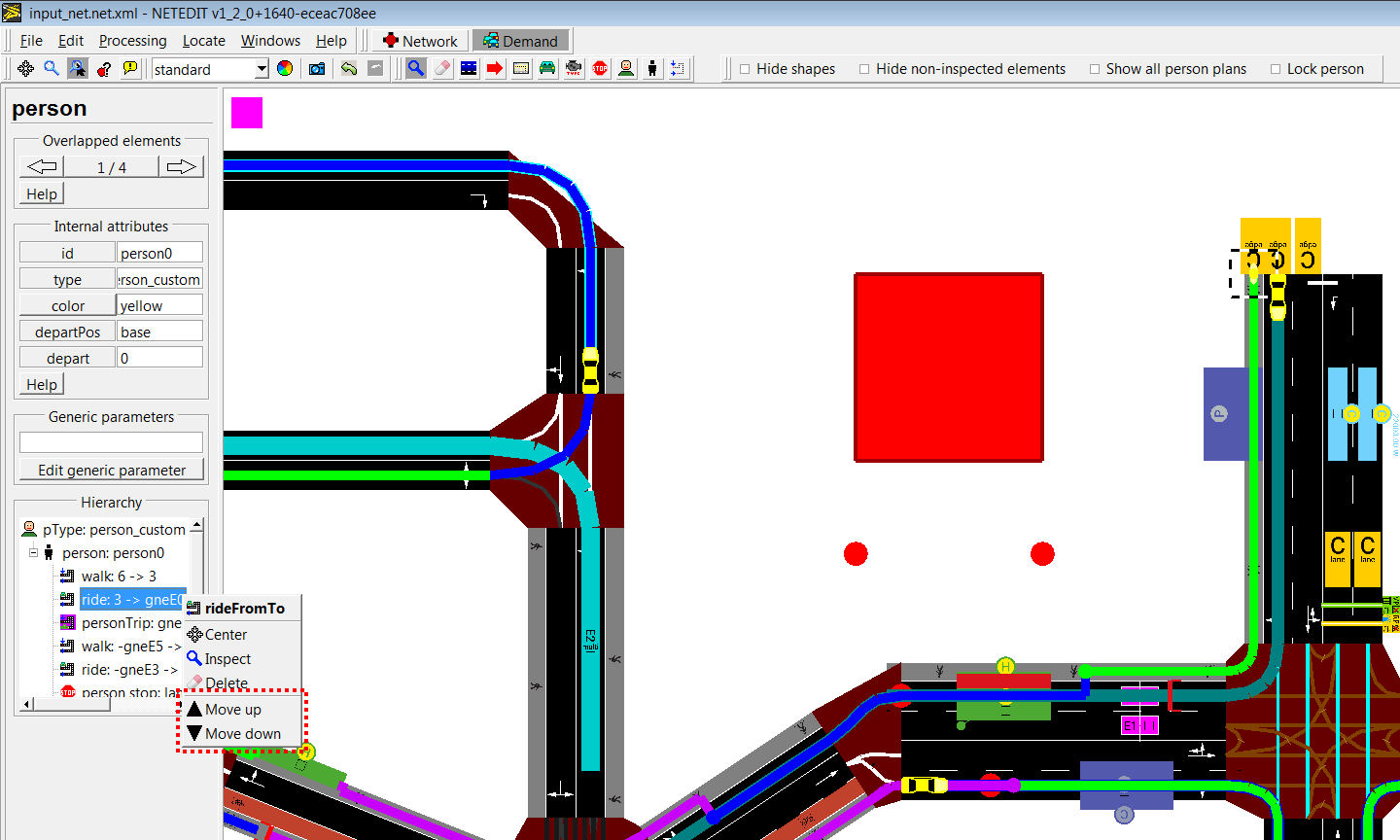
可以通过在层级中点击行人计划来对行人计划进行排序。
对行人计划进行排序。
行人计划模式#
可以使用行人计划框架扩展行人计划。打开行人计划框架后,必须选择一个行人或行人流。然后,计划的最后一个边将被标记,新创建的行人计划将从那里开始。
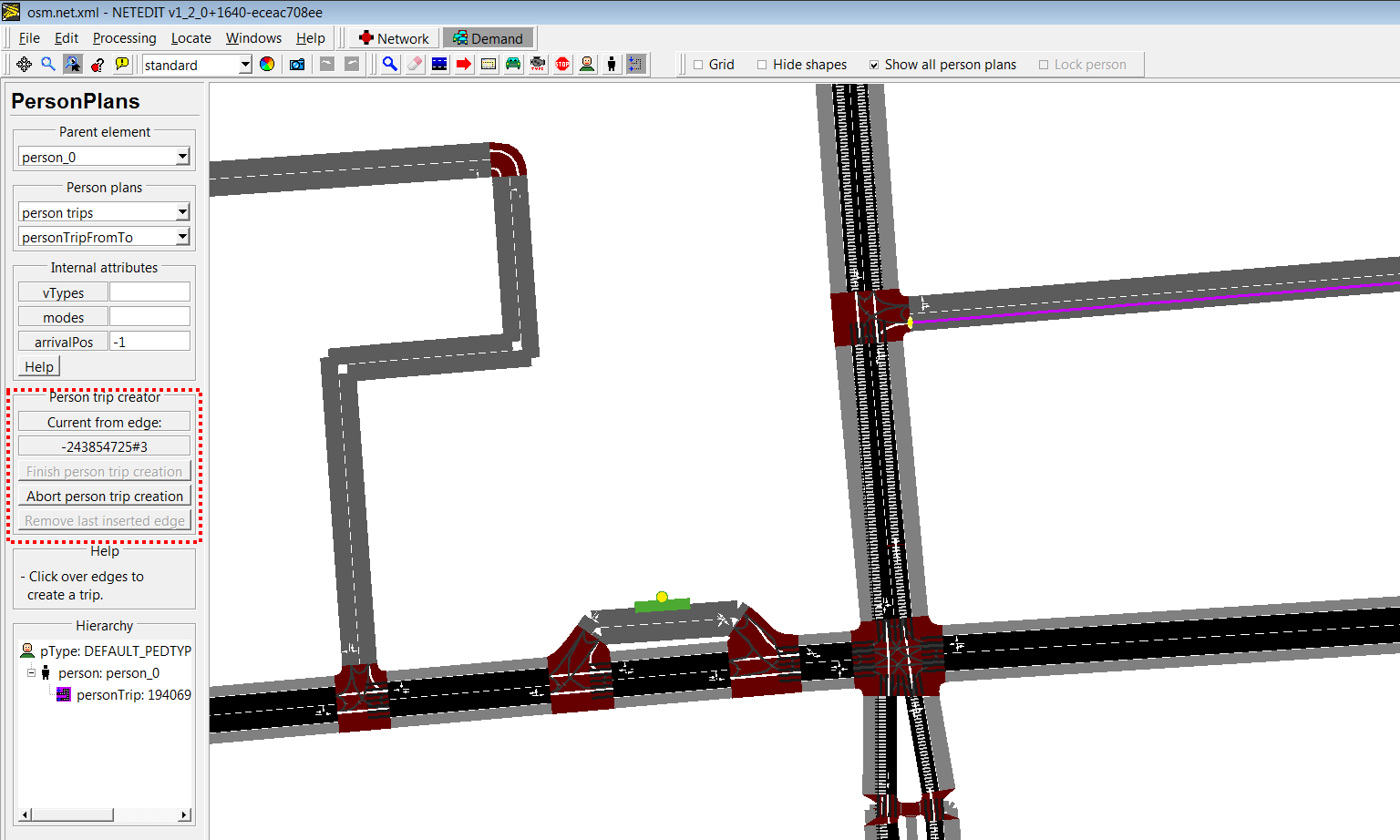 Person_0 只有一个行程,该行程的最后一个边被标记为绿色。
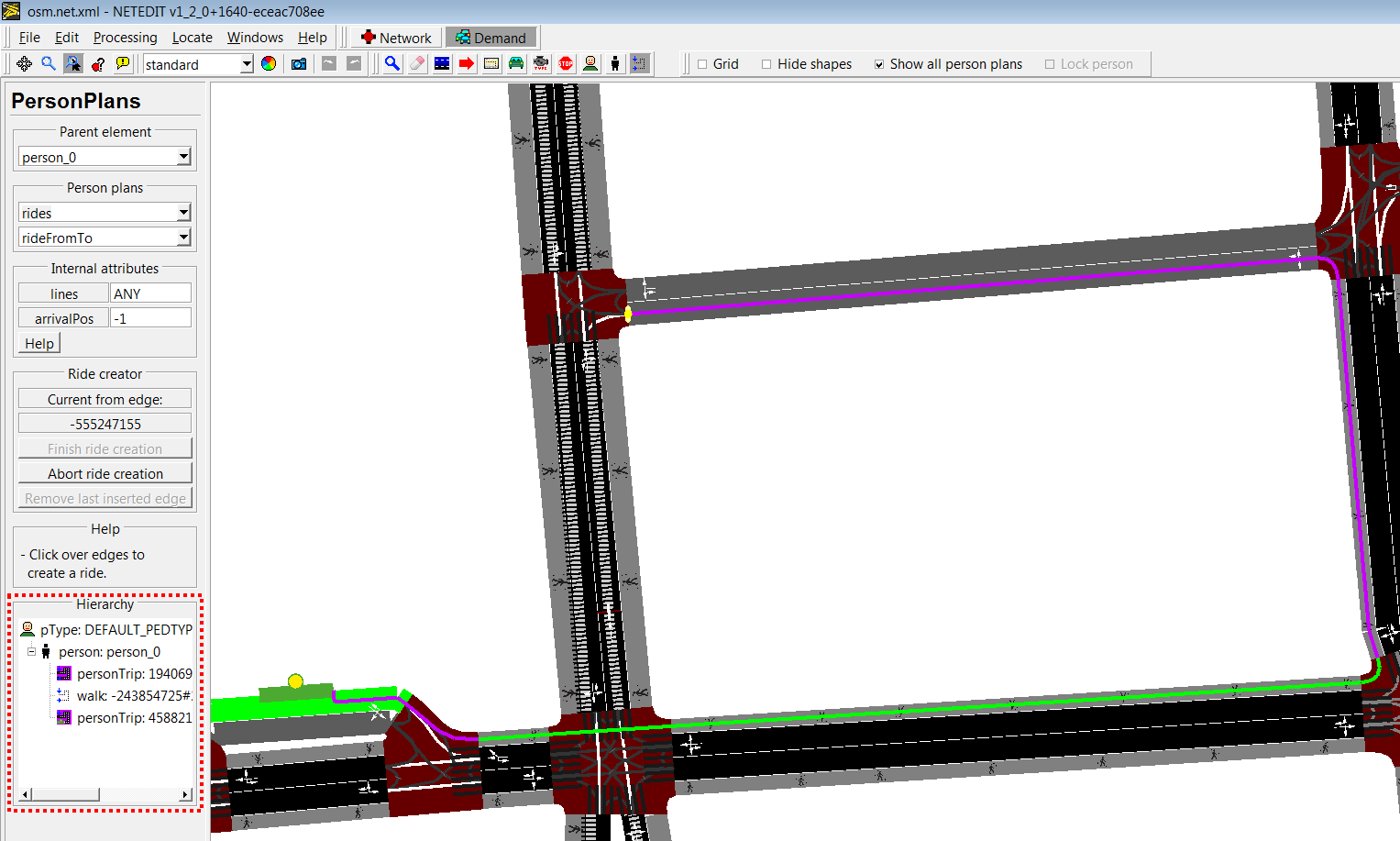 可以连续添加多个行人计划。