
Netedit 通用编辑模式#
以下模式在所有超级模式(网络、需求和数据)中均可用。
检查 (Inspect)#
检查和修改边、车道、路口、连接以及附加网络元素(如公交站点)的属性。 当同一位置存在多个对象时,检查框架会显示其数量,并允许在它们之间切换。
在同一位置反复点击也会循环遍历该位置的所有元素。
设置属性#
修改必须通过按
某些属性具有预计算值(例如边长),但可以被用户定义的输入覆盖。预计算值以蓝色显示。
检查车道#
默认情况下,点击边将检查边对象。要检查边的单个车道,可以:
- 按住 Shift 键点击车道
- 在顶部栏停用“点击选择边”切换按钮(快捷键 Alt+4),然后左键点击车道
- 检查一条边,然后在层次结构视图中右键点击车道并选择 '检查'
检查连接#
打开网络后,必须至少重新计算一次路口(F5)。当切换到连接模式或交通灯模式时,计算会自动发生。网络计算完成后,在检查模式下可以使用以下任一方法检查和编辑连接属性:
- 在按钮栏中激活“显示连接”切换按钮(快捷键 Alt + 5),然后左键点击连接
- 检查一条边,然后在层次结构视图(车道->出站->连接)中右键点击连接并选择 '检查'
检查选区#
当检查一个已选中的元素以及多个相同类型的元素时,此模式的行为会有所不同:
- 仅列出非唯一属性(例如车道宽度,但不包括车道 ID)
- 如果元素的属性不同,则会显示出现的所有值的范围
- 当设置新值时,同一类型的所有选定元素将同时被修改
通用参数#
大多数模拟对象支持通用参数以表达自定义用户数据和补充配置。可以使用“编辑参数”对话框进行编辑,通过“编辑参数”按钮访问。
在检查模式下,还提供了参数的序列化形式。在此形式中,所有参数使用 '=' 符号连接键和值,并使用 '|' 符号分隔参数。目前 netedit 不支持对在键或值中使用这些分隔符的键值对进行序列化(尽管 SUMO 允许)。
序列化形式在选择模式下非常有用,用于选择具有特定参数的对象。
边模板#
检查边时,检查框架中会出现额外的按钮 将边 ... 设为模板 和 将 ... 复制到边 ...。这些可用于为创建边设置默认属性,并在边之间复制属性。
将设置/复制以下(非唯一)属性:
- speed (速度)
- priority (优先级)
- numLanes (车道数)
- allow/disallow (允许/禁止)
- type (类型)
- spreadType (分布类型)
- width (宽度)
当将属性从一条边复制到另一条边时,特定于车道的属性也会被复制。
示例#
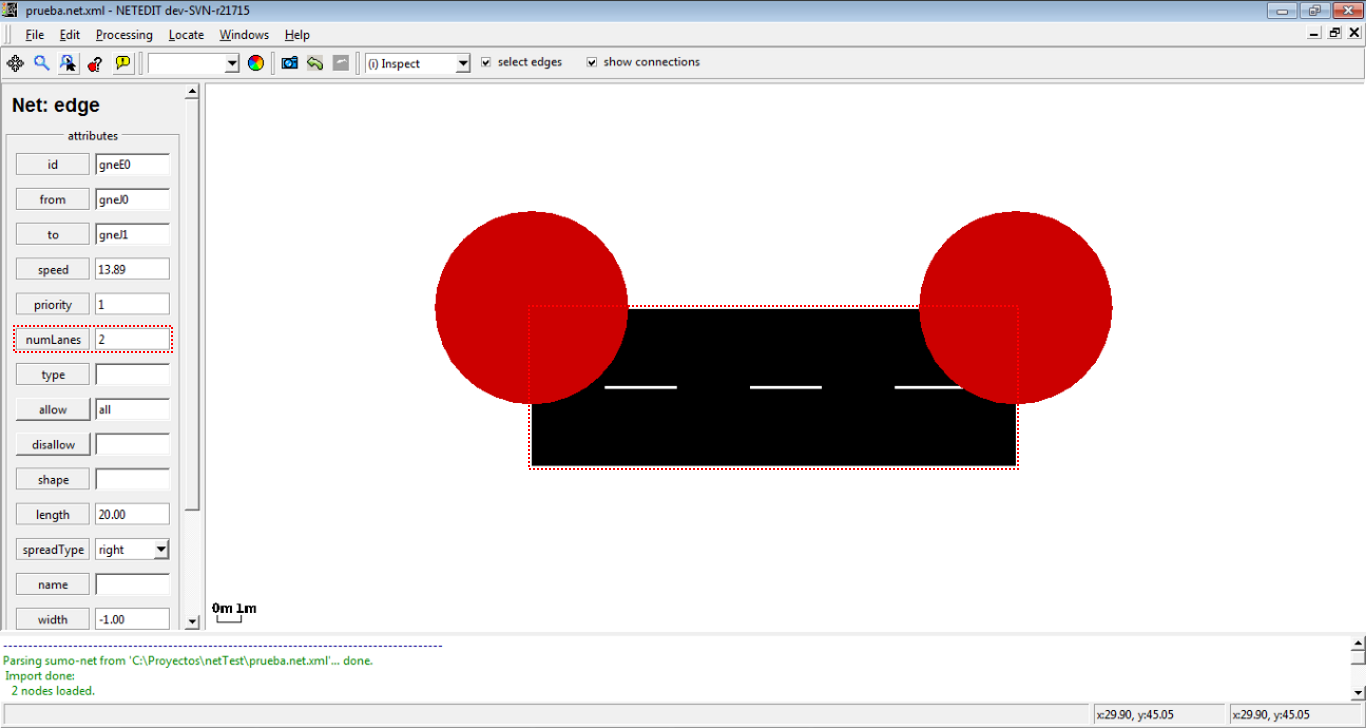 更改边的车道数
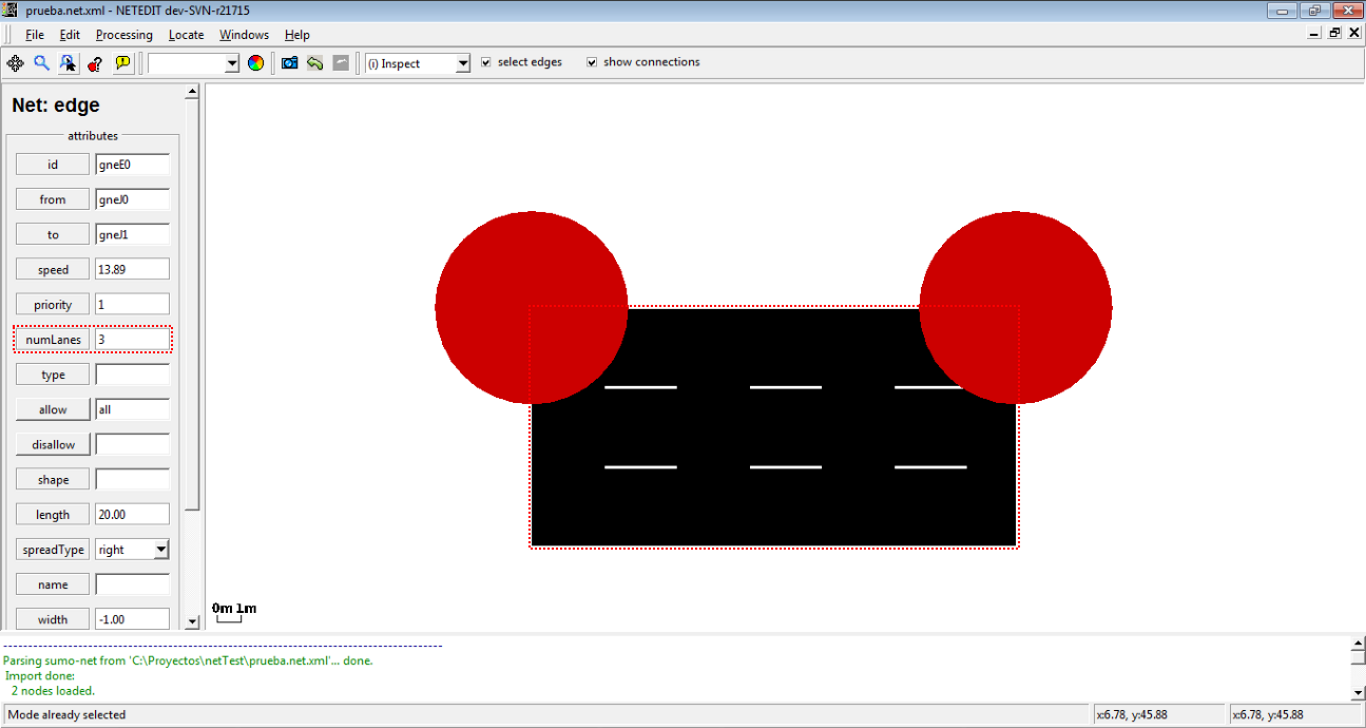 边的车道数已更改
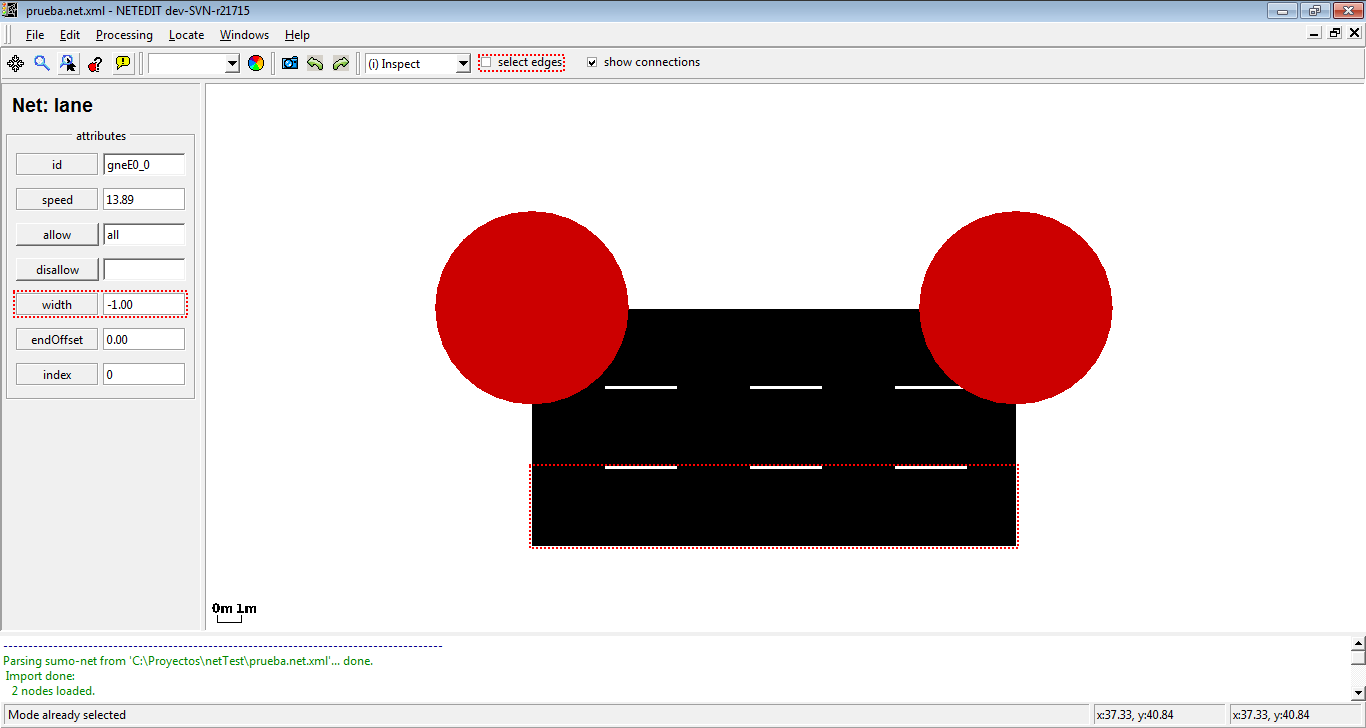 更改车道宽度。注意“选择边”选项已禁用
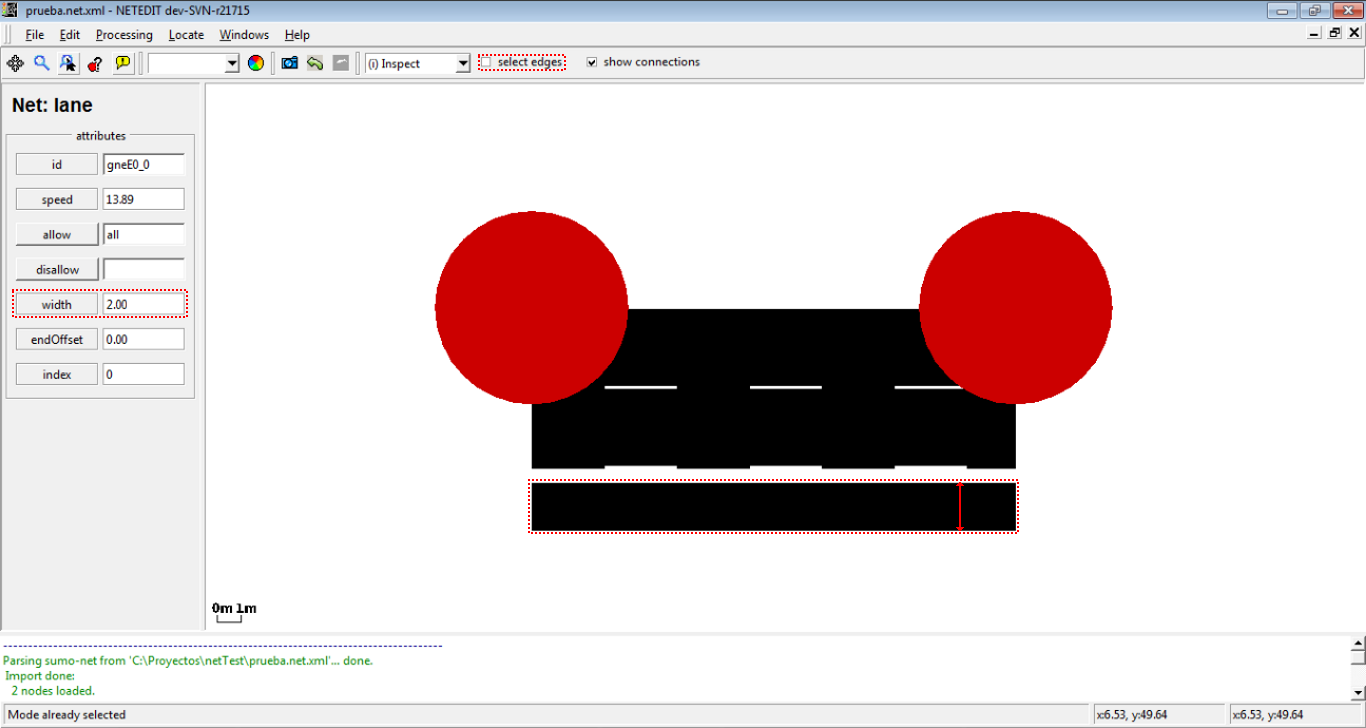 车道宽度已更改(间隙将在触发 F5 重新计算后消失)
删除 (Delete)#
删除模式用于移除网络中的元素。可以进行以下操作:
- 删除路口(及所有相邻的边)
- 删除边
- 删除边的几何点
- 删除车道(当选项 选择边 被禁用时)
- 删除连接(当 显示连接 启用时可用)
- 删除过街处
- 删除附加元素
删除框架拥有一个元素列表,该列表会自动填充光标下当前元素的子元素。可以使用 Control + 左键点击来标记此子元素列表,并且可以通过右键点击元素来居中、检查或单独移除每个子元素。
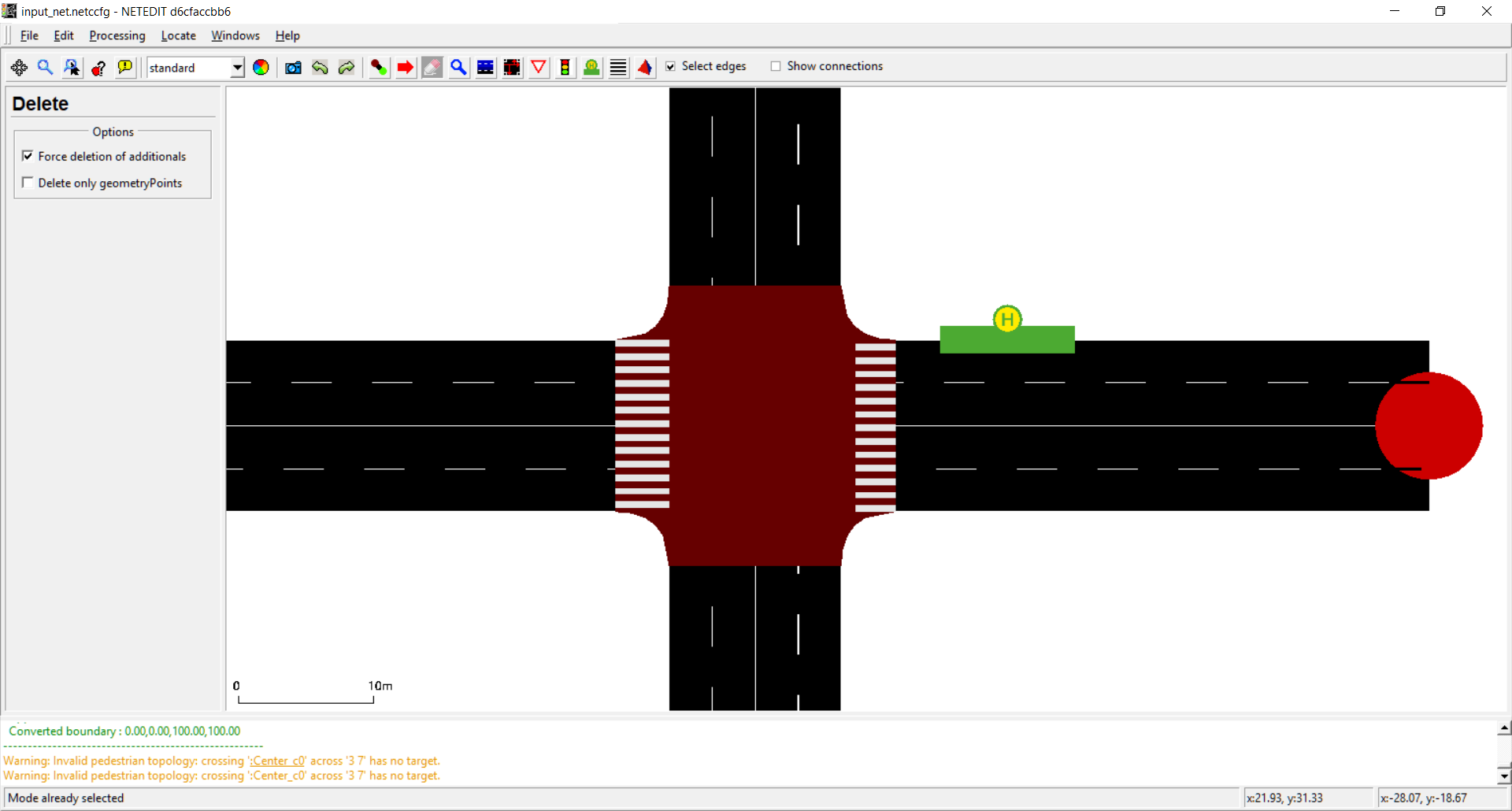 删除框架的通用视图
此外,删除框架有一系列选项以避免不希望的删除:
- 强制删除附加元素:用于避免不希望的附加元素删除。
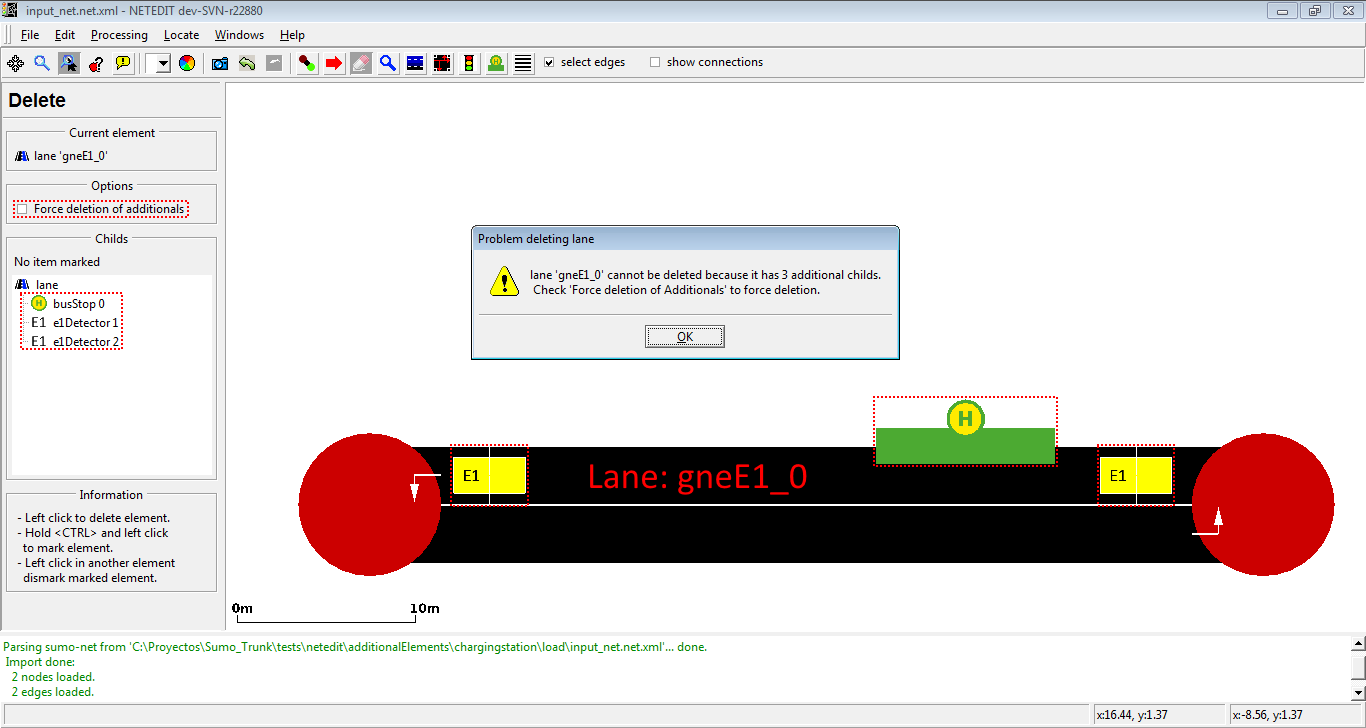 如果用户尝试移除具有附加子元素的元素且“强制删除附加元素”被禁用,netedit 会显示警告对话框且该元素不会被删除。
- 仅删除几何点:用于仅删除几何点
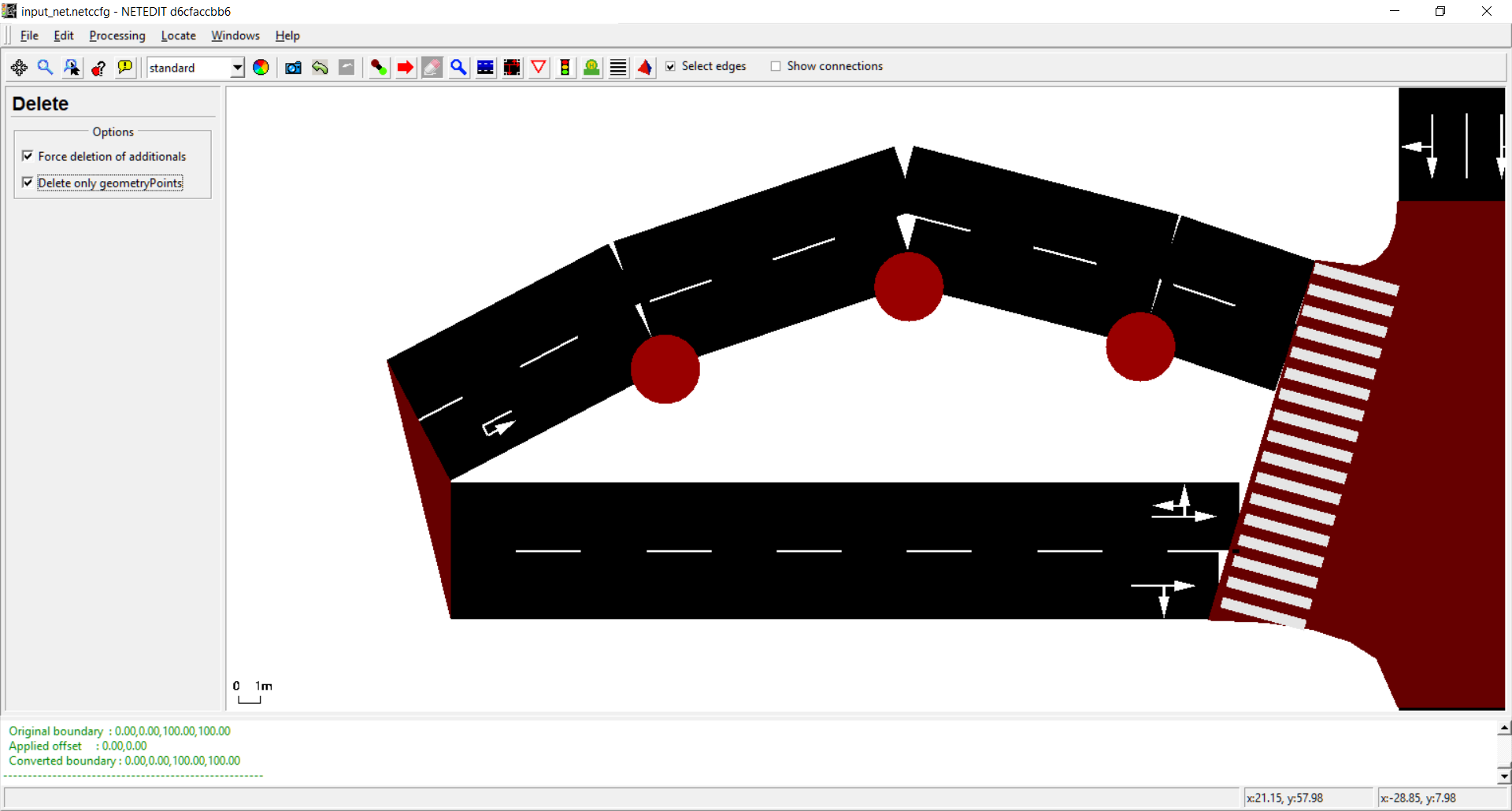 只能删除几何点
选择 (Select)#
此模式根据各种条件选择对象。选定的对象可以一起移动或删除。也可以通过在切换到检查模式后点击其中一个选定对象,为所有选定对象(即路口或边)同时设置属性。 此模式还允许将选区保存到文件或从文件加载选区,并计算已保存选区的并集和差集。
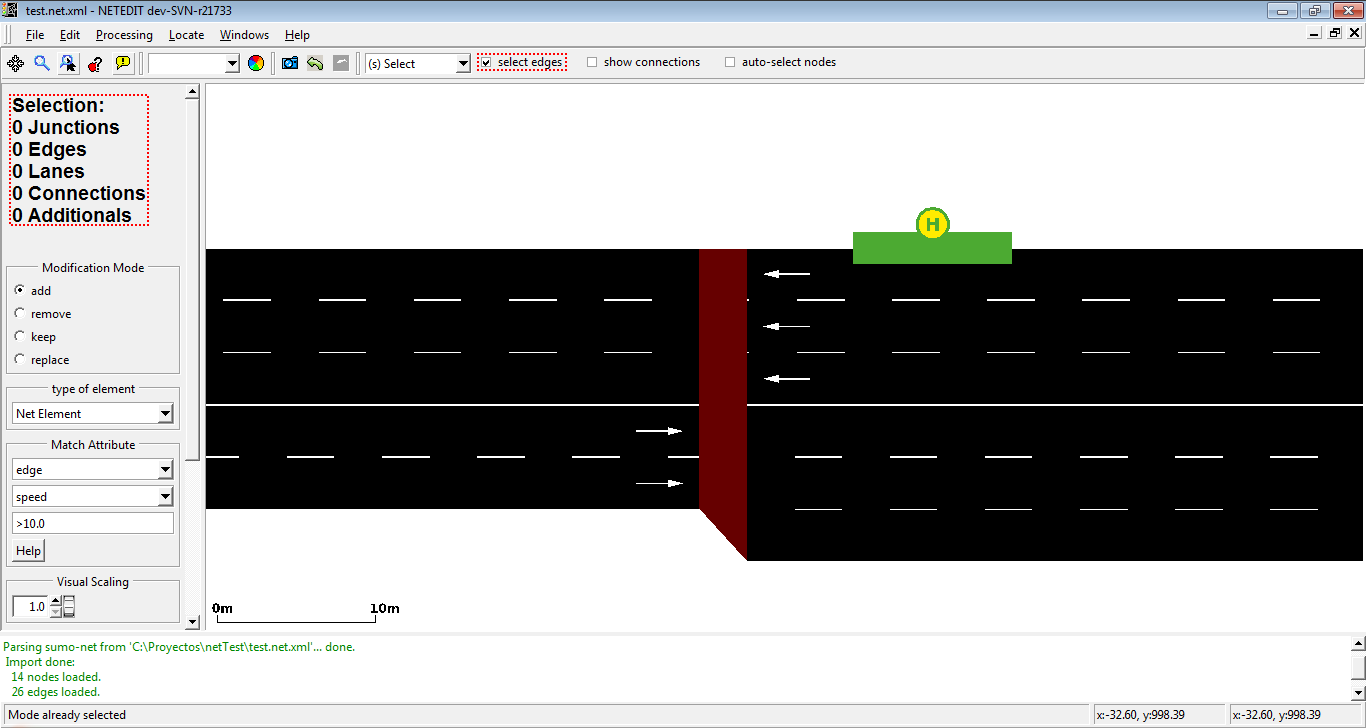 左框架显示有关当前选定元素的信息
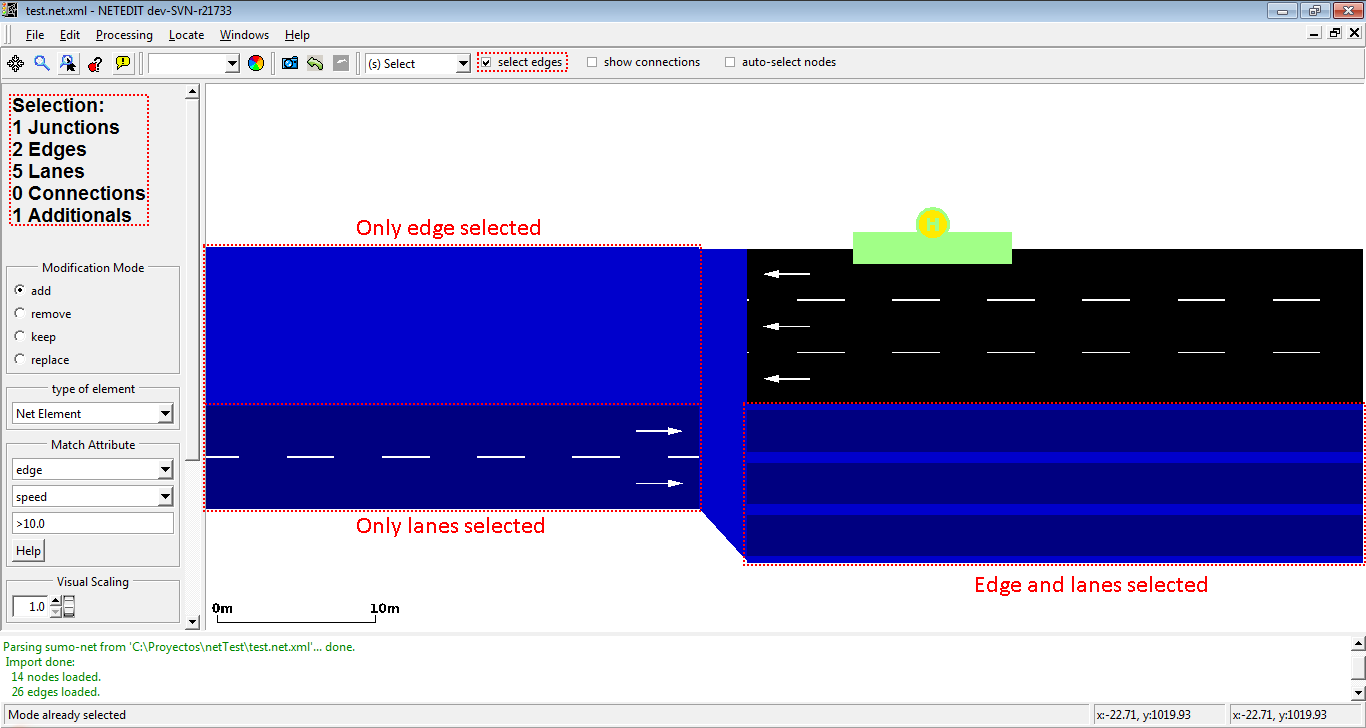 选定的元素以不同的颜色绘制
选择方法#
- 通过左键点击切换对象的选择状态。当 选择边 复选框未选中时,将选择/取消选择车道,而不是边。
- 通过 Shift+左键点击+拖动进行矩形选择(如果启用 自动选择路口 复选框,选定边的路口将自动被选中)
- 通过匹配对象属性 (见下文)
- 通过加载已保存的选区
- 通过反选现有选区
Note
路口和车道也可以通过 <ctrl>+<左键点击> 选择,与编辑模式无关
修改模式 (Modification Mode)#
修改模式 更改新组选区如何应用于现有选区。新组选区可以是:
- 从文件加载的选区
- 矩形选区
- 匹配属性-选区
修改模式具有以下功能:
- 添加 (add):两个选区相加(在集合论中称为并集)
- 移除 (remove):新选区中的所有元素从旧选区中移除。(在集合论中为差集)
- 保留 (keep):仅保留两个选区共有的元素。(在集合论中为交集)
- 替换 (replace):现有选区被新选区替换
匹配属性 (Match Attribute)#
“匹配属性”控件允许通过将对象的属性与给定表达式匹配来指定一组对象。将此集与当前选区组合时,也会应用修改模式。
- 从第一个输入框中选择一个对象类型
- 从第二个输入框中选择一个属性
- 在第三个输入框中输入“匹配表达式”并按 <回车>
匹配规则#
- 空表达式匹配所有对象
- 对于数值属性,匹配表达式必须由比较运算符 ('<', '>', '=') 和一个数字组成。
- 如果属性与给定数字通过给定运算符的比较结果为 'true',则该属性匹配。
- 对于字符串属性,匹配表达式必须由比较运算符 ('', '=', '!', '^') 和一个字符串组成。
- *(无运算符) 如果字符串是该对象属性的子字符串,则匹配。
- '=' 如果字符串完全匹配,则匹配。
- '!' 如果字符串不是子字符串,则匹配。
- '^' 如果字符串不是完全匹配,则匹配。
特殊情况#
- 对于属性 allow 和 disallow,当所有类别都被允许(或禁止)时,属性值 all 会在检查-模式中显示。在这种情况下,当使用任何 vClass 作为匹配字符串时,边(或车道)也会被选中(属性为
disallow="all"的边在过滤禁止项时使用字符串 passenger 也会匹配)。然而,由于技术原因,匹配字符串 =all 不会匹配此边(all 被扩展为 all private emergency passenger bus ... custom1 custom2)。
示例#
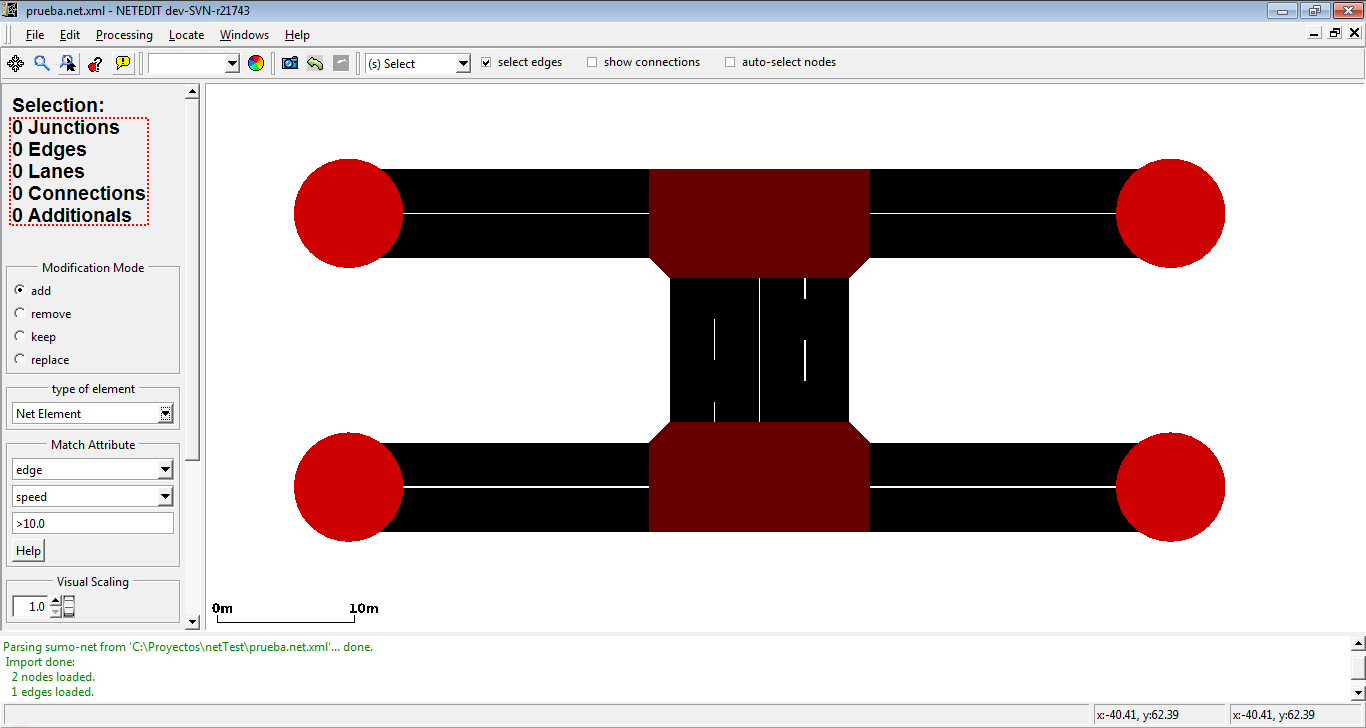 我们想选择每条边最外侧的车道(即 id 中包含 _0 的车道)
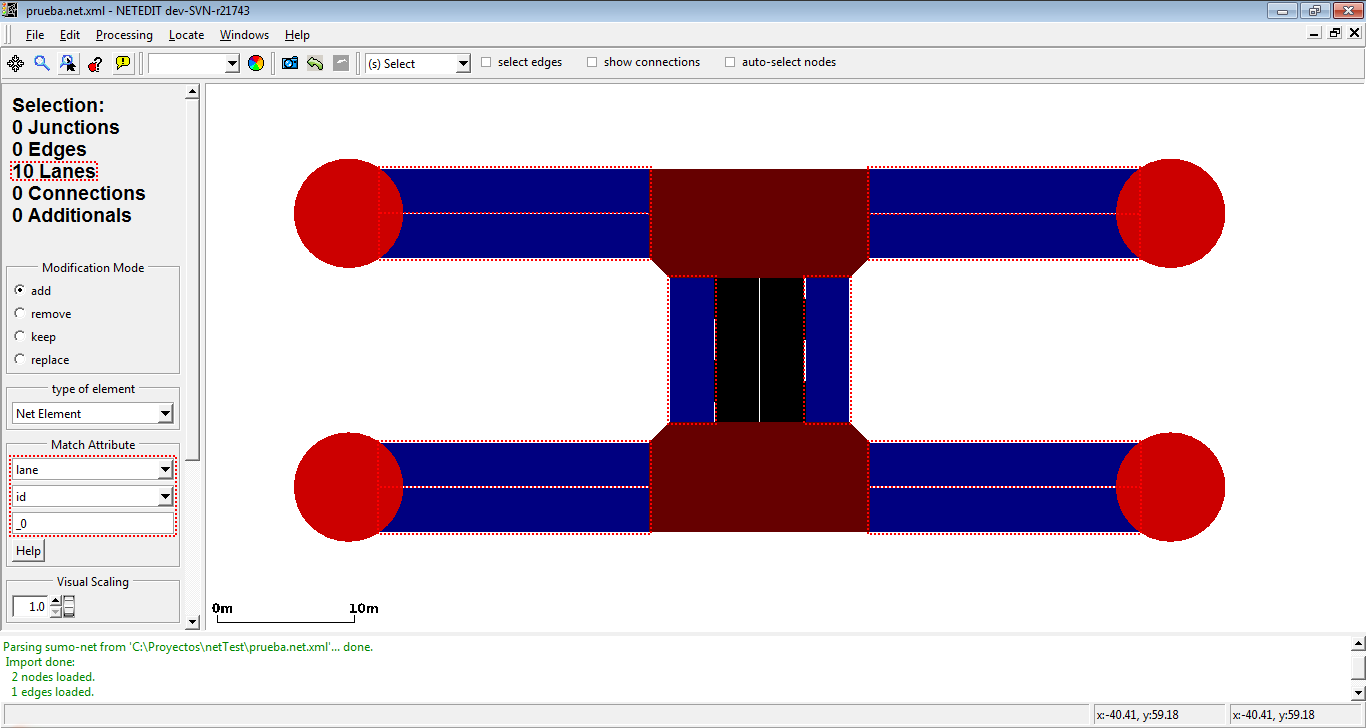 我们可以通过选择车道作为元素类型,并使用对属性 "id" 的匹配来实现。
我们现在想选择每条边的第二条车道(即 id 中包含 _1 的车道)
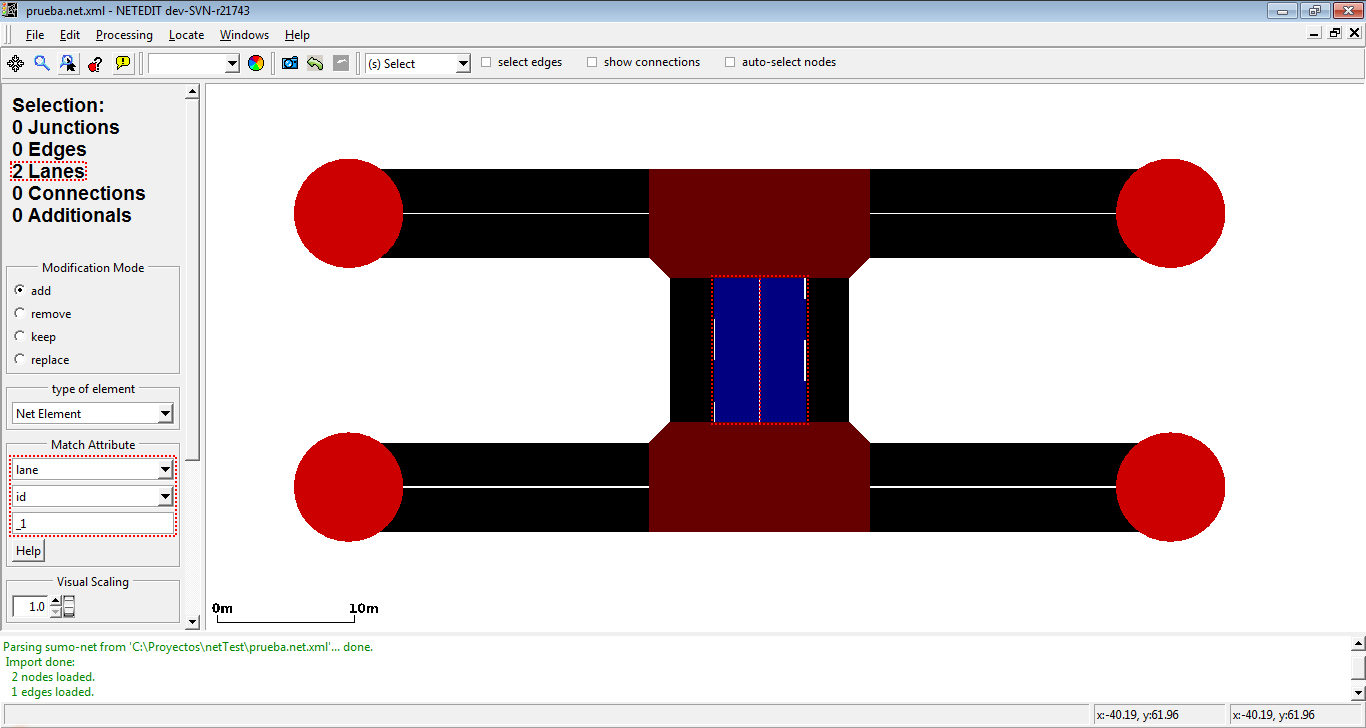 仅选择了两条车道,因为其余边只有一条车道。
我们可以使用之前的选区和运算符 "添加" 来选择网络中的所有车道。
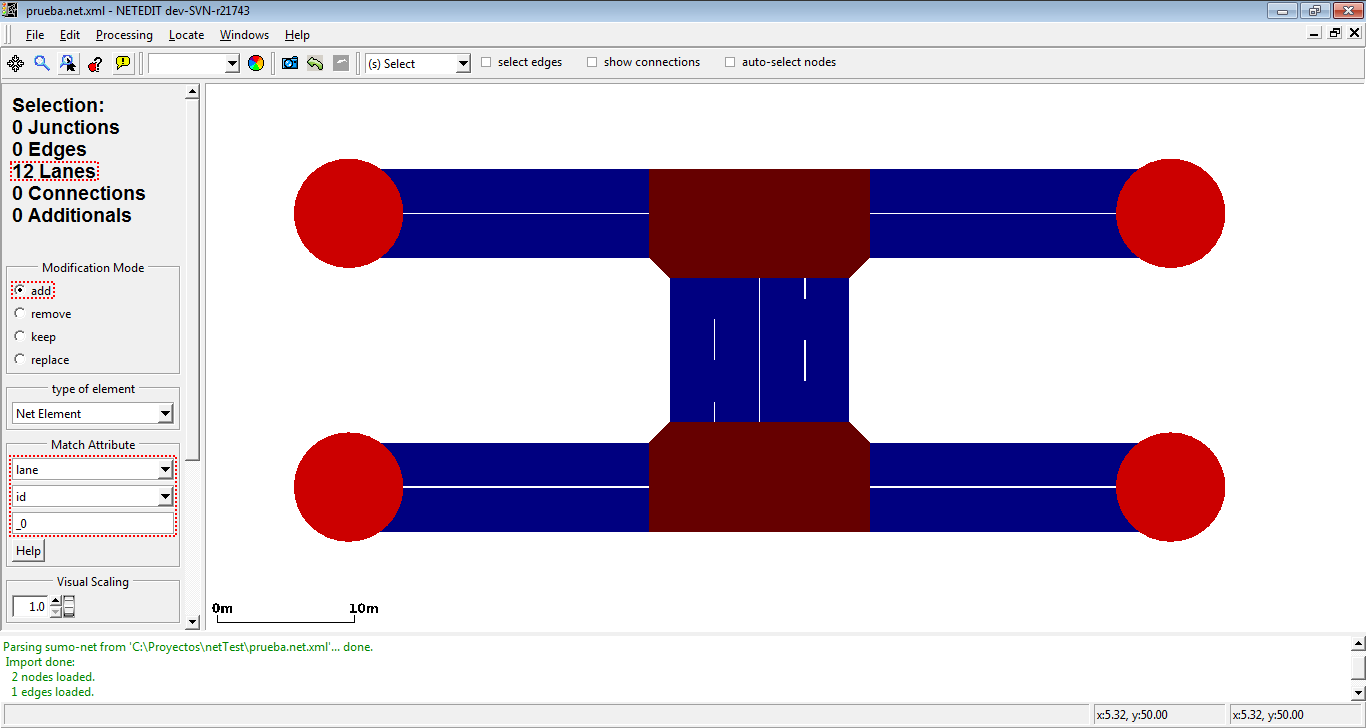 使用包含 _0 的车道选择和 "添加" 运算符选择网络中的所有车道
使用上一个元素和反选运算符,我们可以选择网络中的所有路口。
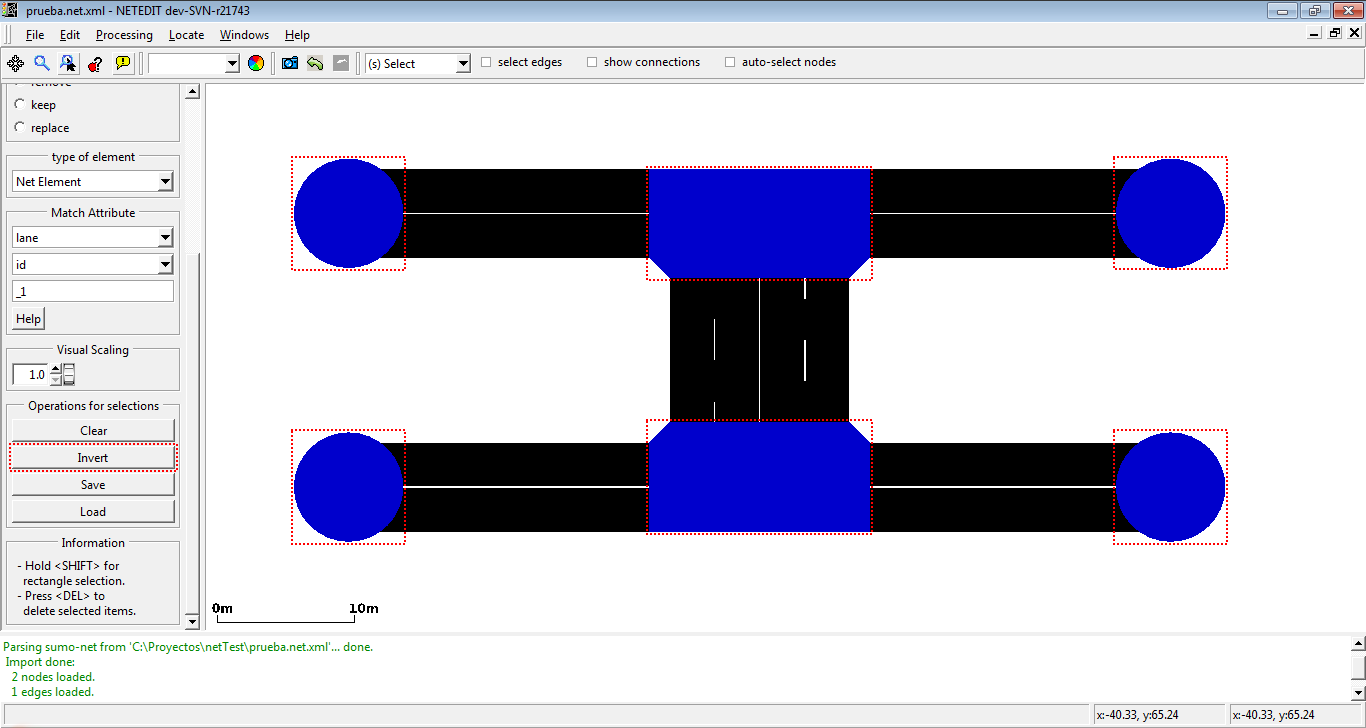 反选操作选择网络中的所有元素并减去当前选定的元素
如果我们有一个空选区,我们可以轻松选择网络中的所有元素。
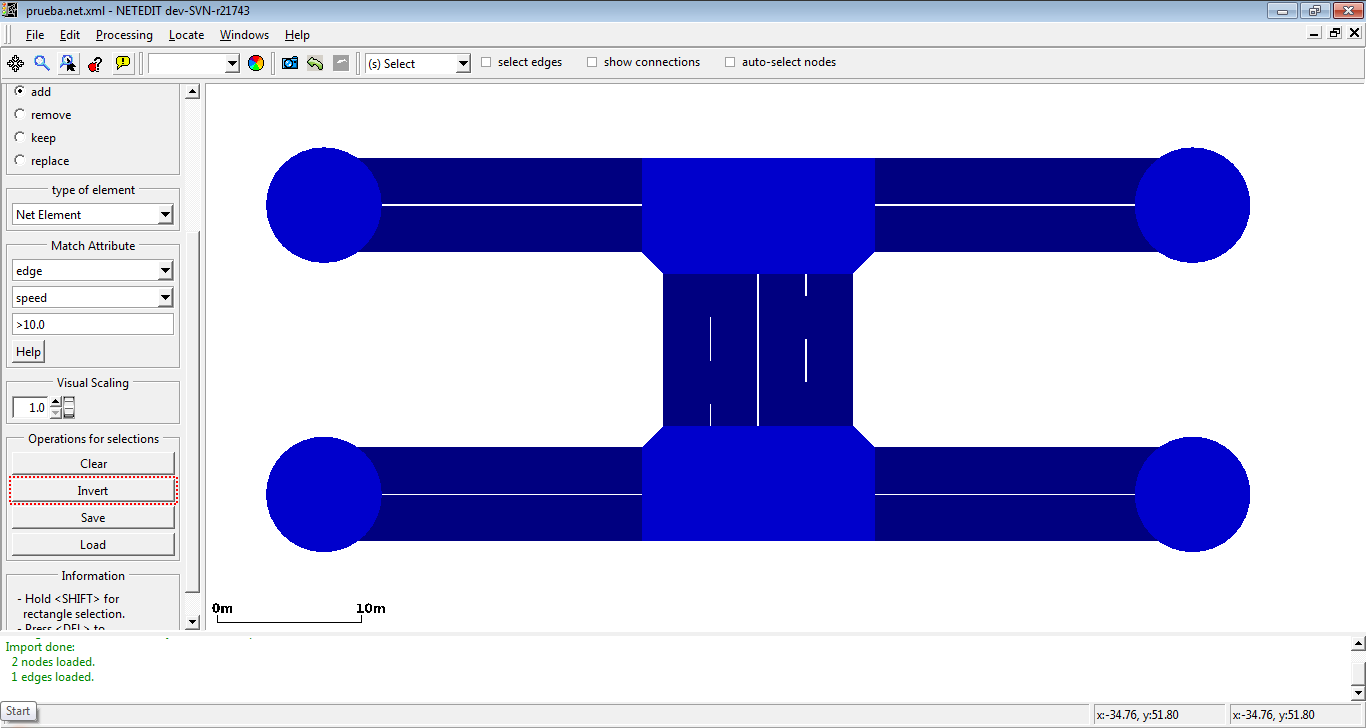 使用反选按钮,我们选择网络中的所有元素。
选区操作#
可以对整个选区执行以下操作:
- 清除 (Clear):清除整个选区,但“锁定”对象类型除外(快捷键
<ESC>) - 反选 (Invert):反转所有对象类型(“锁定”类型除外)的选择状态。可用于删除除选定元素之外的所有内容。
- 保存 (Save):将选区保存到文本文件。这可以在 sumo-gui 中加载,也可由某些 netconvert 选项使用。
- 加载 (Load):从文本文件加载选区。这会根据活动的修改模式与当前选区组合。
- 删除 (Delete):删除所有选定对象,包括“锁定”对象。(快捷键
<DEL>)
移动 (Move)#
通过用左键拖动来移动路口。拖动边会创建或移动几何点。将一个路口拖动到另一个路口上会将它们合并为一个路口。默认情况下,移动时会更新路口形状。但是,保存或激活完全重新计算(F5)后的最终形状可能略有不同。
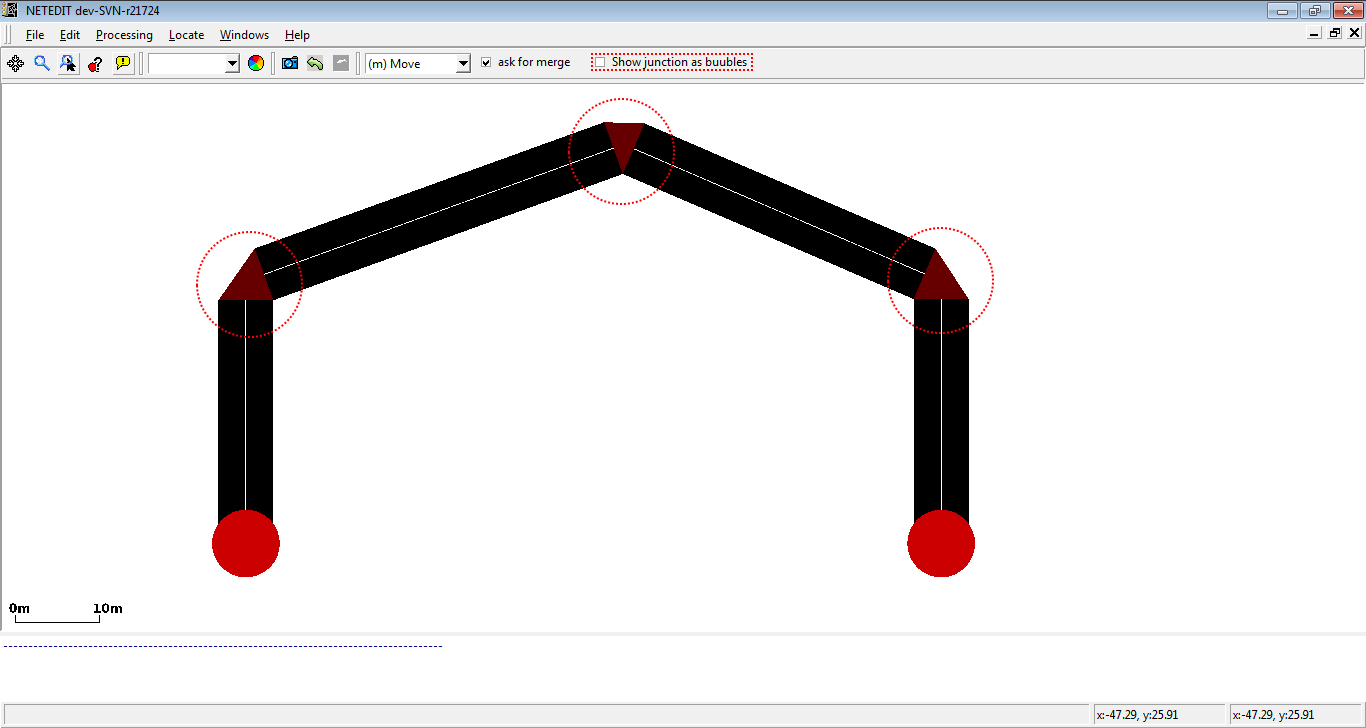 通过设置选项“将路口显示为气泡”,会绘制圆圈而不是详细的路口形状,这可以提高可见性。
更改高程#
当在按钮栏中激活“移动高程”按钮时,可以通过鼠标拖动来修改路口和现有的几何点(其 x,y 坐标保持不变)。同时,每个路口和几何点的数值高程值将被显示。将其与高程或坡度着色结合使用非常有用。
移动对象选区#
当通过选择模式选择多个对象时,可用特殊的移动操作。
视图操作#
- 当选择相邻的边并拖动其中一条时,相邻的边将接收相同的形状修改
- 当选择一条边及其路口并拖动选区的任何部分时,包括边几何形状在内的所有部分将平行移动
- 当选择一条边及其一个路口时:
- 当拖动路口时,仅移动该路口
- 当拖动边时,该边将局部移动,而路口将平行移动
框架操作#
对于边的选区,移动模式侧边栏允许使用“平移选定边的几何形状”元素将整个几何形状横向移动。正值将几何形状向右移动(相对于行驶方向),负值将几何形状向左移动。
对于边和/或路口的选区,移动模式侧边栏允许使用“更改选区中的 Z 值”元素在 Z 方向上移动所有对象。应用的值可以设置为新的“绝对”Z 值,也可以相对于现有 Z 位置应用。
移动多边形和 TAZ#
- 当点击多边形/TAZ 的边或顶点时,轮廓将被移动
- 如果多边形/TAZ 被检查且启用了“锁定形状”选项,则整个形状将被移动