

在本教程中,您将学习如何使用 netedit 从头开始配置一个基本的仿真场景。 该场景包含一个有车辆和行人交互的交叉口。 我们将定义仿真路网以及车辆和行人的需求流量。 首先,您将运行使用 SUMO 默认行人模型(条纹模型)的仿真。 然后,您将切换到 JuPedSim 模型并检查结果。 在本教程的最后,您可以找到两种模型的仿真结果视频。
您可以在此处找到本教程的配置文件结果:here。
Note
如果操作有误,请按 Ctrl + Z 撤销上一步操作。
netedit 底部的消息窗口会通知您警告和错误。在本教程中,该窗口是隐藏的。
设置路网#
打开 netedit,点击 File > New Network 创建一个新的路网。 现在您处于路网超级模式 (Network supermode),可以为交叉口绘制道路。 默认情况下,边模式 (Edge mode) 是激活的。 要绘制双向道路,请在工具栏右侧启用 Edge opposite direction。 然后您可以在编辑器中绘制边(道路)。
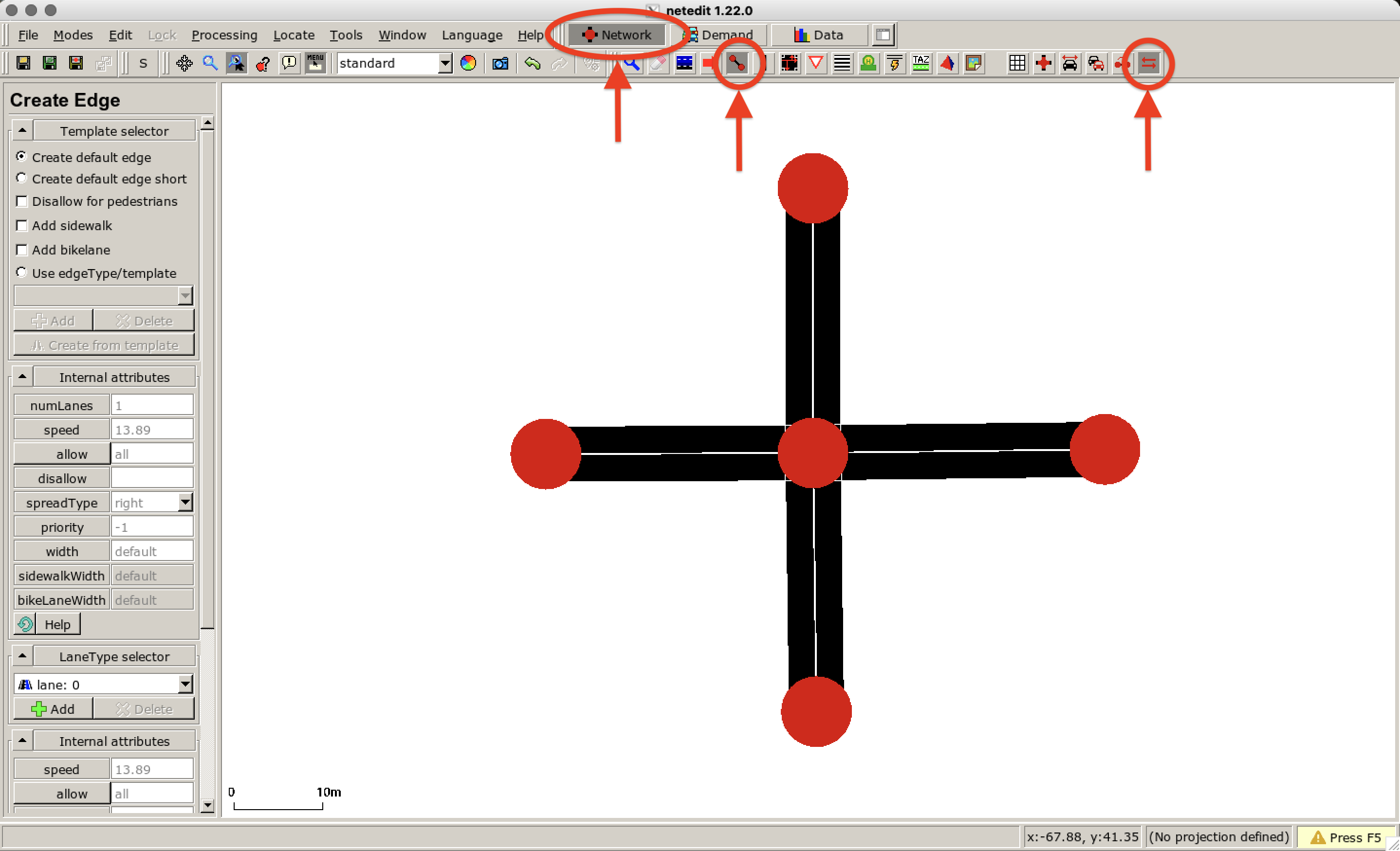
确保边通过中心的节点连接,以便生成交叉口。要了解更多关于 SUMO 路网的信息,请参考 此 页面。
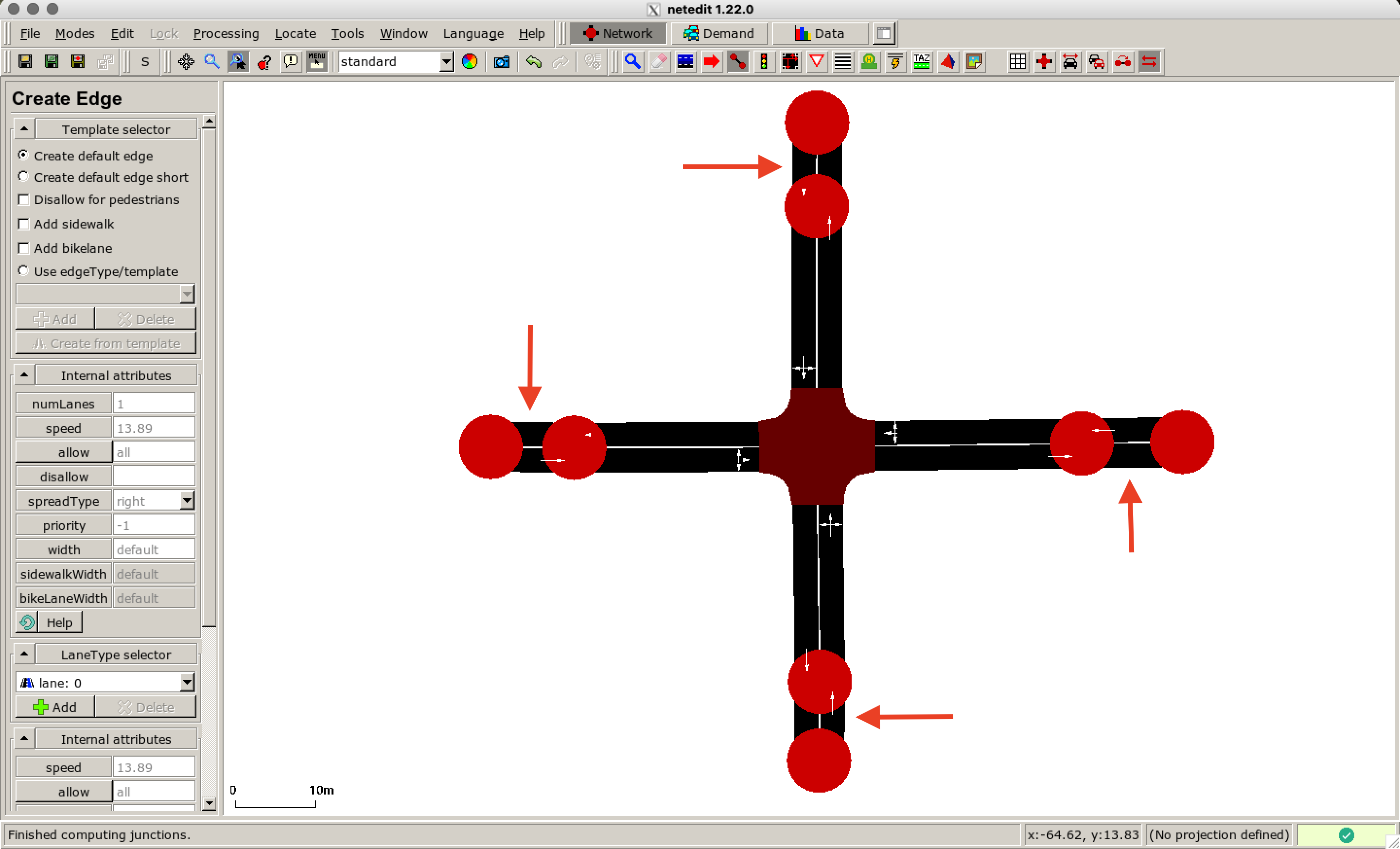
由于行人是在边沿线分布生成的,我们在相关道路的末端定义了小的边。这样可以减少初始条件的影响,并且行人在进入上述定义的路网时已经处于运动状态。要计算路口,请按 F5 或点击 Processing > Compute Junctions。
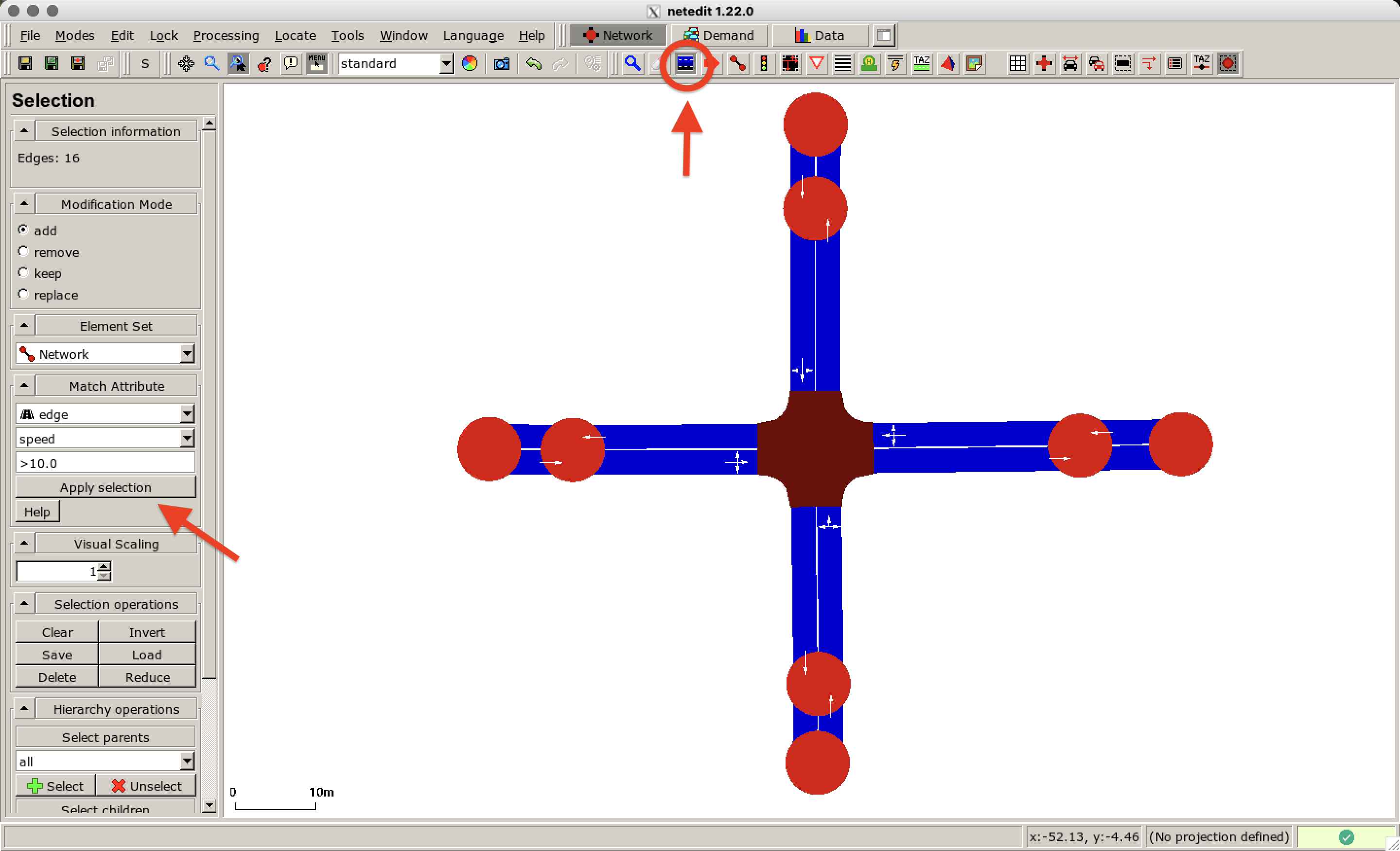
现在我们为路网添加人行道。为此,我们启用 选择模式 (Select Mode)。在左侧的选择菜单中,选择 Apply selection 以匹配指定属性。选中的边会以蓝色高亮显示。
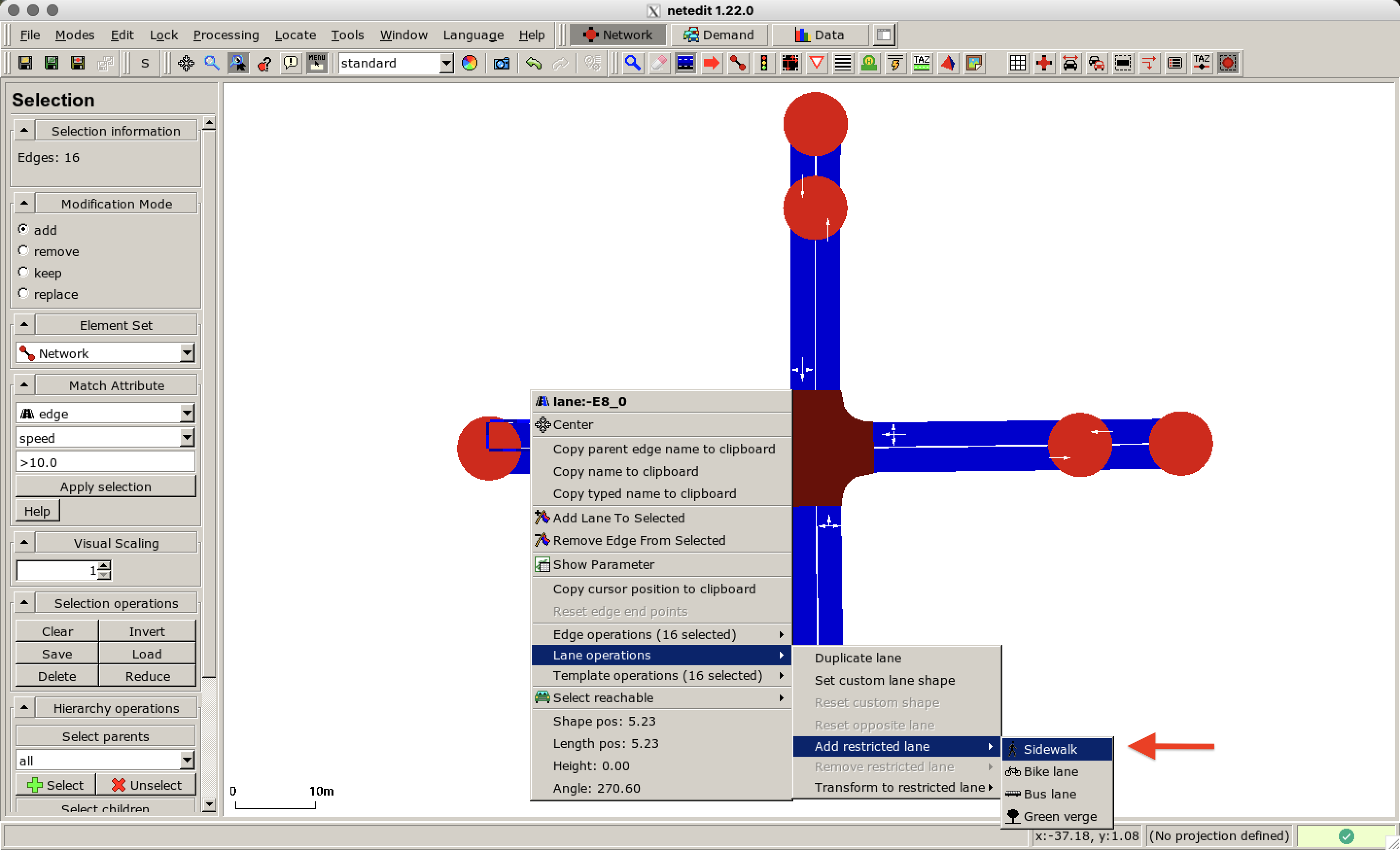
然后右键点击选中的边,选择 Lane operations > Add restricted lane > Sidewalk,并按如下所示确认操作:
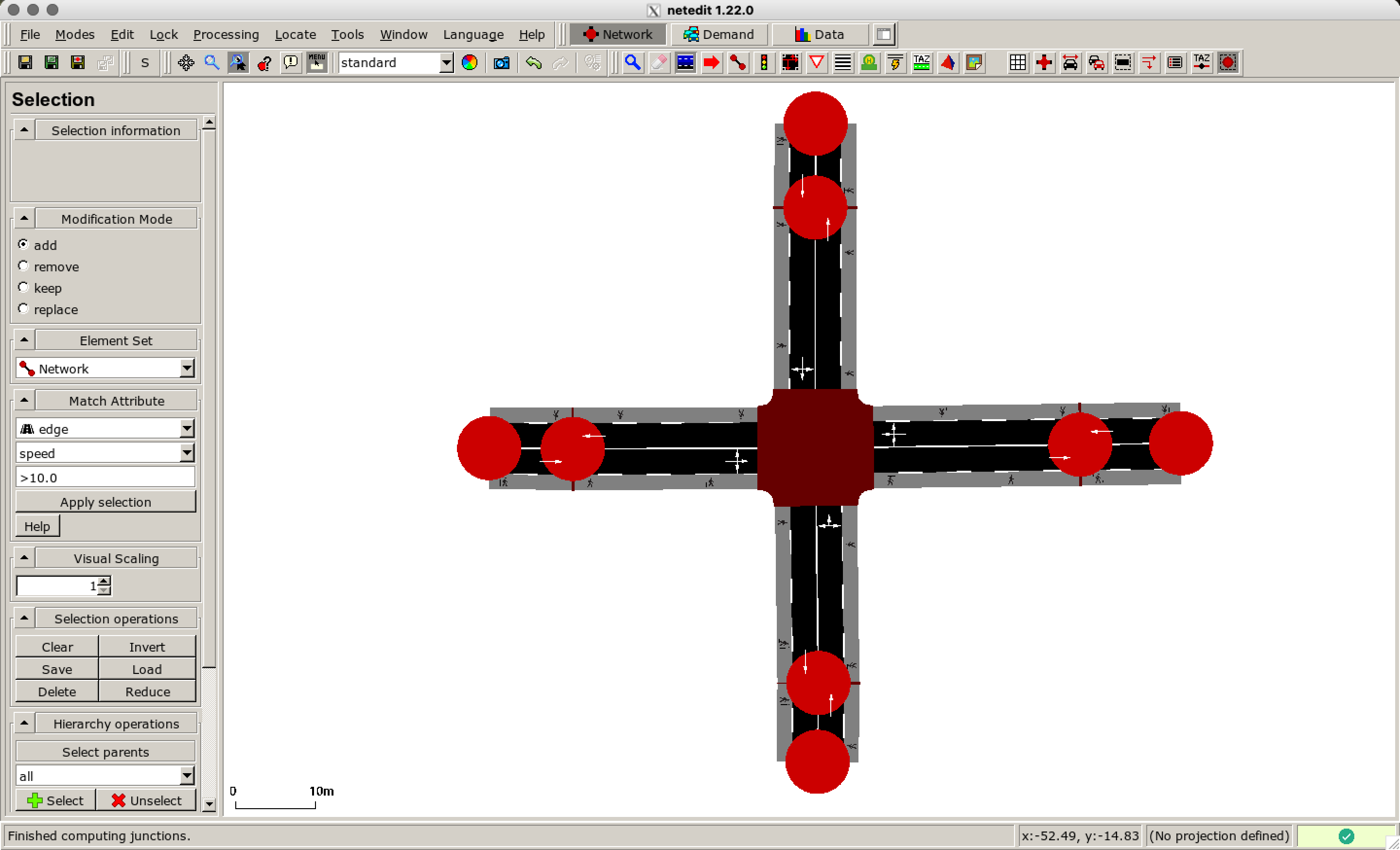
每条道路都创建了人行道。按 ESC 清除选择,并再次计算路口(按 F5)。路网应如下所示:
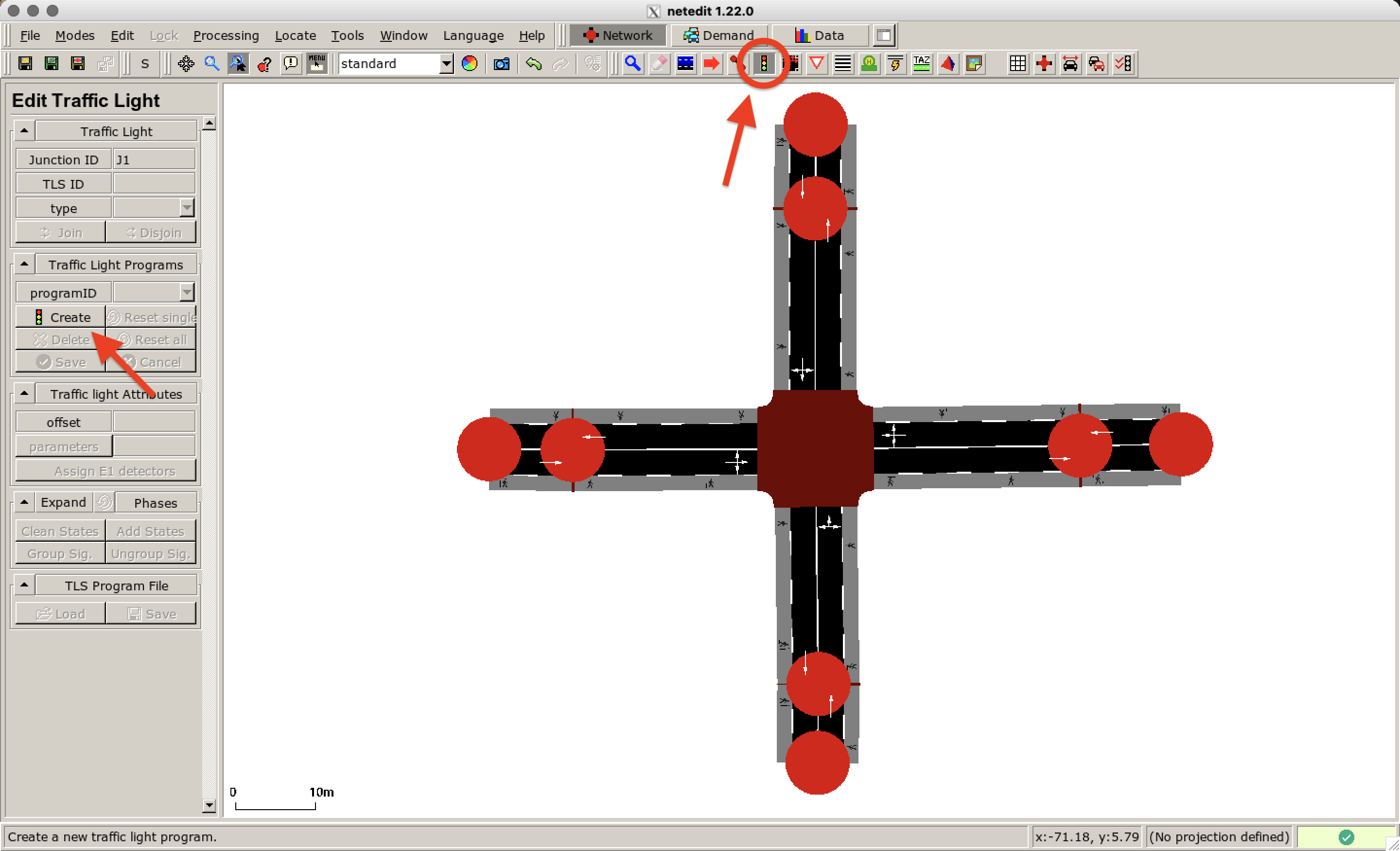
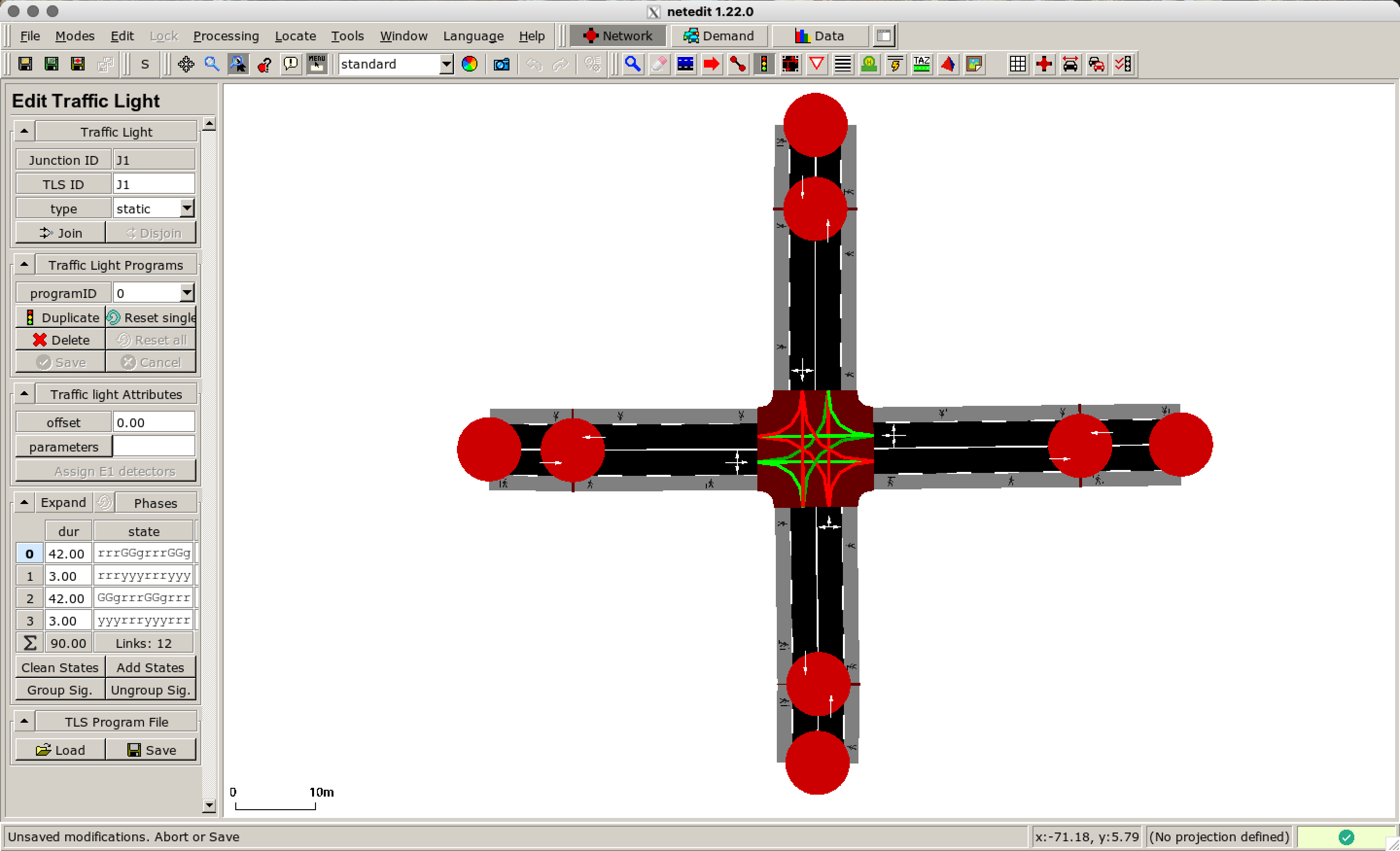
现在我们添加一个交通灯。切换到 交通灯模式 (Traffic light mode) 并选择路网中间的路口。然后点击左侧菜单中的 Create。
现在我们配置行人的过街选项。启用 过街模式 (Crossing mode) 并点击路口。选择应该由人行横道连接的道路对,然后按 Enter。可能的候选路段会以深绿色高亮显示。一旦您选择了一个候选路段(浅绿色),匹配的路段将被限制在相邻的车道。
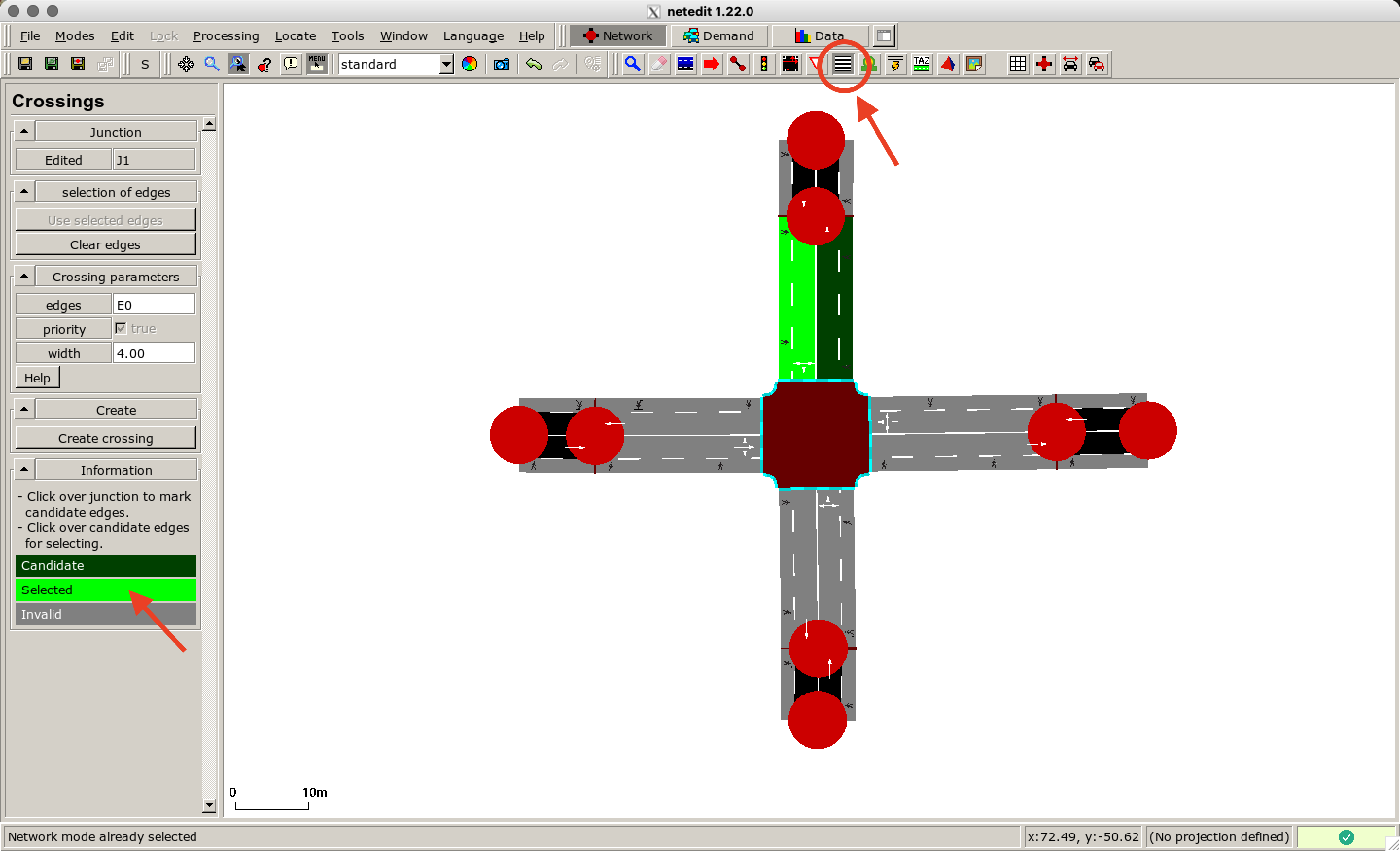
在此示例中,允许行人在所有道路上穿过路口。因此,您必须为剩余的三条道路重复此过程。
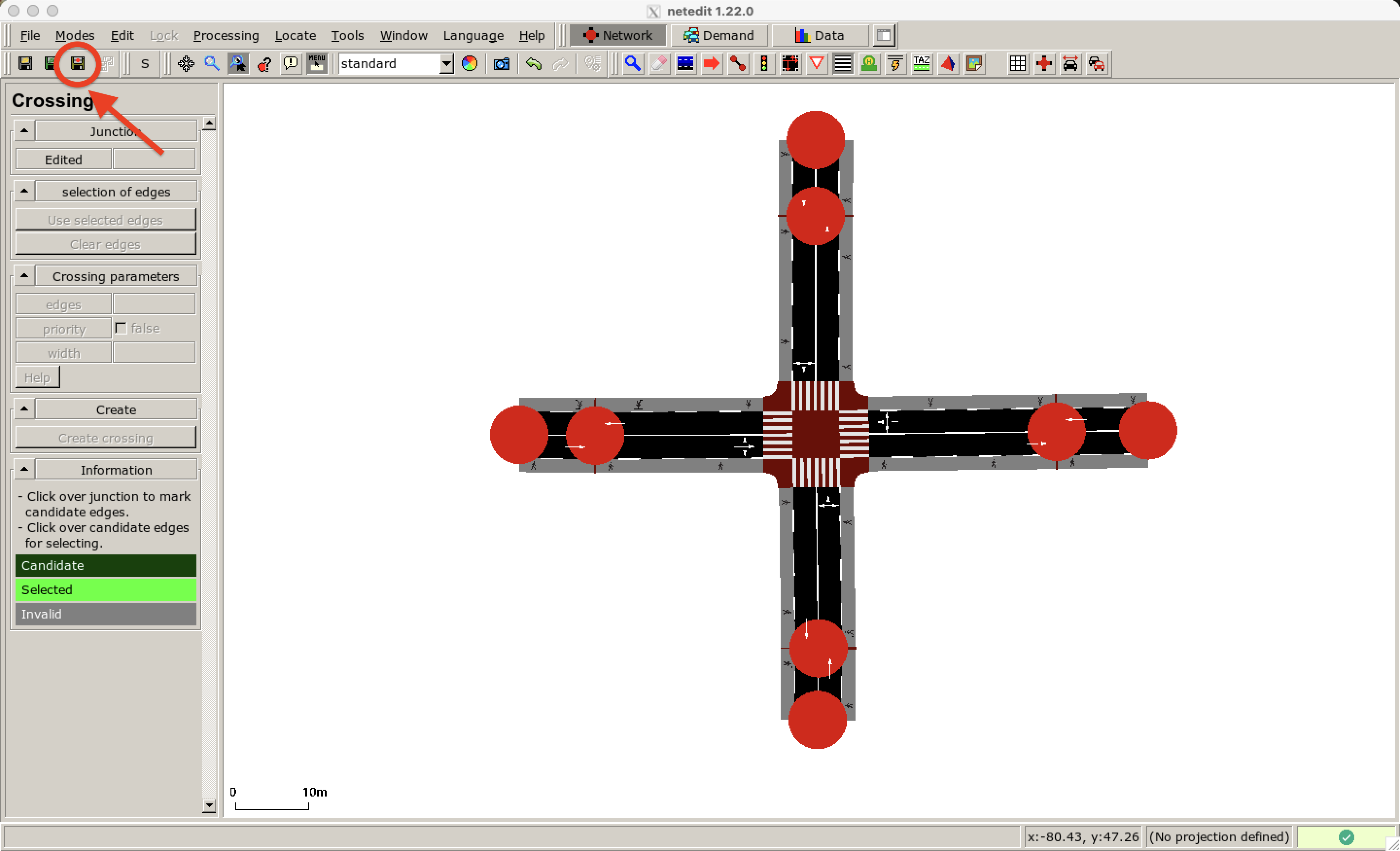
路网配置已完成。点击左侧工具栏中的 Save network 保存路网文件。在此示例中,文件名为 crossing.net.xml。
设置需求#
接下来,我们在定义的交叉口边界配置车辆和行人的流量。
车辆流量#
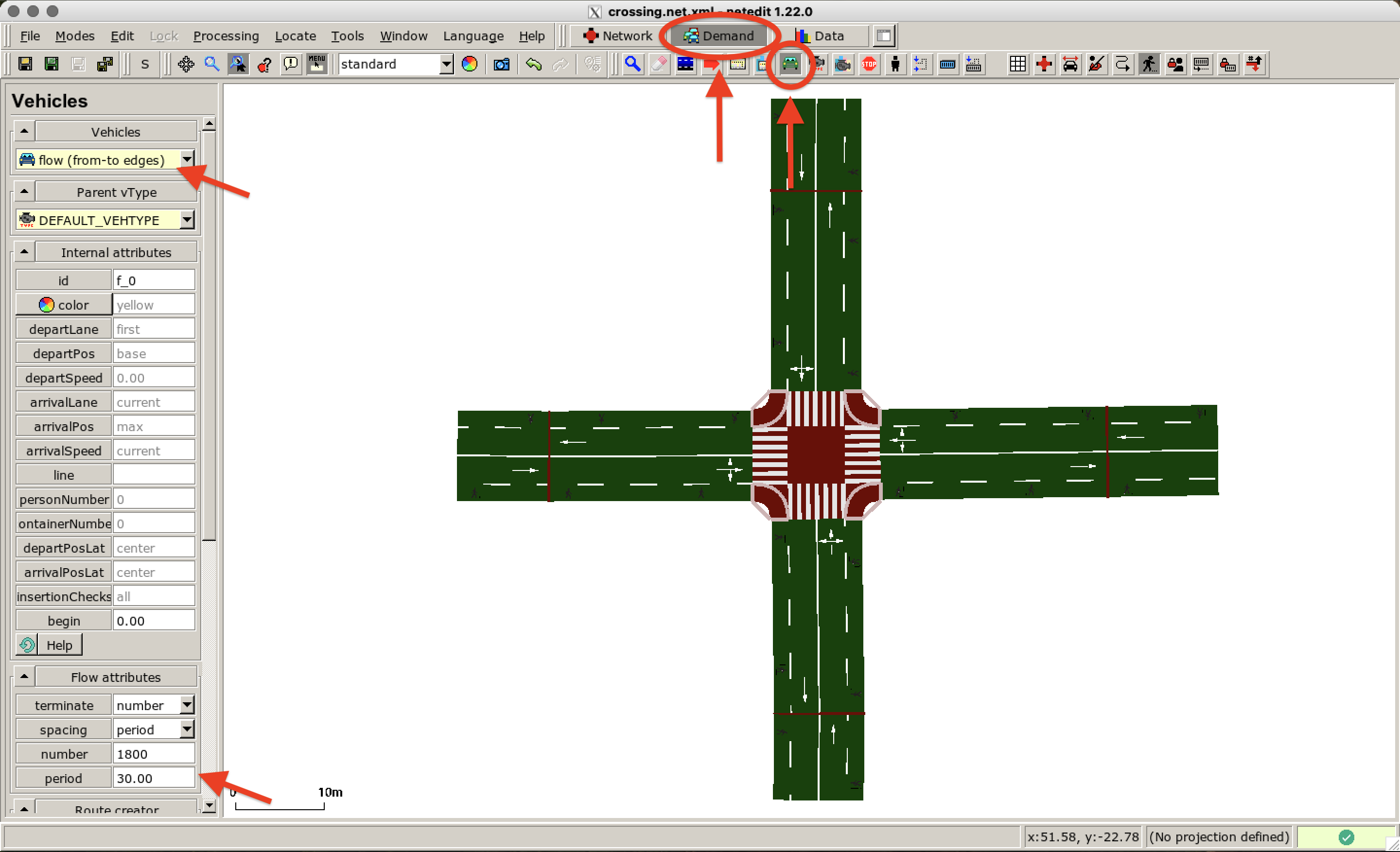
我们从车辆开始。切换到需求超级模式 (Demand supermode) 并启用 车辆模式 (Vehicle mode)。由于我们要创建车辆流量,您需要在左侧菜单顶部选择 flow (from-to edges) 选项。向下滚动菜单时,您可以定义流量的属性。我们定义每 30 秒出现一辆车。
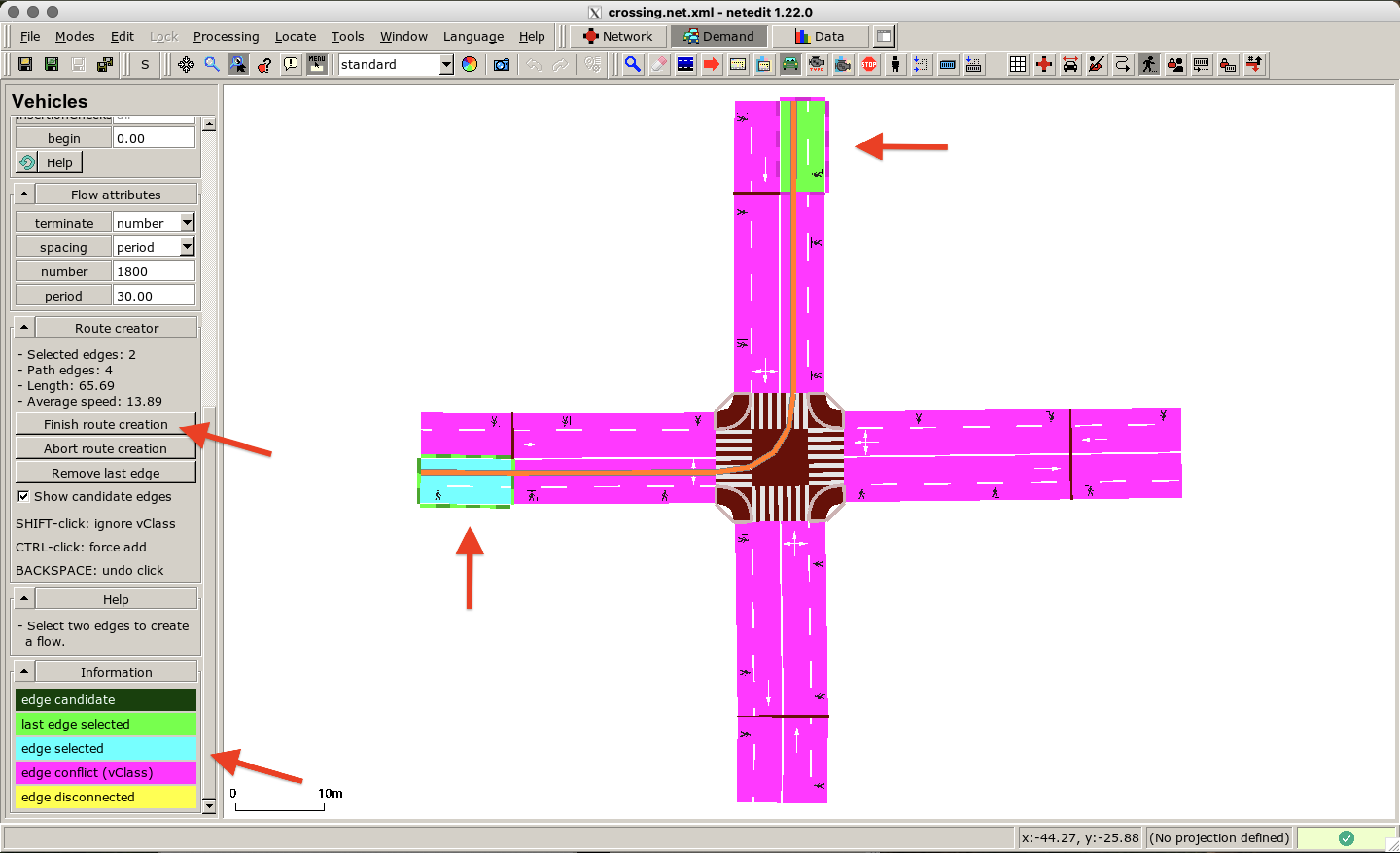
现在您可以通过点击流量起始的边来定义该流量的路线。如果在左侧向下滚动,您可以看到定义路网中边的着色信息。选择您想要连接的边,然后点击左侧菜单中的 Finish route creation。
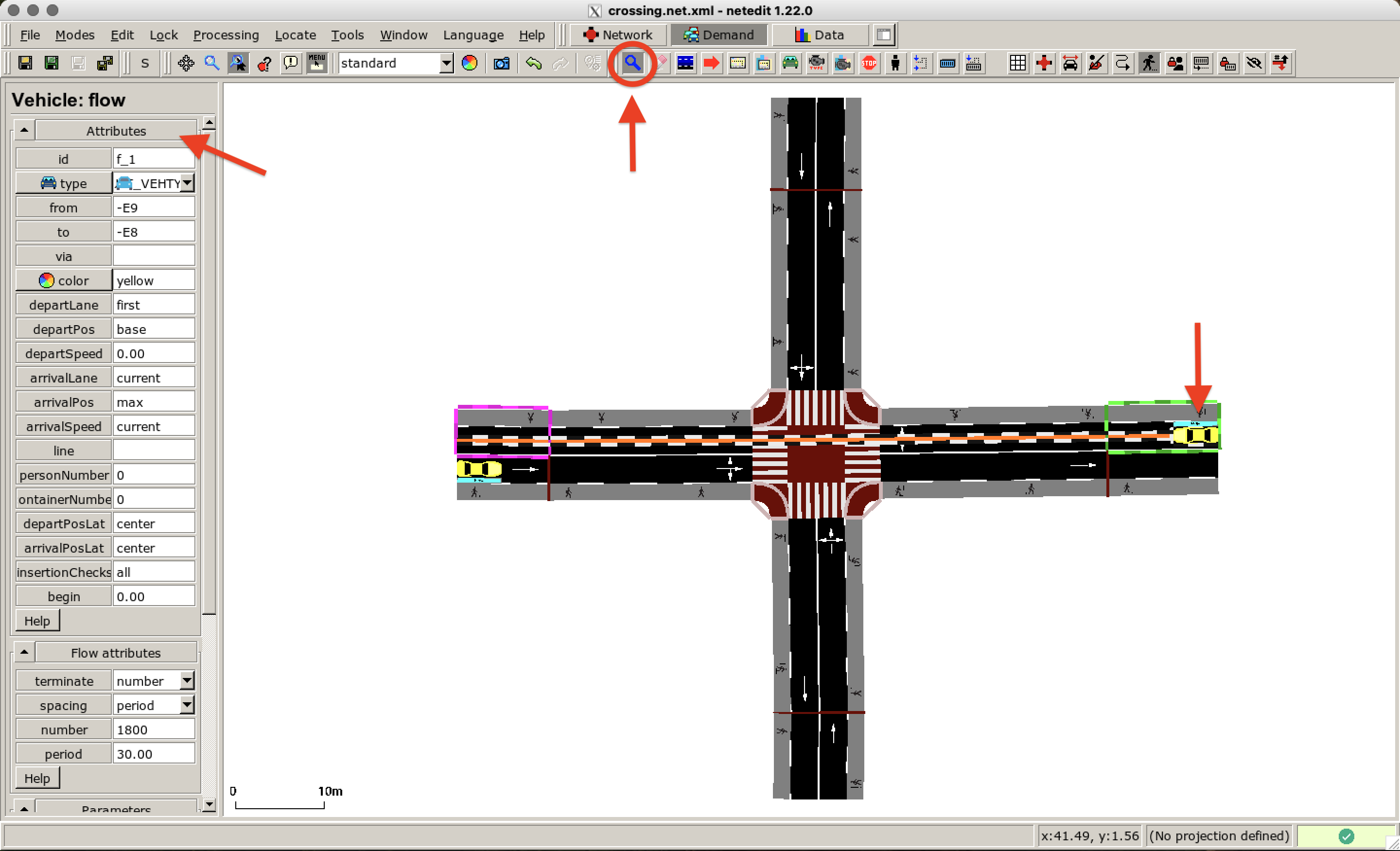
我们创建第二个流量,并定义一条从不同边开始的路线。默认情况下,此流量具有与先前定义的流量相同的属性——我们保留相同的属性。我们切换到 检查模式 (Inspect mode) 并点击车辆以检查其属性和路线。这样您可以在创建元素后修改属性。
行人流量#
接下来,我们向场景添加行人流量。点击 行人模式 (Person mode) 并在左侧菜单顶部选择 personFlow。我们为第一个流量选择 red 作为颜色。在 departPos 中输入 random,以便行人在边沿不同位置分布。生成周期设置为 4 秒。
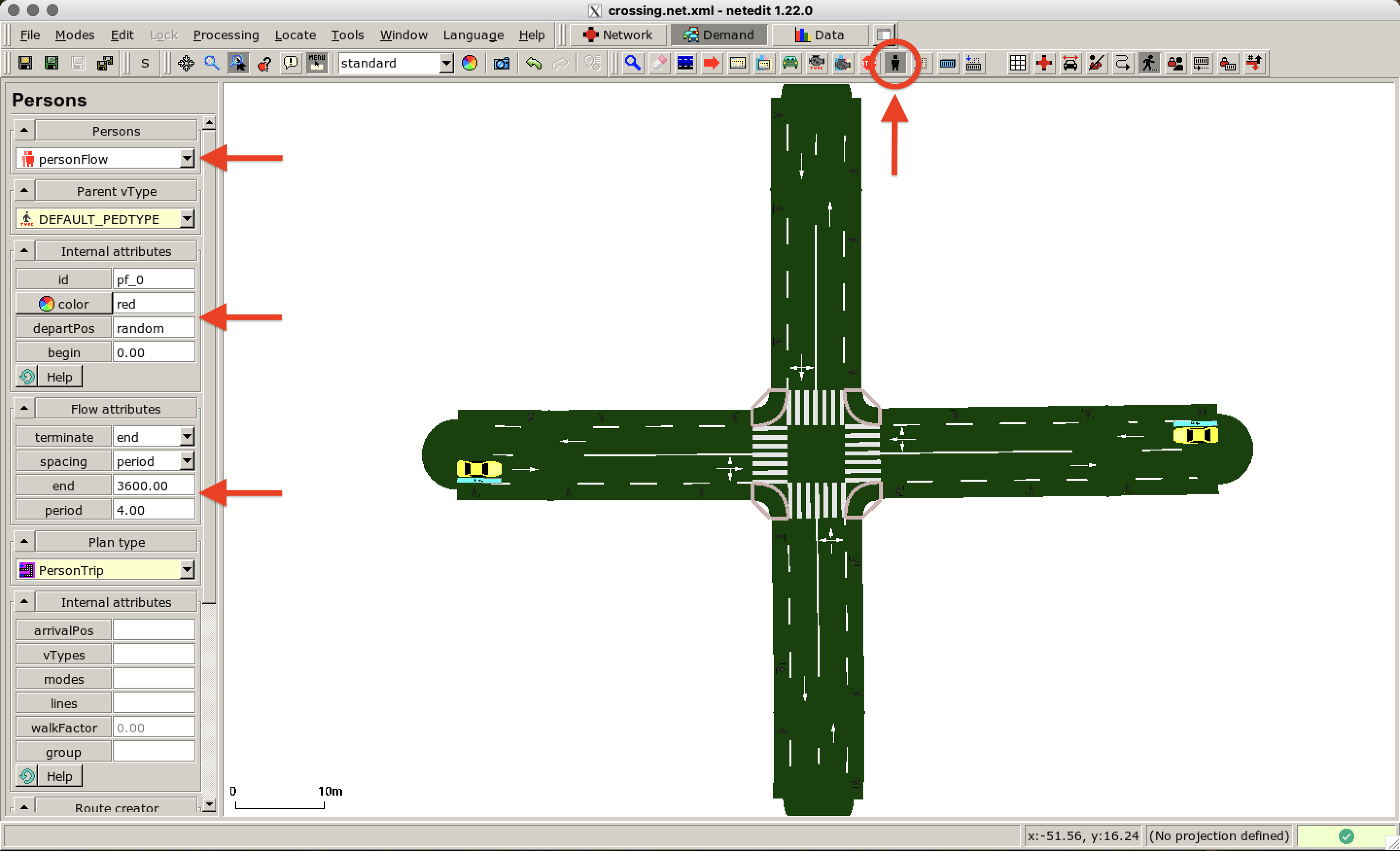
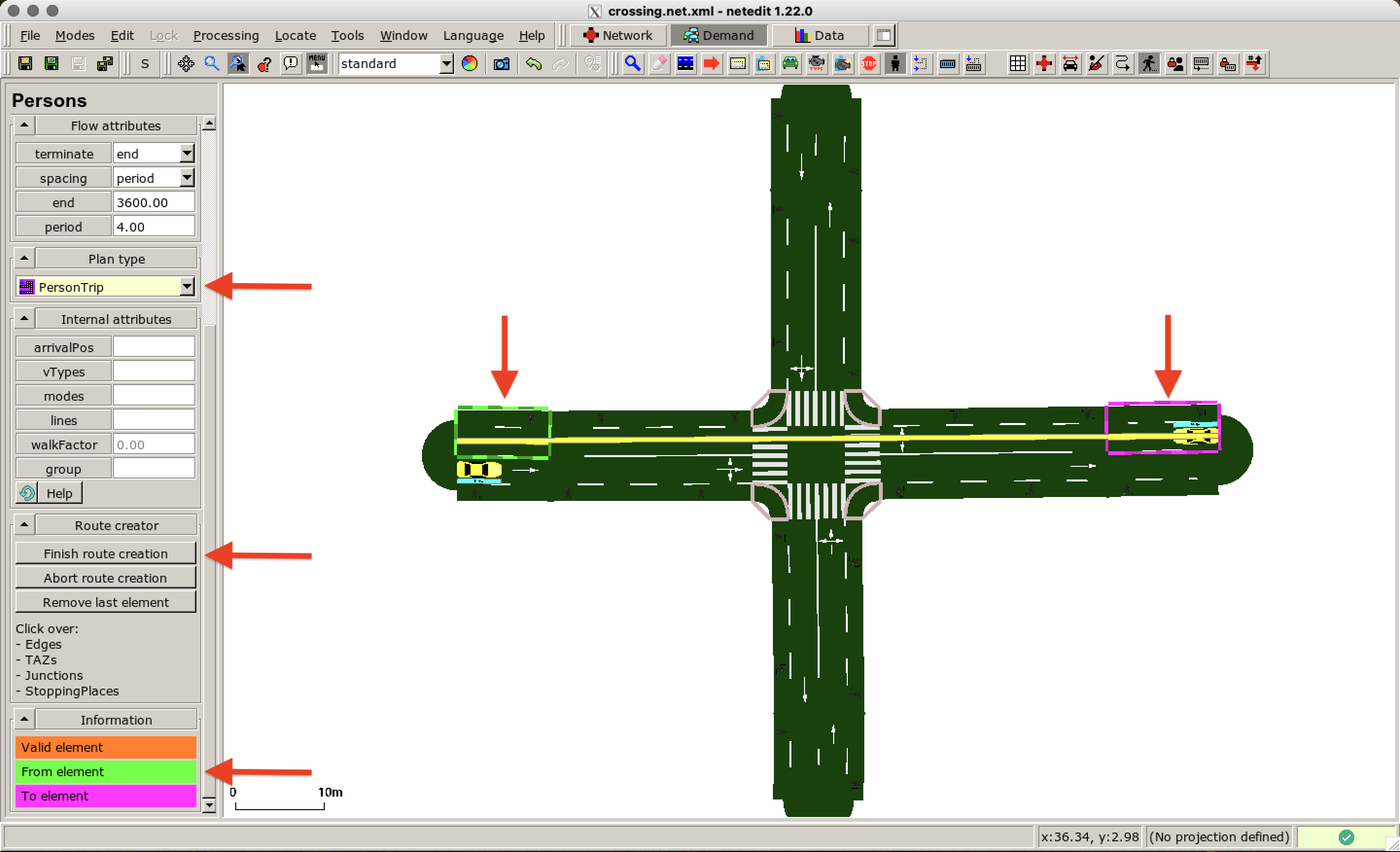
作为计划类型,我们使用默认的 PersonTrip。向下滚动到左侧菜单中的 Route creator。现在我们可以像车辆流量一样规划路线。点击行人生成的边,然后点击目标边。不要忘记点击 Finish route creation。
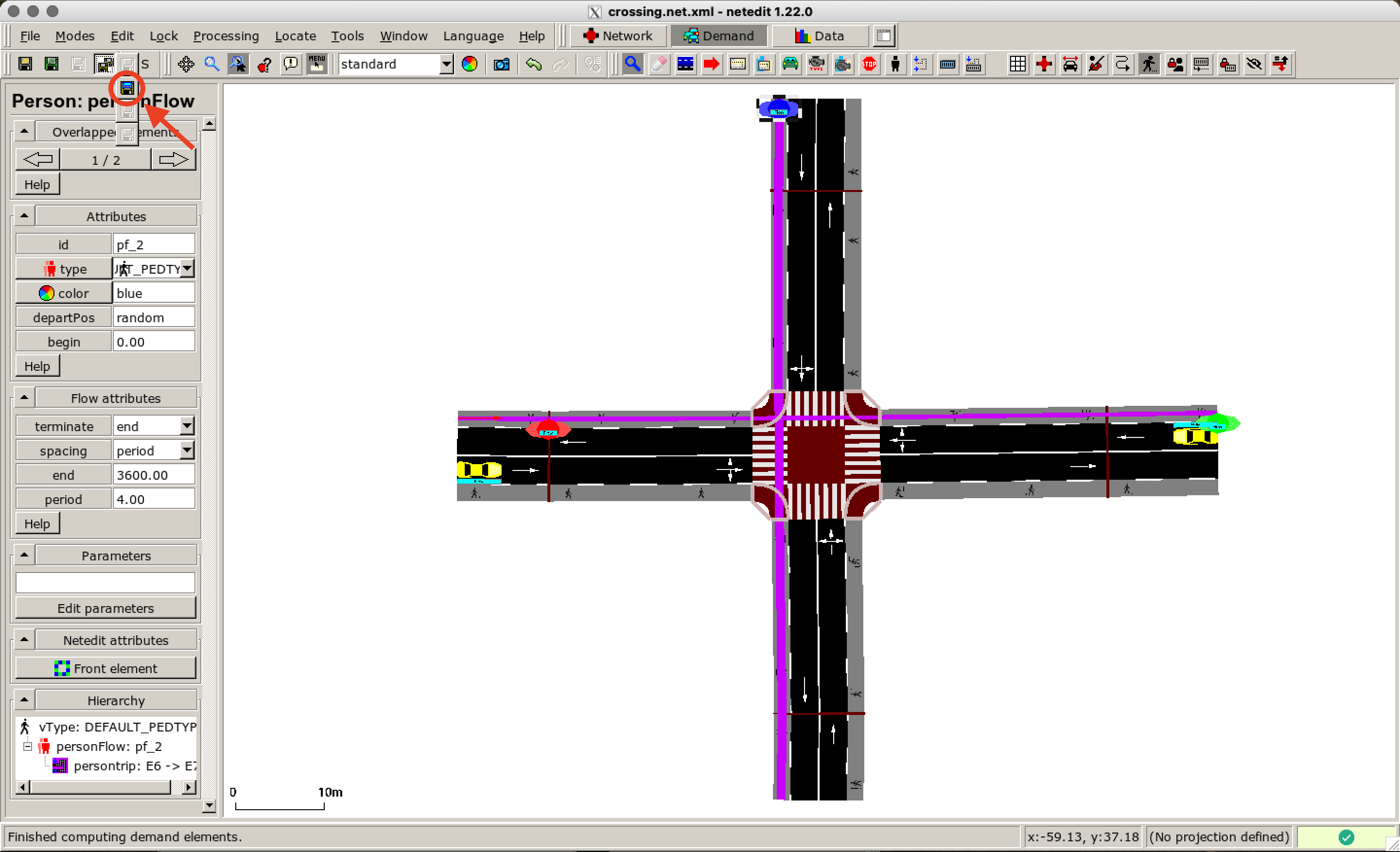
我们添加更多从不同边开始的流量。在此示例中,我们定义了两个相向移动的流量(红色和绿色)以及一个从上方穿过的附加流量(蓝色)。我们将需求文件保存为 crossing.rou.xml。
使用条纹模型运行#
接下来,我们使用默认设置开始仿真。为此,如下所示在 sumo-gui 中打开仿真配置:
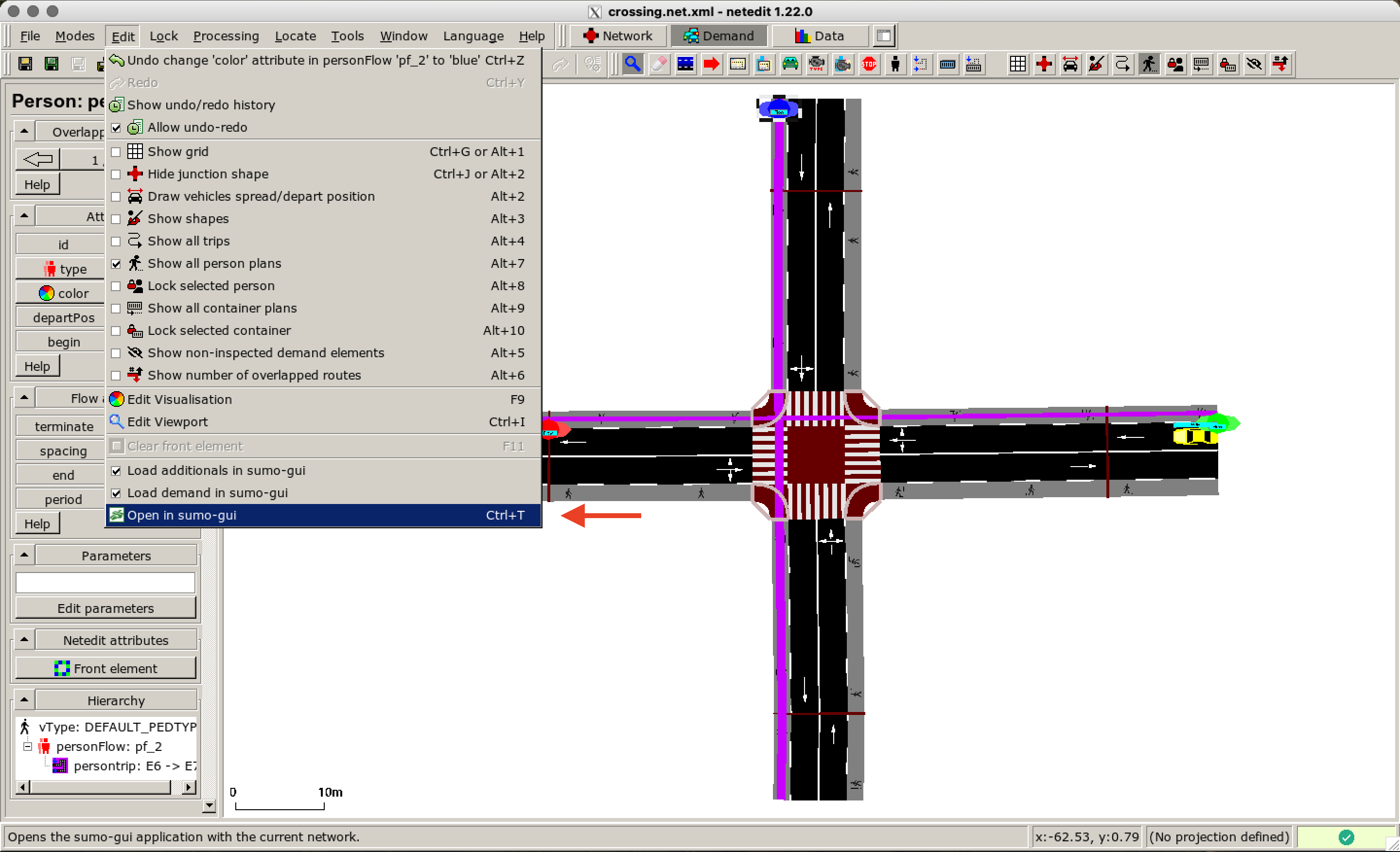
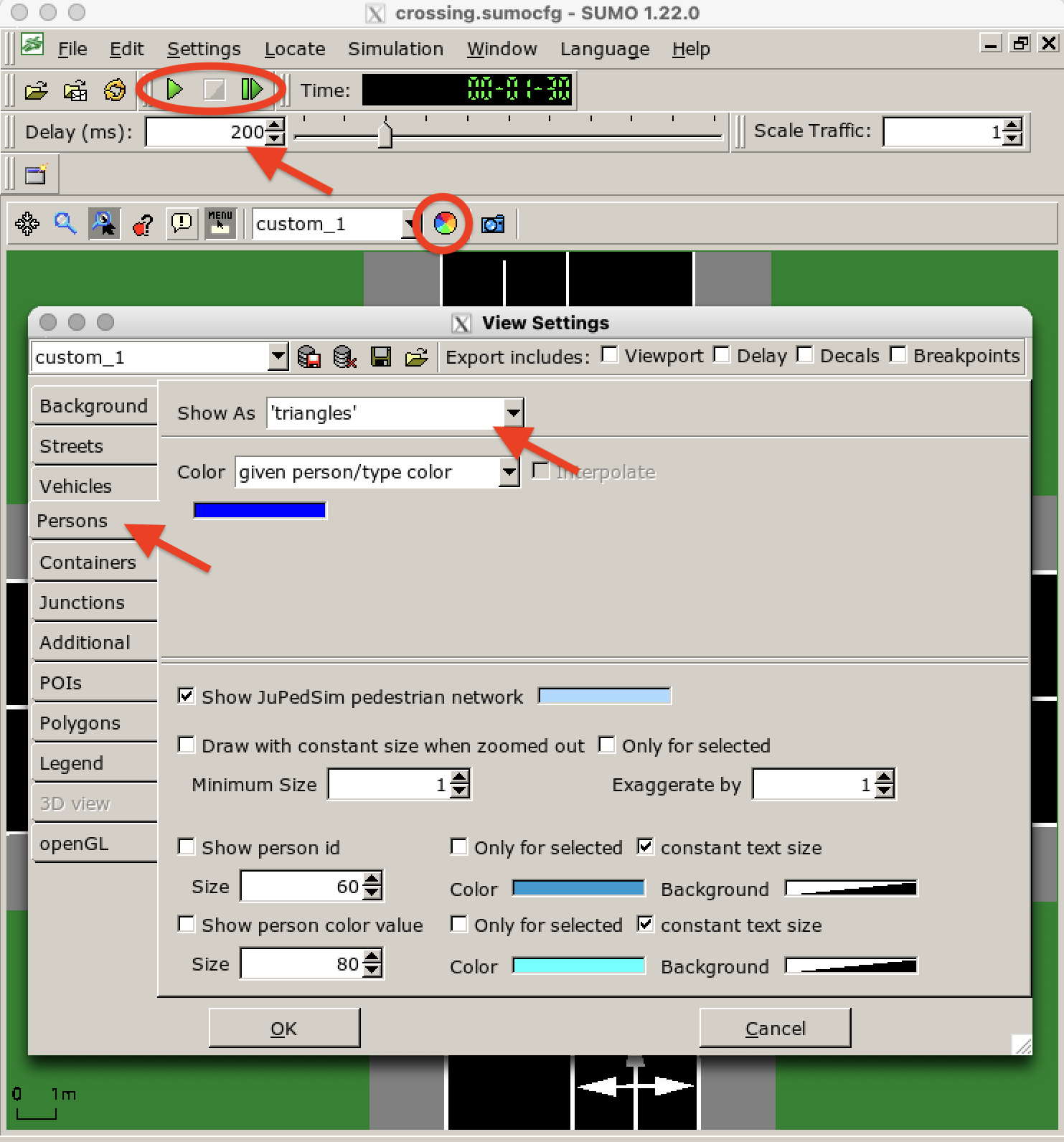
netedit 会要求保存 sumoconfig 文件。将文件保存为 crossing.sumocfg 后,sumo-gui 中会打开一个新窗口。在按 Run 之前,增加 Delay(因为仿真执行得非常快),并根据需要调整可视化效果。我们选择 triangles 作为行人的可视化效果。此选项可以通过点击 Edit Coloring Schemes(色轮),然后进入 Persons 找到。
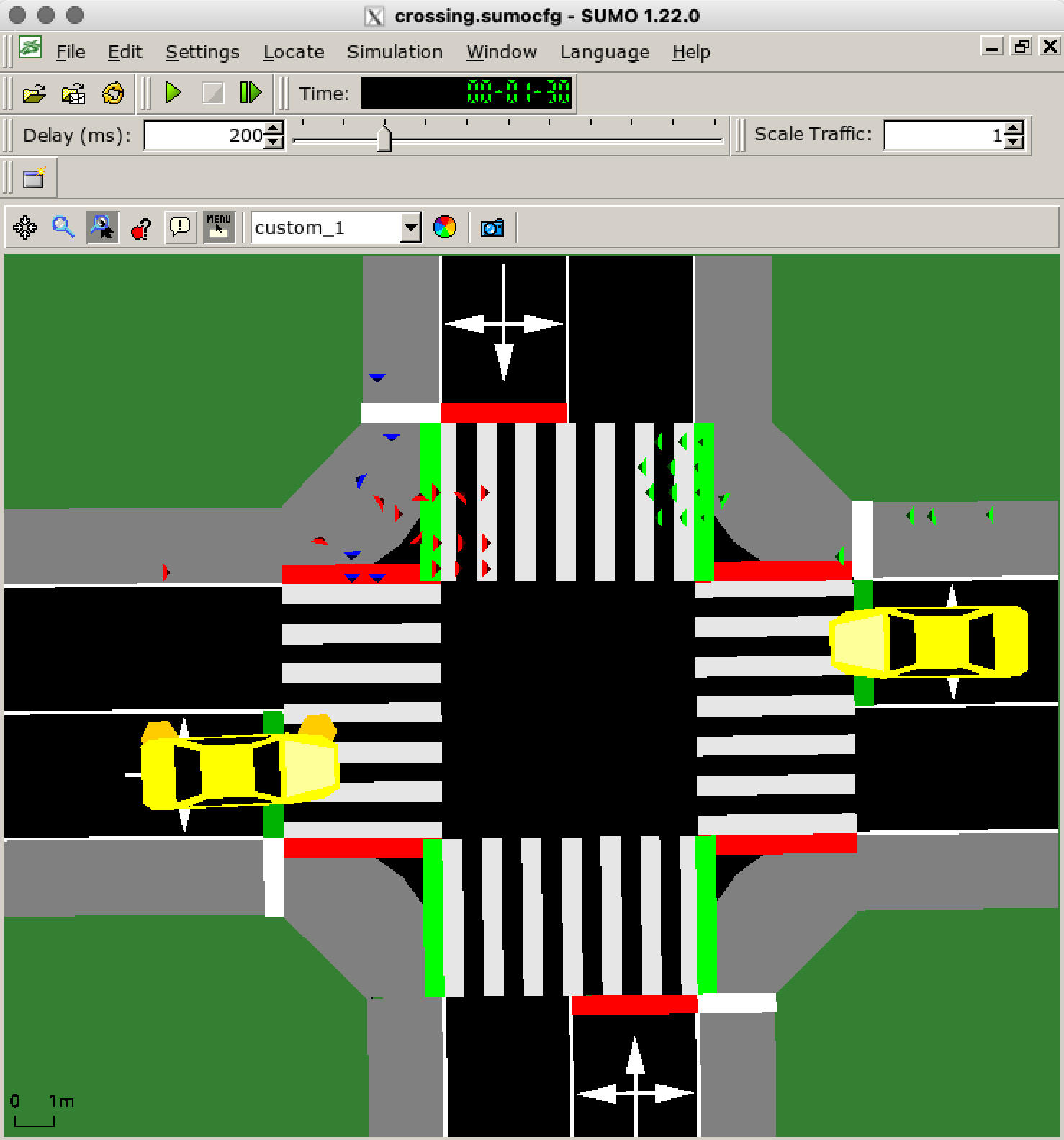
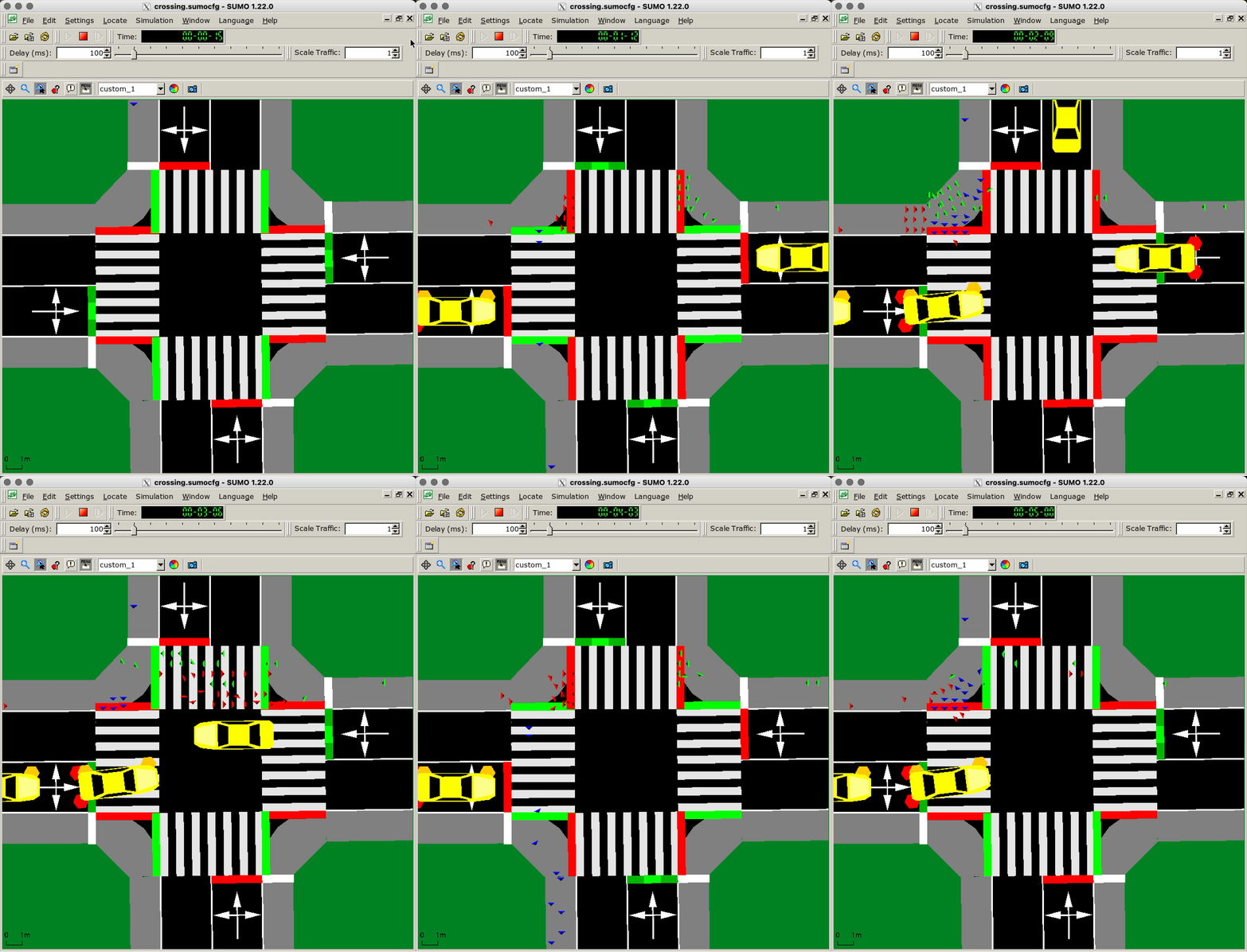
放大后,您可以看到交叉口处交互的车辆和行人。在此仿真中,使用了 striping 模型。如您所见,行人以结构化的队列移动和等待。
使用 JuPedSim 模型运行#
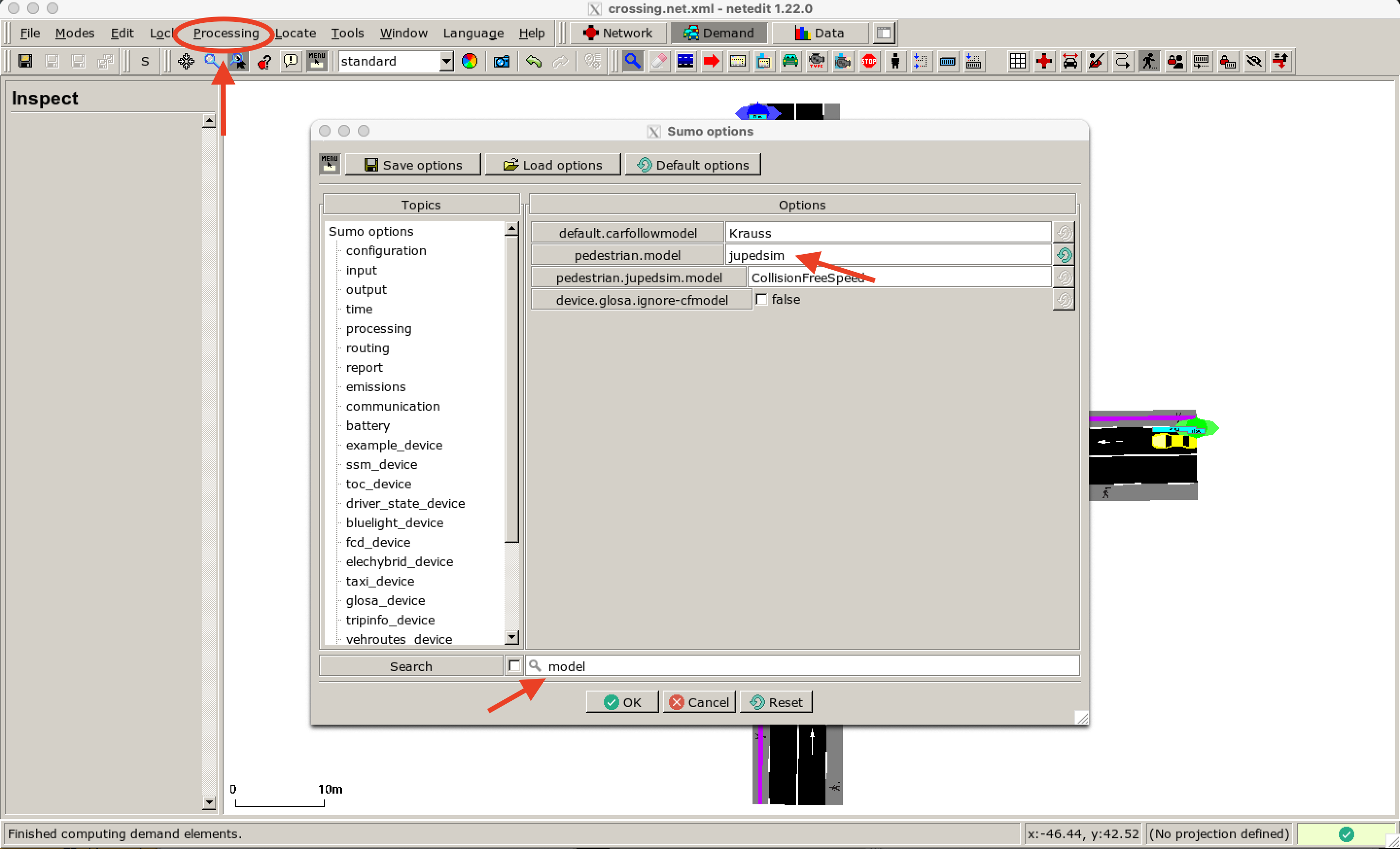
现在我们想改用 JupedSim 模型。为此,我们再次打开 nededit,通过点击 Processing > Sumo options 更改配置选项。会打开一个新窗口。搜索 model 并输入 jupedsim 作为行人模型。
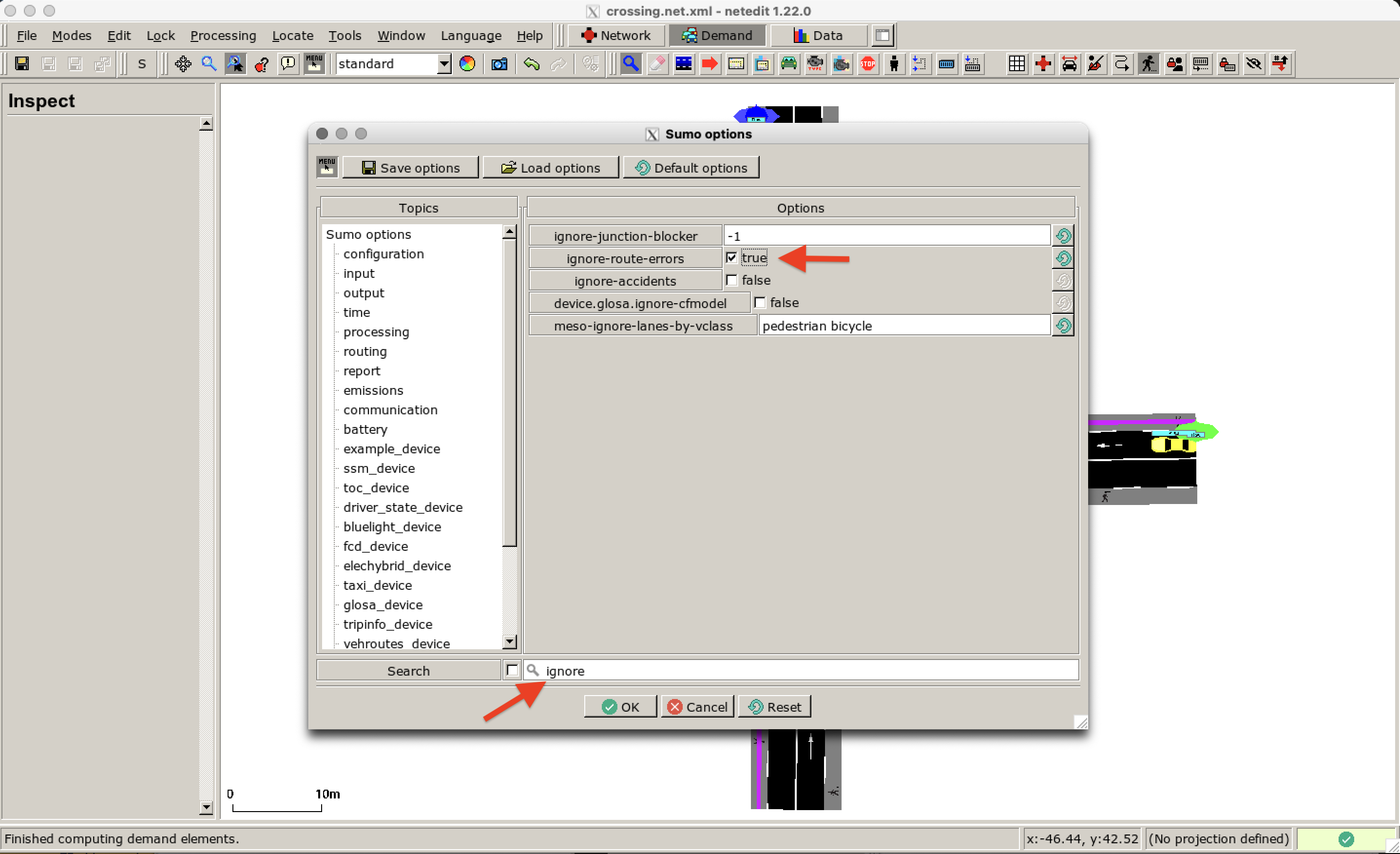
JuPedSim 的路由不同于通常的 SUMO 路由。可行走区域内的边不一定必须相互连接。因此,我们忽略路线错误。如下所示启用此功能:
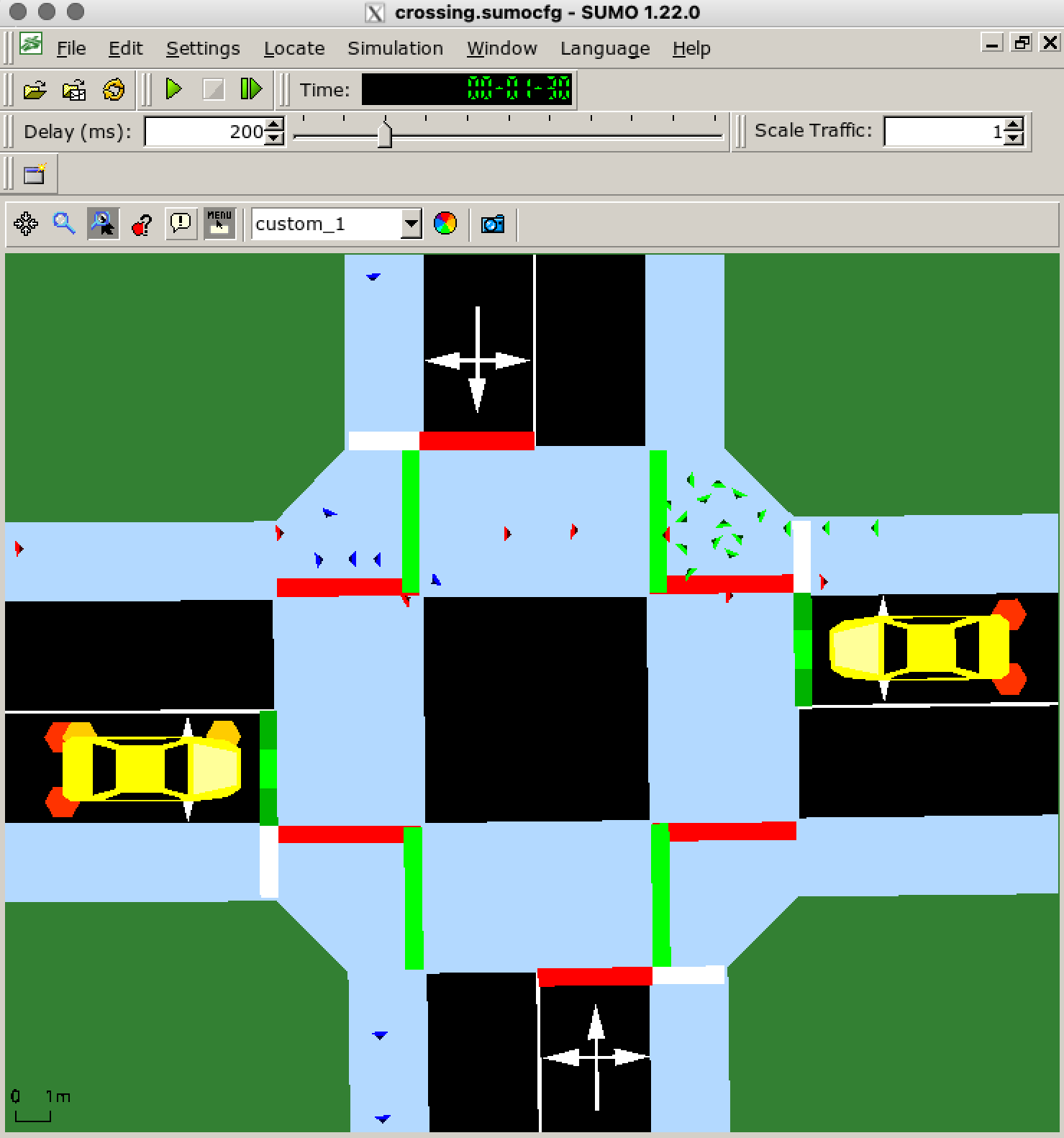
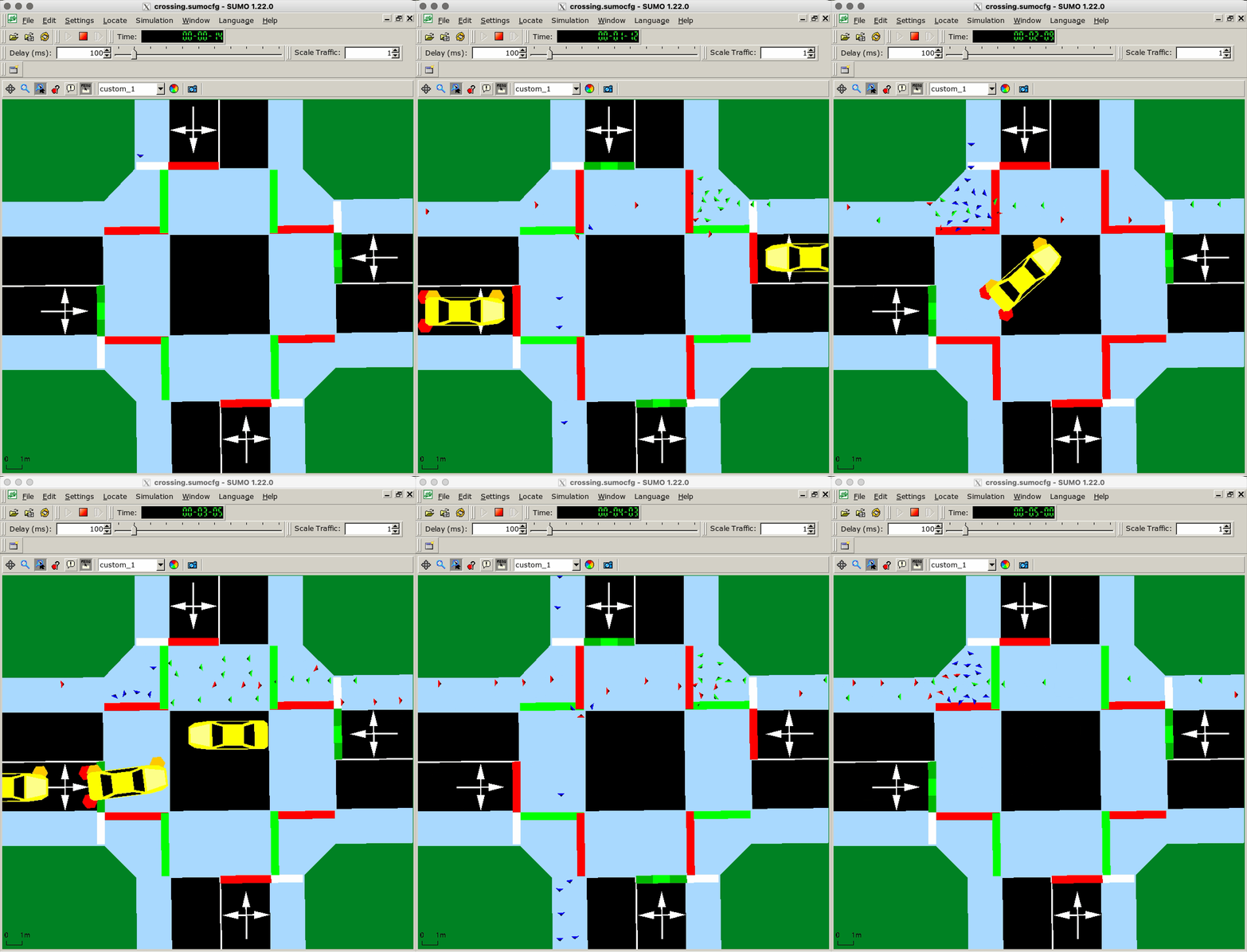
按 OK,保存 sumoconfig 文件,并再次在 sumo-gui 中打开仿真场景。可行走区域现在显示为浅蓝色。您的仿真应与此类似:
结果#
下面,您可以看到两种仿真结果的比较(左:striping 模型,右:JuPedSim 模型)。由于 JuPedSim 行人在 2D 空间中移动,运动模式和交互存在明显差异。
 |
 |
|---|---|