
Caution
请确保(至少)已安装 SUMO 1.4.0,以便能够使用本教程中展示的所有功能。
要求#
简介#
本教程面向初次使用的 SUMO 用户。我们将构建一个尽可能简单的路网,并让一辆车在上面行驶。
要在 SUMO 中执行非常基础的仿真,至少需要以下元素(文件):
- 路网 (Network)
- 路径 (Route)
- SUMO 配置文件 (SUMO configuration file)
在 SUMO 中,街道网络由节点(交叉口)和边(连接交叉口的街道)组成。在本教程中,我们将使用 netedit 来创建基础路网。
路径通过连接边并分配通过它们的车辆来定义。在本教程中,我们将使用 netedit 来创建路径。
SUMO 配置文件用于列出特定选项和所有文件(路网、路径等),以便 SUMO 能够找到并使用它们。
在 netedit 中创建路网#
打开 netedit,通过选择 文件->新建路网 (File->New Network) 或使用快捷键 Ctrl + N 来创建新路网。
确保选中了 Network(路网)。

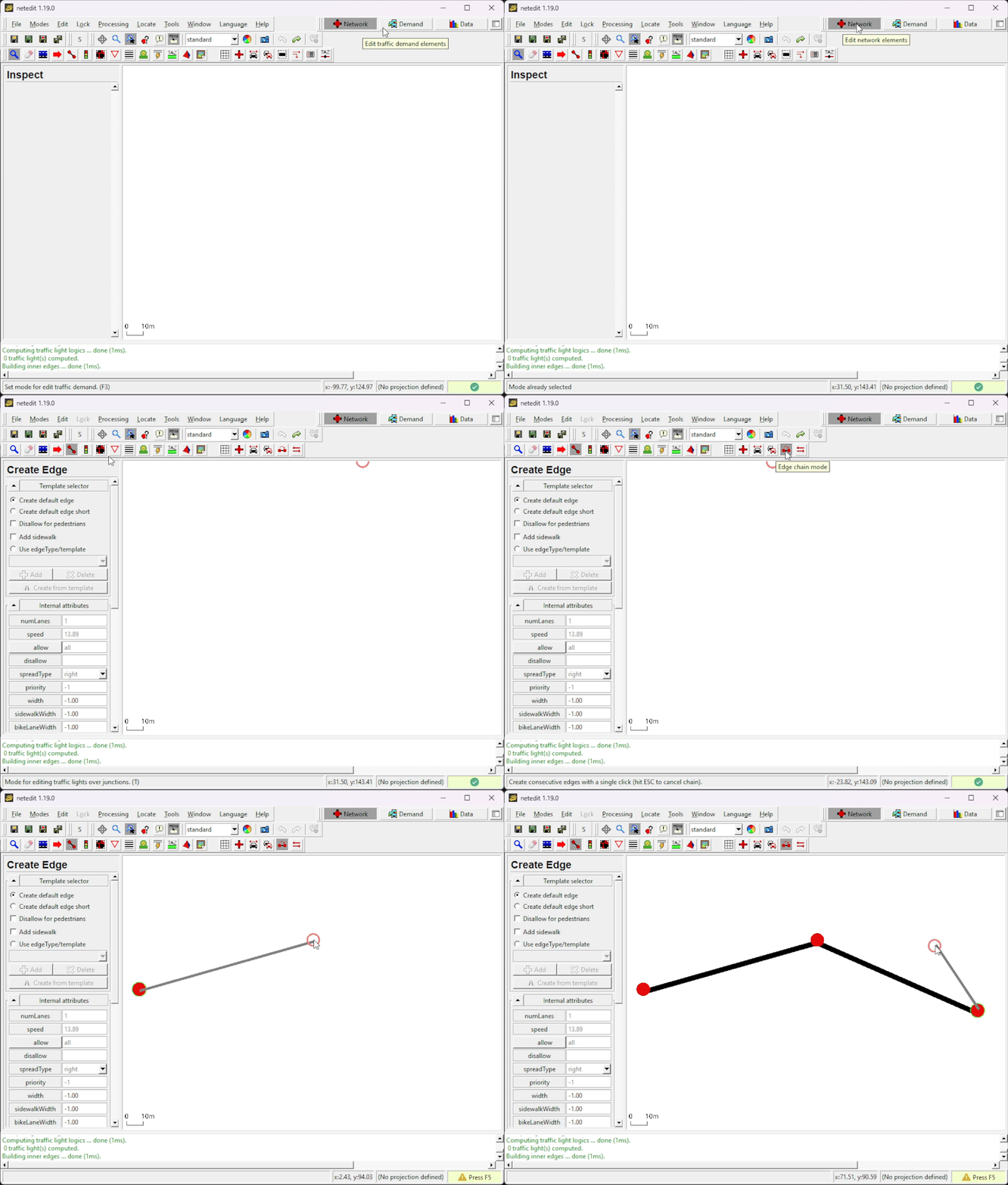
通过选择 模式->边模式 (Modes->Edge mode)、使用快捷键 E 或点击  按钮进入 边模式 (Edge Mode)。
在边模式中,确保选中了 链式 (Chain)(在较新版本中,Chain 是以下图标:
按钮进入 边模式 (Edge Mode)。
在边模式中,确保选中了 链式 (Chain)(在较新版本中,Chain 是以下图标: )。这将减少点击次数,便于创建多个节点及其连接边。

节点通过在空白处点击(在边模式下)创建。在白色空白区域的三个不同位置点击,插入 3 个节点(即交叉口)。 插入最后一个节点后,按 Esc 键取消选中该节点。
提示
在 netedit 中,您可以使用 Ctrl + Z 进行撤销。
现在,我们要重命名最近插入的交叉口和边(它们在创建时会被赋予任意的 ID),并通过对齐所有节点使我们的简单路网更美观。
为此,通过选择 模式->检查模式 (Modes->Inspect mode)、使用快捷键 I 或点击  按钮进入 检查模式 (Inspect Mode)。
在检查模式中,您可以选择不同类型的元素,例如节点和边。如果选中某个元素,其属性将出现在左侧。 让我们将节点的名称(更改其 id)重命名为 "1"、"2" 和 "3"(从左到右),将边重命名为 "1to2" 和 "out"(同样从左到右)。
将节点的位置 (pos) 替换为以下值:
| id | pos |
|---|---|
| 1 | -100,50 |
| 2 | 0,50 |
| 3 | 100,50 |
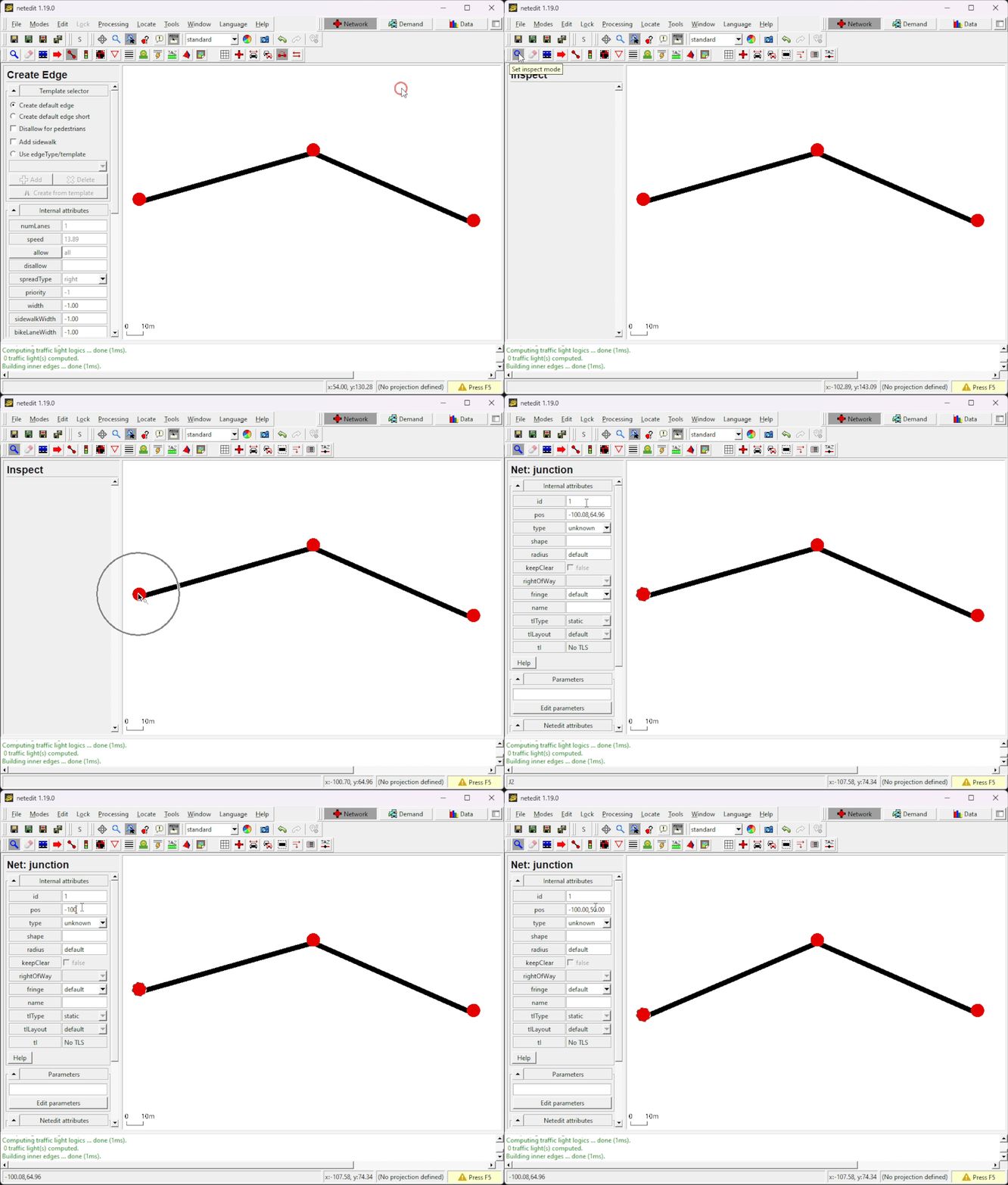
我们非常基础的路网完成了!我们只需要保存它  。使用 文件 -> 保存路网 (Ctrl + S) 或 文件 -> 另存路网为 (Ctrl + Shift + S) 并给它一个合适的名称(例如
 helloWorld.net.xml)。
暂时不要关闭 netedit,还需要生成需求。
Note
在 SUMO 中,路网文件必须具有以下扩展名 -> .net.xml(例如:myNetwork.net.xml)
在 netedit 中生成需求#
现在,在 netedit 中选择 需求 (Demand) 超级模式。

创建路径#
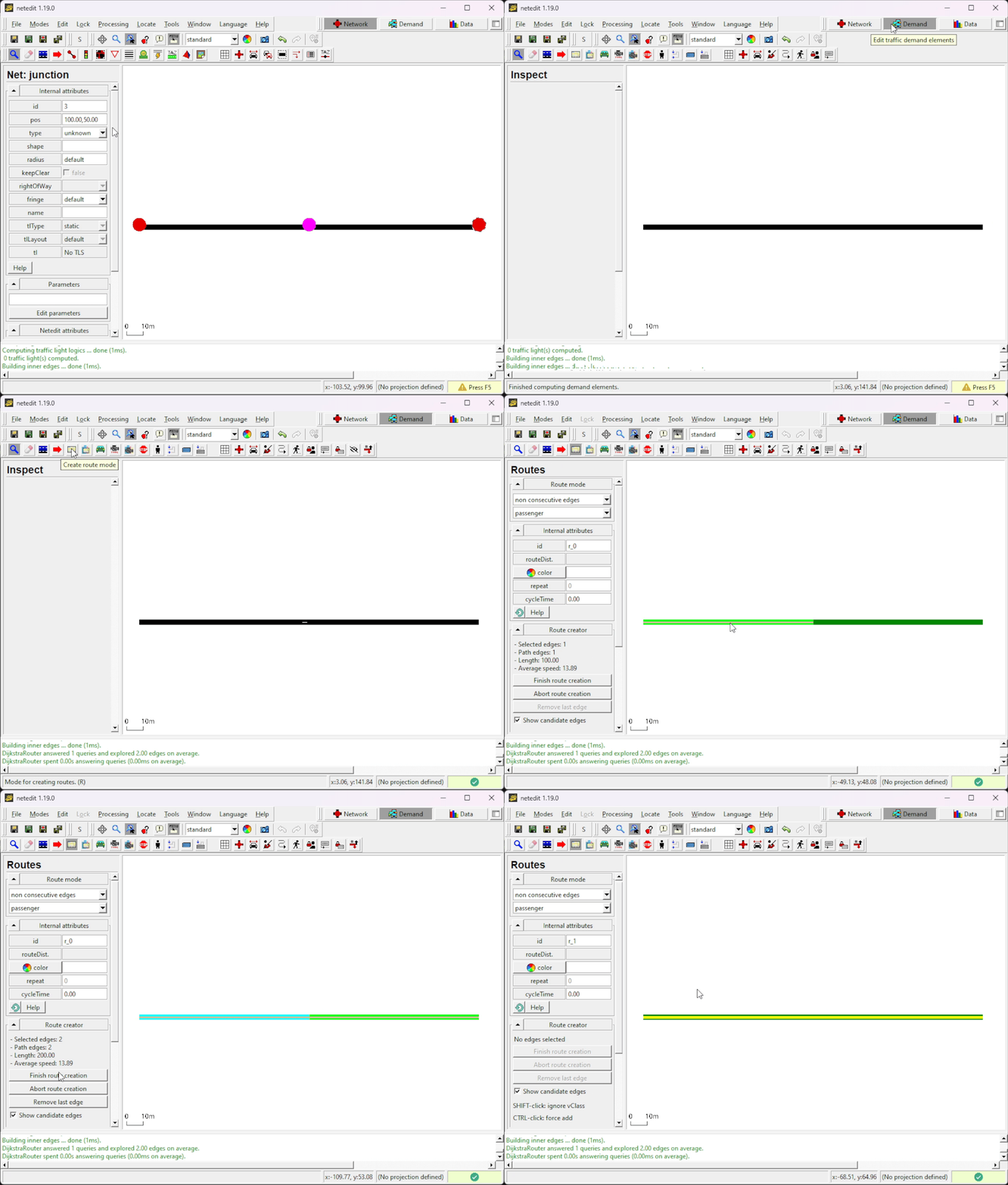
通过选择 模式->路径模式 (Modes->Route mode)、使用快捷键 R 或点击  按钮进入 路径模式 (Route Mode)。
创建路径非常简单,只需点击将构成该路径的边即可。选择边时,其颜色会发生变化。
- FOO 最后选中的边
- FOO 选中的边
- FOO 可选的边
选择完构成所需路径的所有边后,点击 完成路径创建 (Finish route creation)。
添加车辆#
最后,通过选择 模式->车辆模式 (Modes->Vehicle mode)、使用快捷键 V 或点击  按钮进入 车辆模式 (Vehicle Mode)。
要插入车辆,选择
按钮进入 车辆模式 (Vehicle Mode)。
要插入车辆,选择 vehicle (over route) 并点击路径的起点。将出现一辆车。
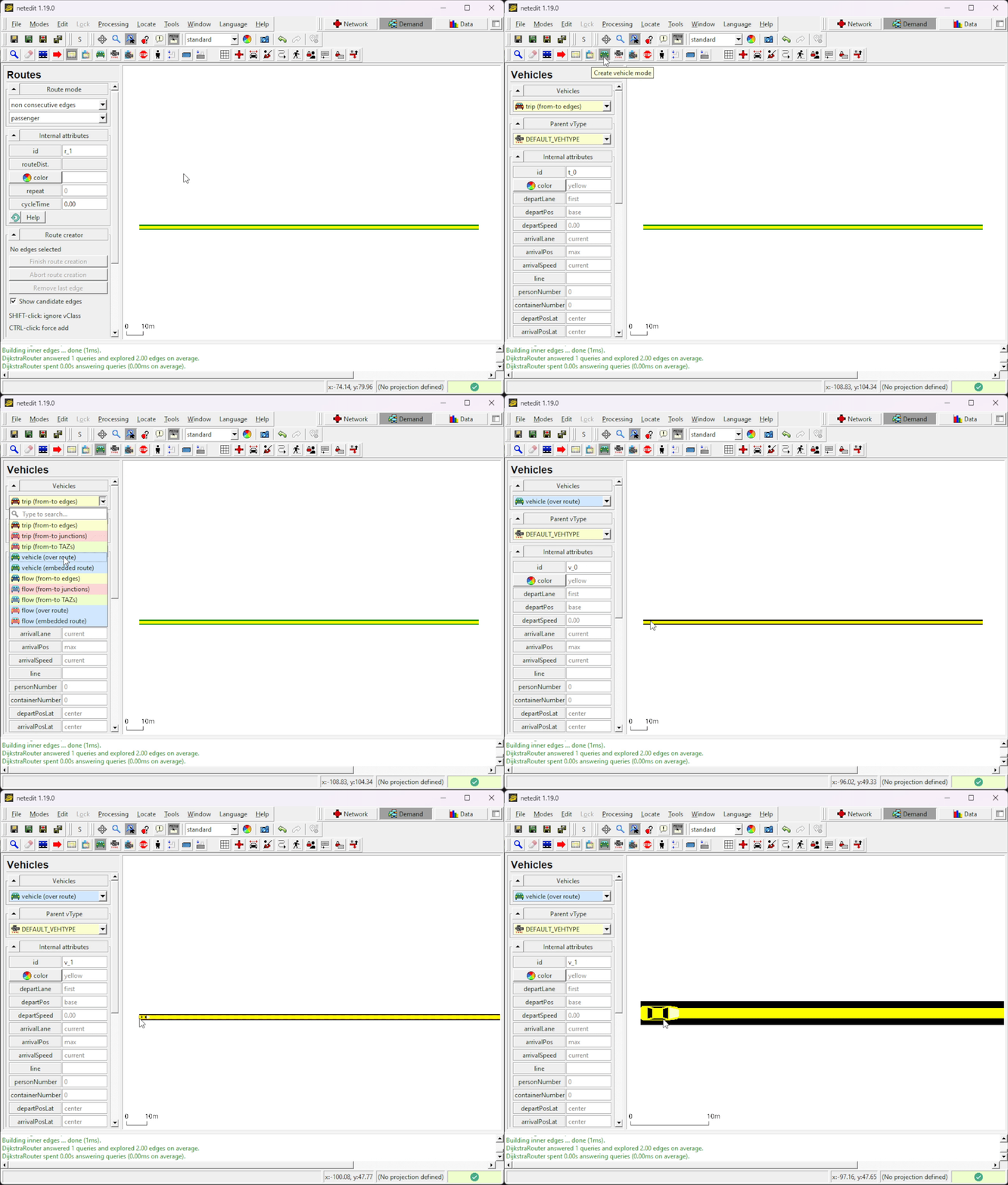
在左侧边栏中,您可以更改车辆的属性,例如 id 甚至颜色(为了好玩,将其更改为蓝色)。
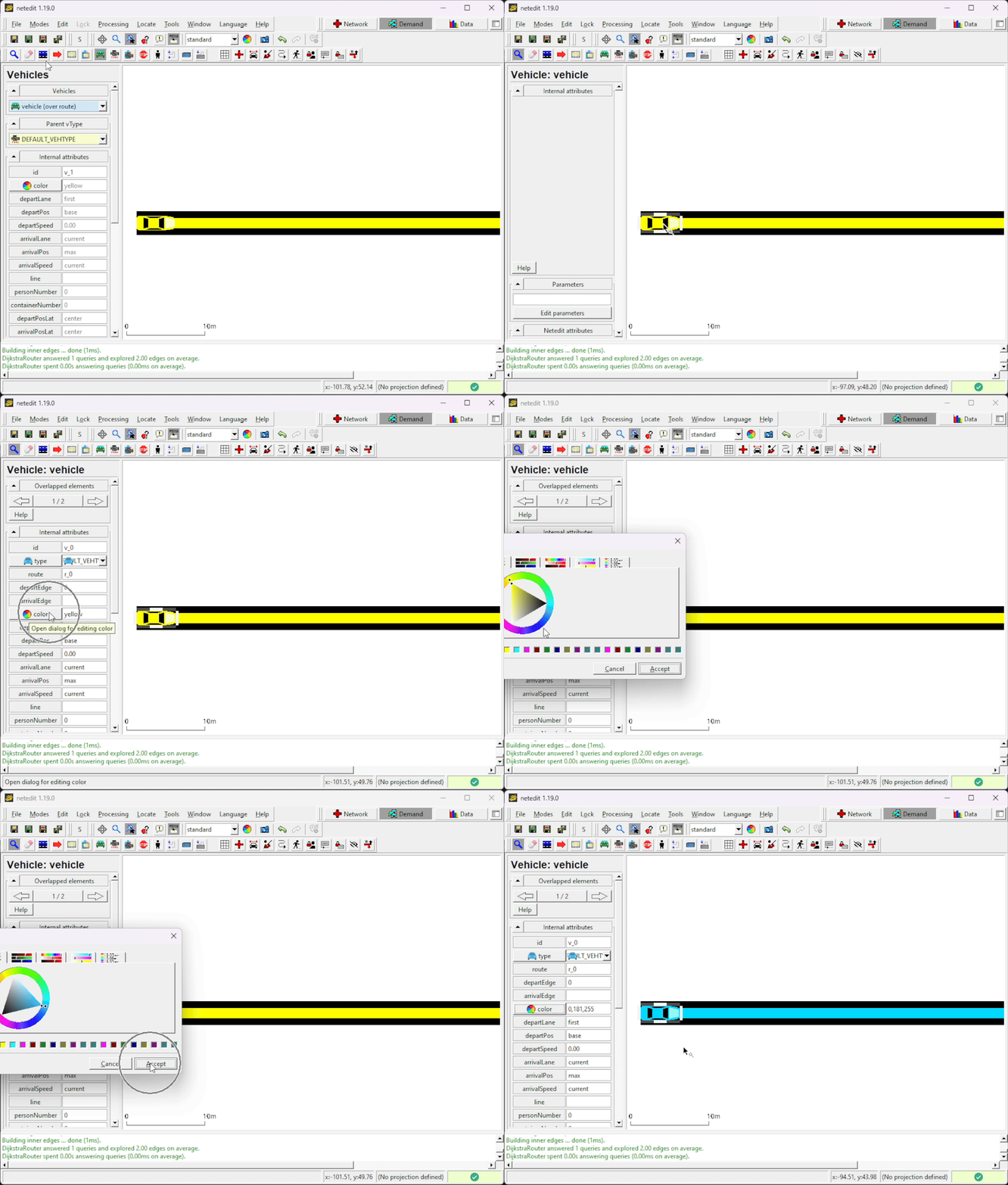
现在保存需求(路径 + 车辆)文件 。
使用 文件 -> 需求元素 -> 保存需求元素 (Ctrl + Shift + D) 或 文件 -> 需求元素 -> 另存需求元素为 并给它一个合适的名称(例如 helloWorld.rou.xml)。
暂时不要关闭 netedit。
Note
此需求元素文件必须具有 .rou.xml 文件扩展名!
重要提示
将所有与仿真相关的文件(路网、需求和 SUMO 配置文件)保存在同一目录中。
在 sumo-gui 中可视化#
我们将从 netedit 打开 sumo-gui。为此,转到 编辑 -> 在 sumo-gui 中打开 (Ctrl + T)。这将打开 sumo-gui 并加载我们最近创建的路网和需求文件。
sumo-gui 打开后,让我们保存 SUMO 配置文件(该文件关联路网和需求文件) 。
文件 -> 保存配置 (Ctrl + Shift + S)。给它一个合适的名称(例如 helloWorld.sumocfg)。
现在,如果您愿意,可以关闭 netedit。
Note
SUMO 配置文件具有以下文件扩展名 -> .sumocfg(例如:myScenario.sumocfg)
在开始仿真之前,请确保将延迟 ( ) 设置为至少 80 毫秒,否则仿真将进行得非常快,我们将无法在微小的路网中看到我们唯一的车辆。
点击运行  (Ctrl + A) 开始仿真。
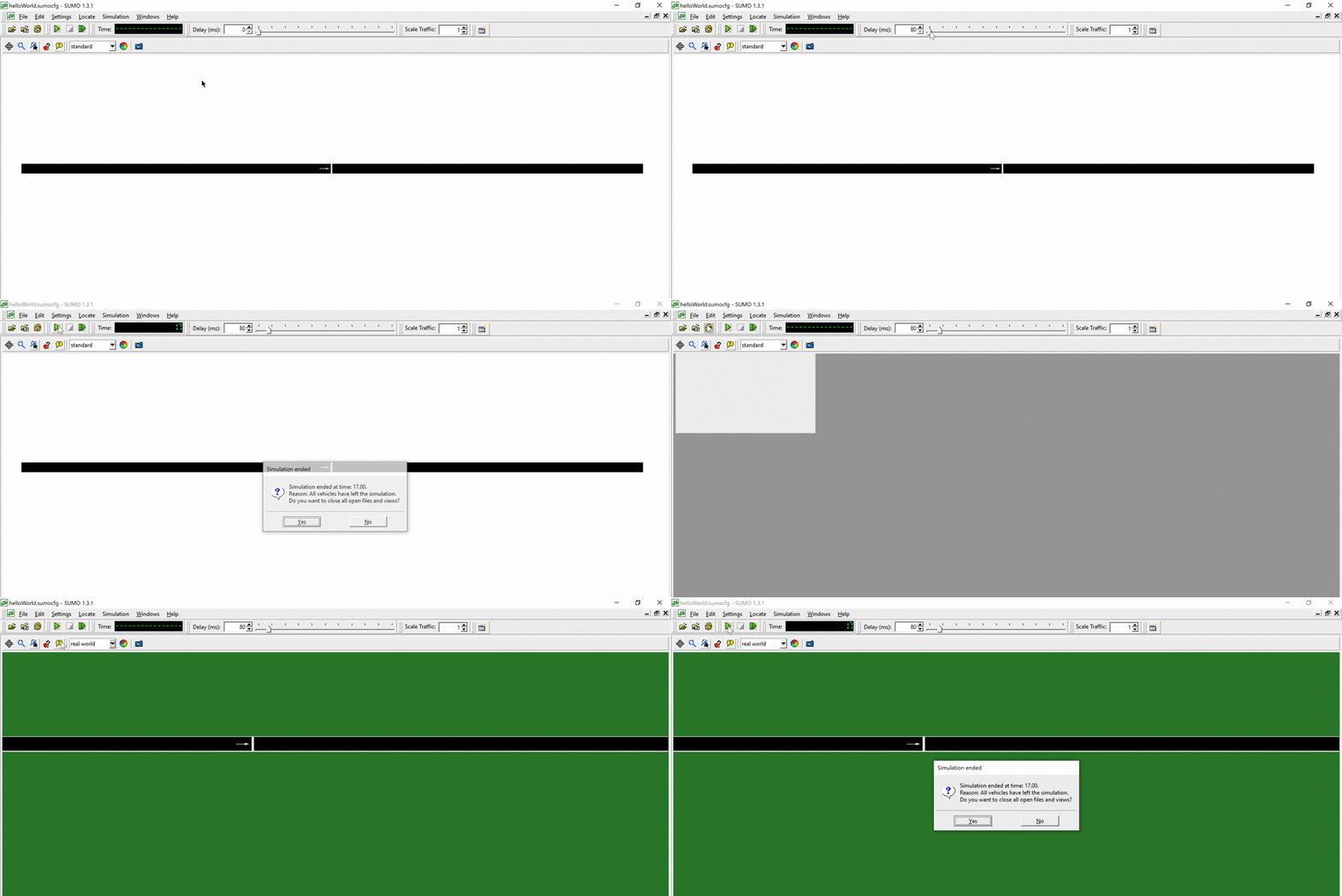
从现在开始,如果我们想再次运行此场景,只需在 sumo-gui 或 sumo 中打开 SUMO 配置文件 (*.sumocfg) 即可。
就是这样!您已经拥有了您的第一个 SUMO 仿真场景 :)
延伸阅读#
您想再次进行此练习,但使用文本编辑器而不是 netedit 图形界面吗?请访问本教程。
更多教程。