
本教程涵盖了在多车道高速公路上创建异构交通流以及修改和保存视图设置的基本要素。
建造高速公路#
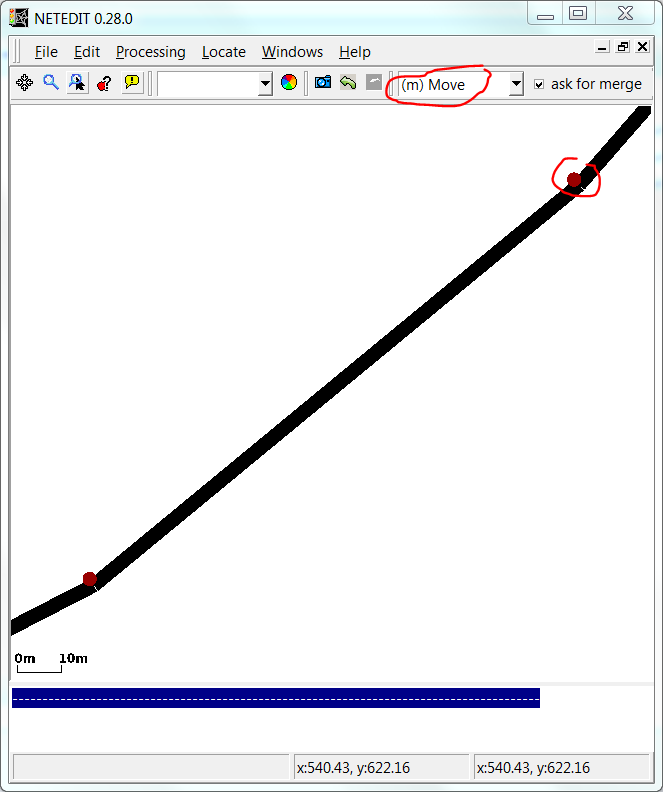
编辑几何点
打开 netedit 来创建一条虚构的高速公路。为了简单起见,我们从一个没有匝道的路段开始。按 e 键进入边创建模式,创建一条几公里长的边。
提示:你可以先创建一条长直边,然后切换到移动模式(按 m 键)在边上添加并拖动几何点来改变其形状。将你的高速公路保存为 autobahn.net.xml。现在右键点击该边并选择“复制车道(Duplicate lane)”来添加更多车道。然后进入检查模式(按 i 键)并点击该边。在“速度(speed)”栏输入 36.11(记住 SUMO 始终使用 m/s 作为速度单位,36.11m/s ~ 130km/h)。接着将边的一小段(约一百米长)分割出来(右键点击边 -> 上下文菜单 -> 在此处分割边),并将其命名为“entry”(按 i 键并点击该边,然后在左侧面板中找到正确的文本框)。在长边的末端做同样的操作,并将末端较短的边命名为“exit”。将长边命名为“longEdge”。
创建交通流#
为了在高速公路上填充交通,我们希望添加不同的车辆类型:
- 大量普通乘用车
- 一些卡车
- 少数客车
- 少数运动型乘用车(更高的期望行驶速度,更少的磨蹭)
所有这些车辆类型本身应具有一定的异构性,这可以通过给相应的 vType 元素添加 speedDev 属性来简单实现(参见 速度分布)。我们将在这里使用这种方法,但对于更复杂的车辆变异性实现,我们建议使用 <SUMO_HOME>/tools 目录中的脚本 createVehTypeDistribution.py。
创建一个名为 autobahn.rou.xml 的路径文件,内容如下:
<routes>
    <vType id="normal_car" vClass="passenger" maxSpeed="40" speedFactor="0.9" speedDev="0.2" sigma="0.5" />
    <vType id="sporty_car" vClass="passenger" maxSpeed="60" speedFactor="1.3" speedDev="0.1" sigma="0.1" />
    <vType id="trailer" vClass="trailer"  maxSpeed="30" speedFactor="1" speedDev="0.05" />
    <vType id="coach" vClass="coach"  maxSpeed="30" speedFactor="1" speedDev="0.05" />
    <flow id="normal" type="normal_car" begin="0" end="5000" number="5000" from="entry" to="exit" departSpeed="avg" departLane="best" />
    <flow id="sporty" type="sporty_car" begin="0" end="5000" number="300" from="entry" to="exit" departSpeed="avg" departLane="best" />
    <flow id="coach" type="coach" begin="0" end="5000" number="300" from="entry" to="exit" departSpeed="avg" departLane="best" />
    <flow id="trailer" type="trailer" begin="0" end="5000" number="700" from="entry" to="exit" departSpeed="avg" departLane="best" />
</routes>
运行仿真#
创建一个配置文件 autobahn.sumocfg:
<configuration>
   <input>
       <net-file value="autobahn.net.xml"/>
       <route-files value="autobahn.rou.xml"/>
   </input>
</configuration>
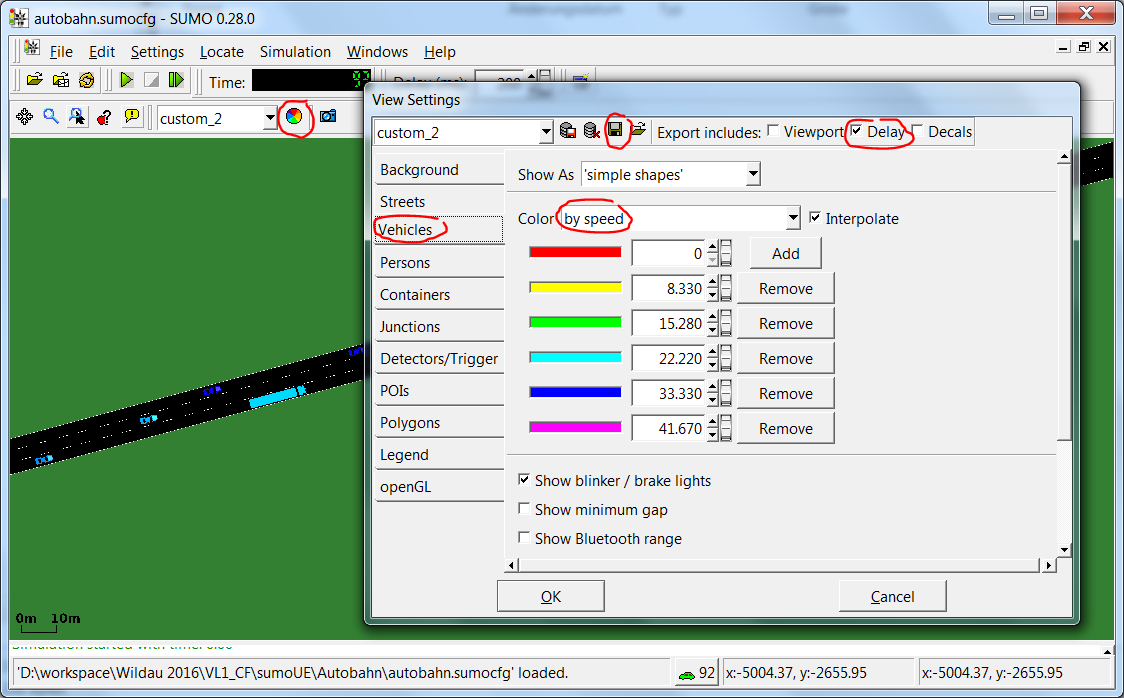
编辑和保存视图设置
使用此配置启动 SUMO。在仿真中,从工具栏的下拉菜单中选择可视化方案“real world”。然后点击视图设置按钮(看起来像一个色轮,紧挨着方案选择),并在出现的视图设置对话框中进入“vehicles”标签页。在颜色下拉菜单中,你可以选择多种方式来通过车辆颜色编码车辆信息。现在,让我们选择“by speed”。然后将时间步长延迟设置为 200ms 并运行仿真。
可以将视图设置导出到一个额外的 xml 文件中,并在仿真开始时加载。可选地,勾选包含延迟的复选框以将其包含在导出中。要保存我们当前的可视化方案,点击视图设置对话框中的软盘图标,并将其保存为 autobahn.view.xml。然后通过添加 <gui-settings-file ... /> 元素来调整配置以加载视图设置:
<configuration>
   <input>
       <net-file value="autobahn.net.xml"/>
       <route-files value="autobahn.rou.xml"/>
       <gui-settings-file value="autobahn.view.xml"/>
   </input>
</configuration>
如果你现在使用此配置重新启动 SUMO,它将自动加载存储在 autobahn.view.xml 中的视图设置。
返回 教程。