
netedit 元素#
这些元素构成了道路网络,可以使用 netedit 创建和修改。
网络元素#
路口 (Junctions)#
路口 (Junctions)(也称为 节点 (Nodes))代表交叉口。SUMO 路口相当于图论中的顶点 (Vertex)。
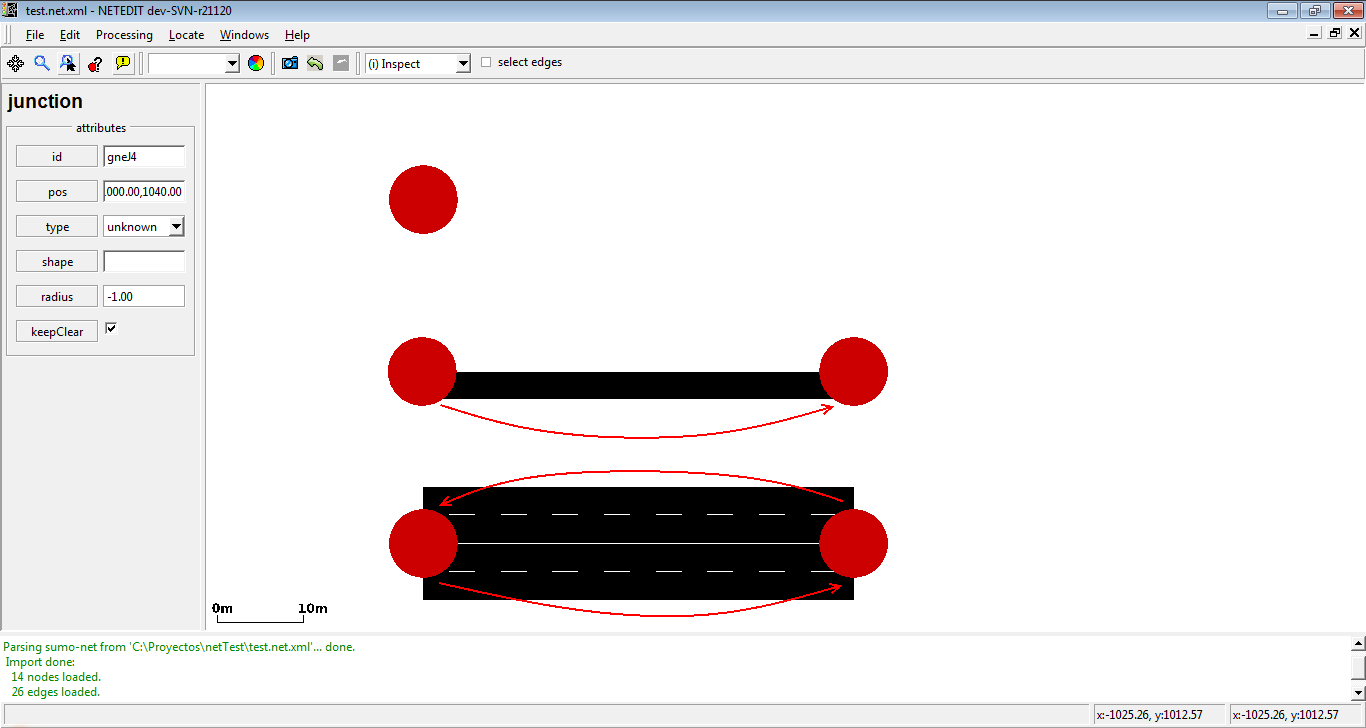 不同路口的示例
边 (Edges)#
在 SUMO 语境中,边 (Edges) 代表道路或街道。请注意,边是单向的。它相当于图论中的边 (Edge)。
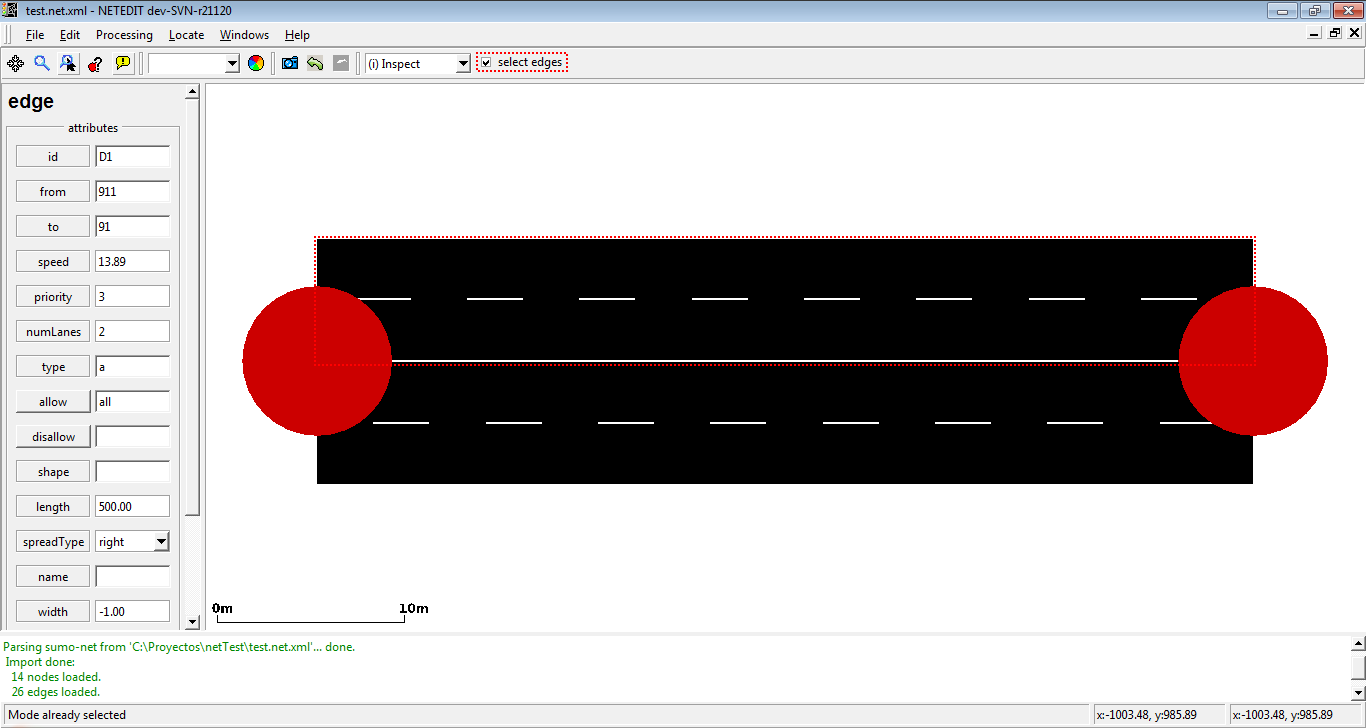 边的示例。请注意,“选择边 (select edge)”框已勾选
车道 (Lanes)#
每个 SUMO 边由一组车道 (Lanes) 组成(至少一条)。
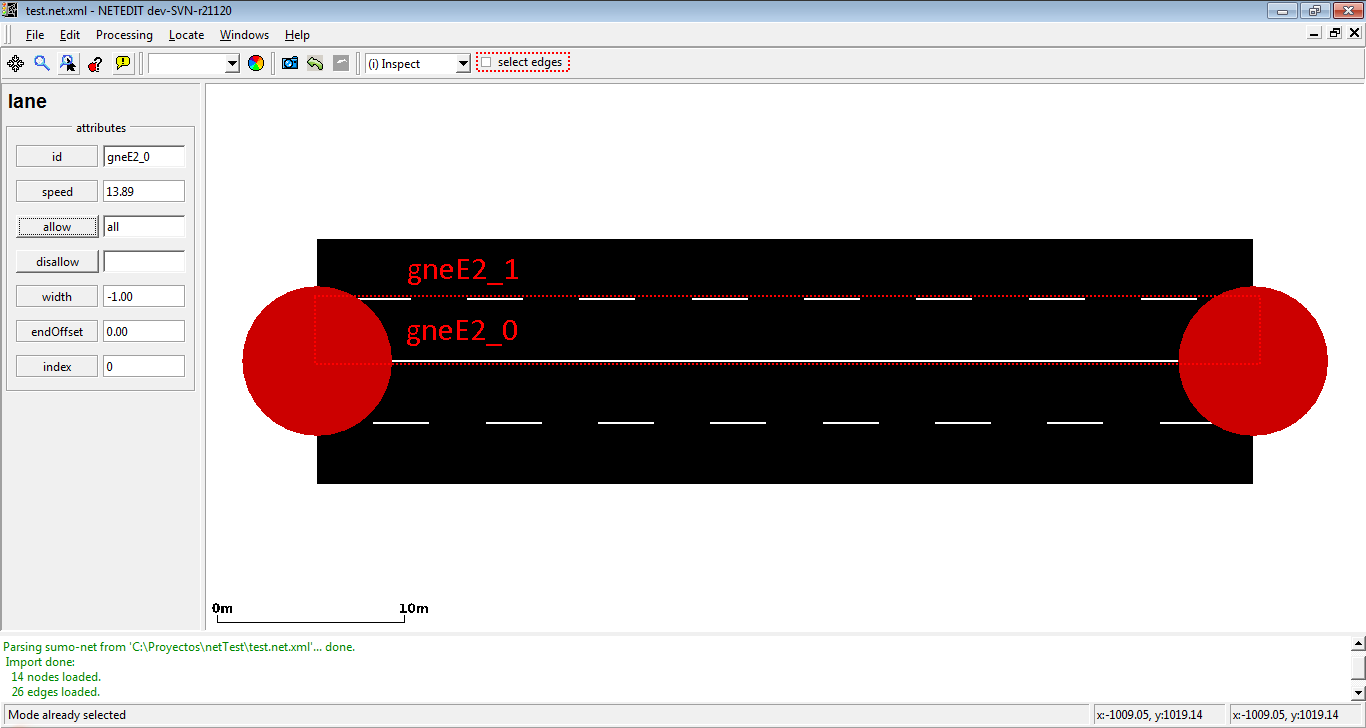 车道的示例。请注意,“选择边 (select edge)”框已取消勾选
连接 (Connections)#
连接 (Connections) 描述了路口的入边和出边是如何连接的(例如,禁止在某些路口左转)。
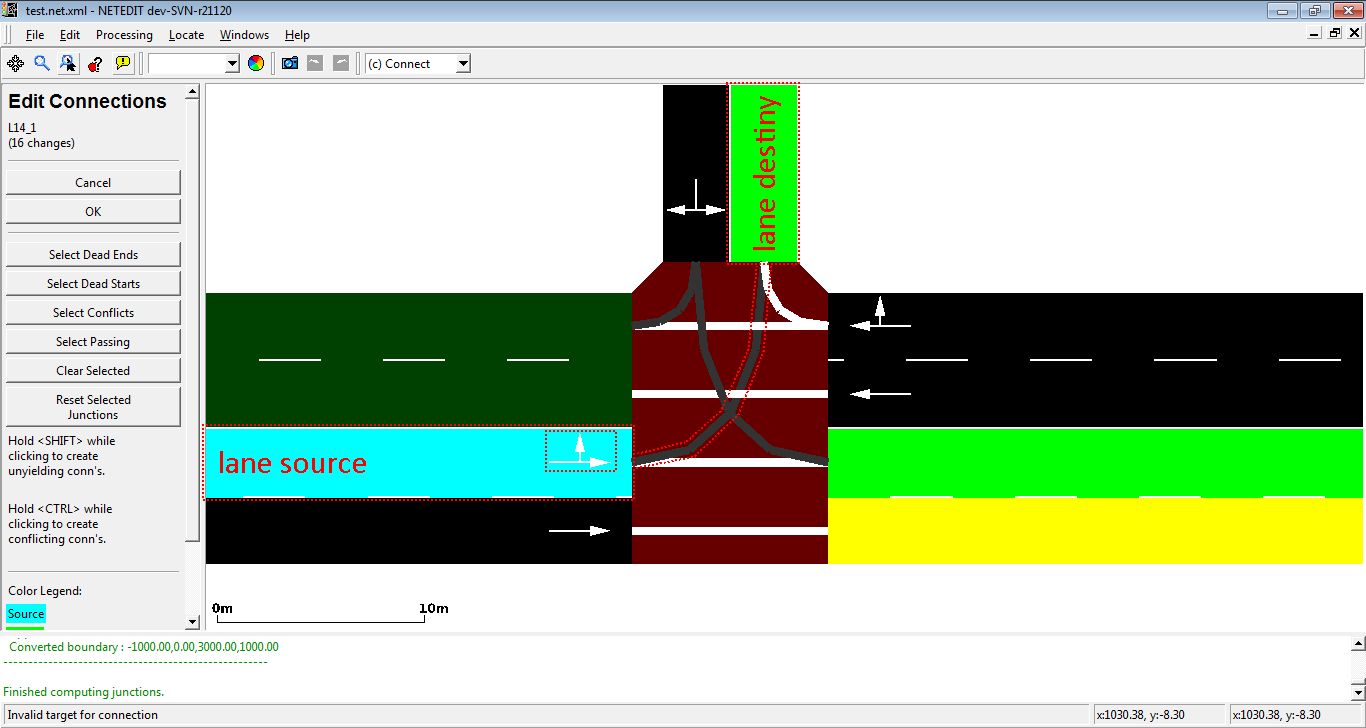 源车道和目标车道之间连接的示例
交通信号灯 (Traffic Lights)#
交通信号灯程序 (Traffic light program) 定义了交通信号灯的相位。
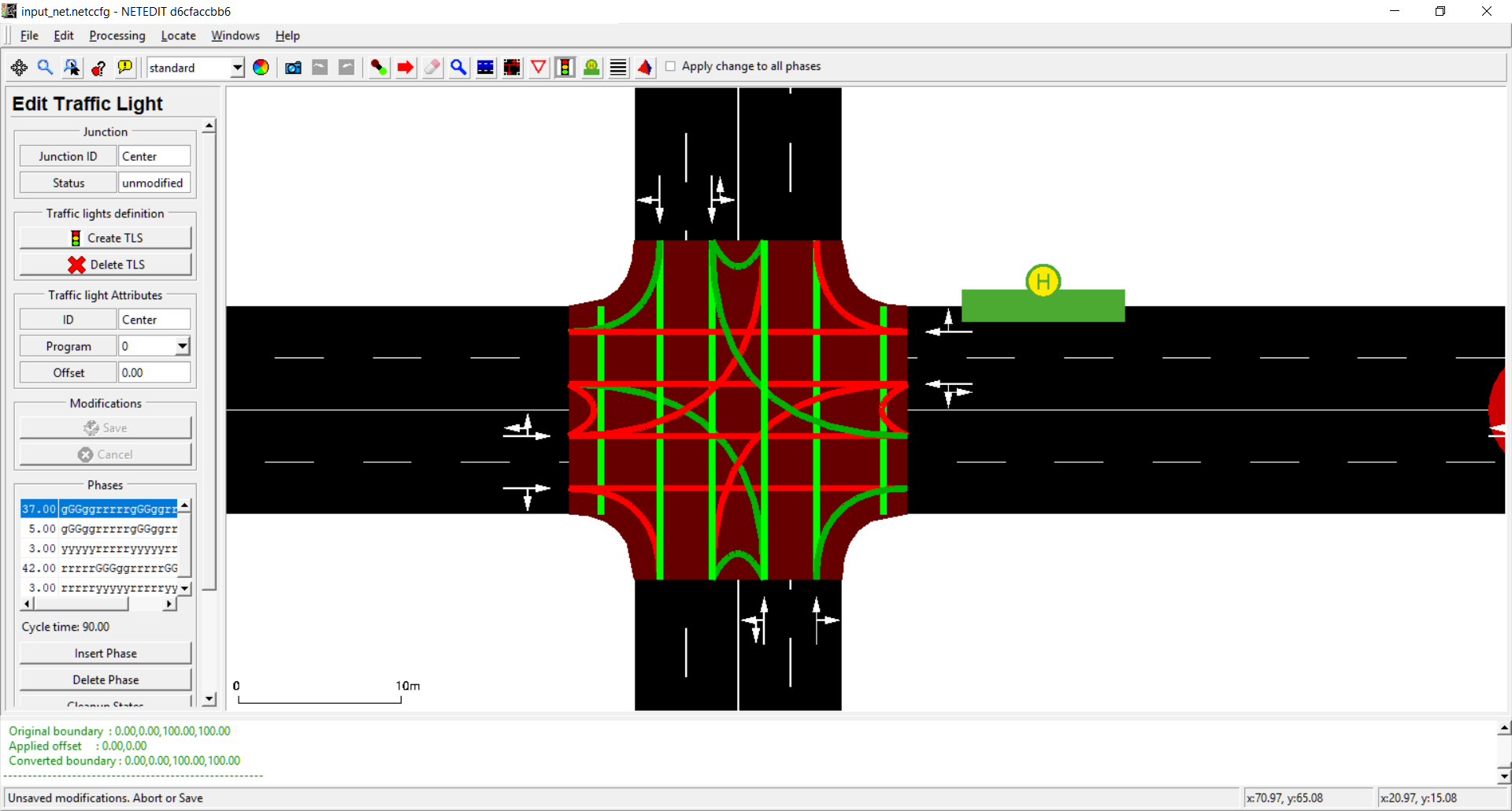 交通信号灯示例
附加元素#
附加元素 (Additionals) 是不属于网络但可用于影响模拟或生成特定输出的元素。附加元素在 additional-file 中定义,并可以在 netedit 中加载。附加元素在 附加元素 (Additionals) 编辑模式下创建(快捷键:a)。选择此模式后,第一步是在组合框“附加元素 (additional element)”中选择要创建的附加元素类型。选择后,如果需要,可以更改附加元素的参数。最后,在车道/路口/边上点击(如果附加元素应设置在网络元素上),或在空白区域点击(如果项目独立于网络),附加元素将被创建。
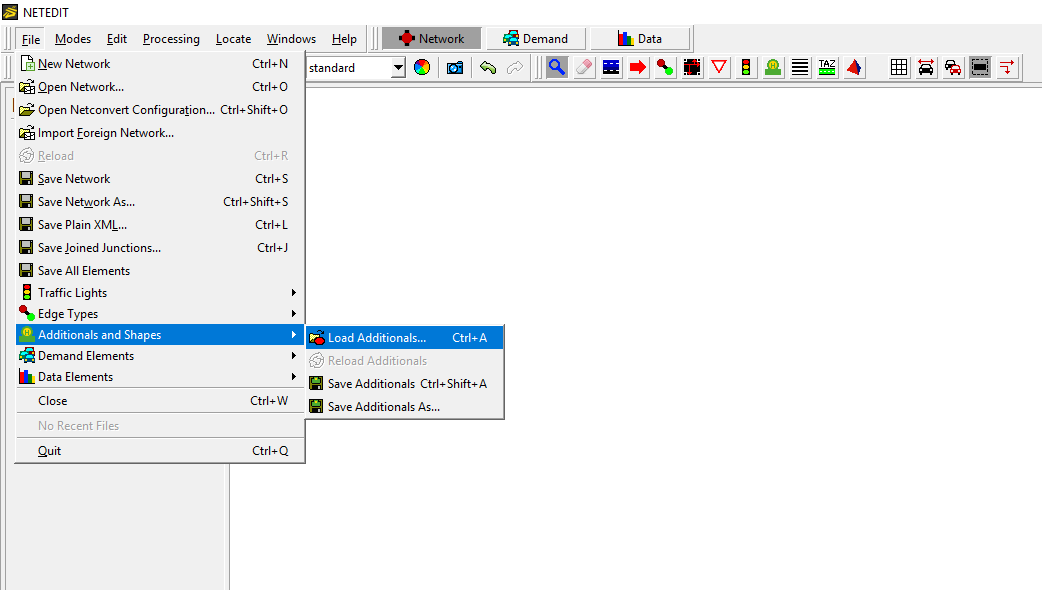 加载附加元素的菜单
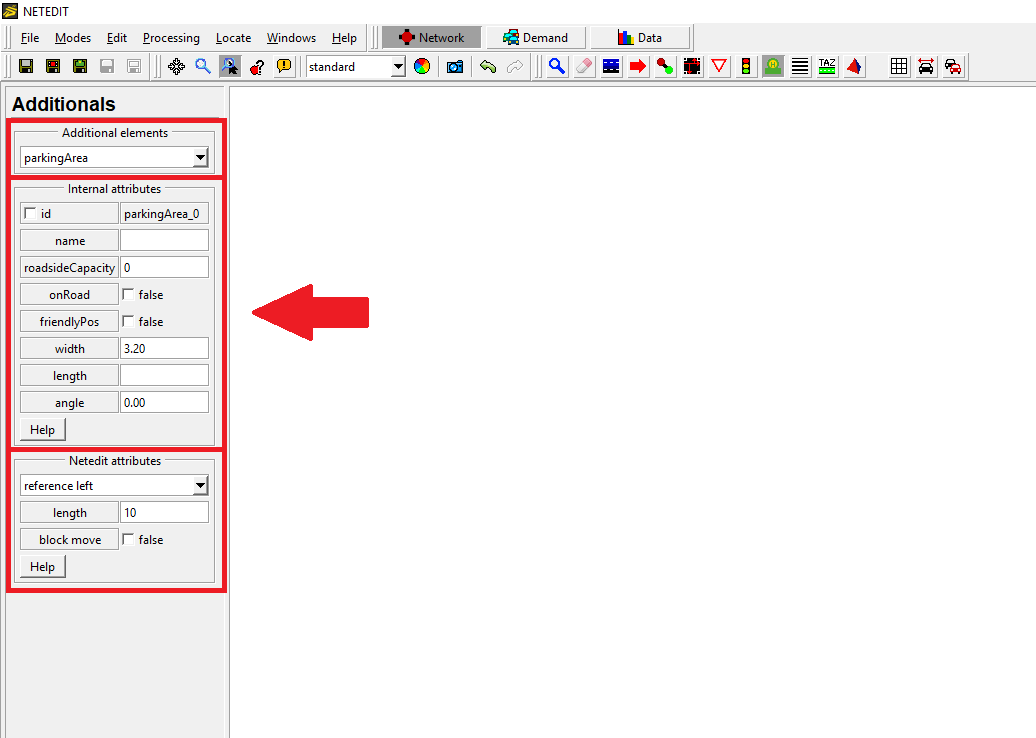 插入附加元素的框架
移动和参考点#
附加元素可以移动,但移动的自由度取决于它们与网络的关系。必须位于车道上的附加元素只能沿车道移动,而位于地图上的附加元素可以向任何方向移动。移动还取决于项目是否被锁定(由项目上的锁图标表示)。在创建元素期间,移动可能会被阻止。相应的参数可以在 检查器 (inspector) 模式中更改。某些附加元素的长度取决于车道的长度。要通过选择参考点来创建公交站(该参考点标记了此附加元素的起始位置),可以选择三种类型的长度参考。例如,对于长度为 20 且位于车道 50 点的公交站,情况如下:
- 左参考 (Reference left) 将创建一个新的公交站,起始位置 (startPos) = 30,结束位置 (endPos) = 50。
- 右参考 (Reference right) 将创建一个新的公交站,起始位置 (startPos) = 50,结束位置 (endPos) = 70。
- 中心参考 (Reference center) 将创建一个新的公交站,起始位置 (startPos) = 40,结束位置 (endPos) = 60。
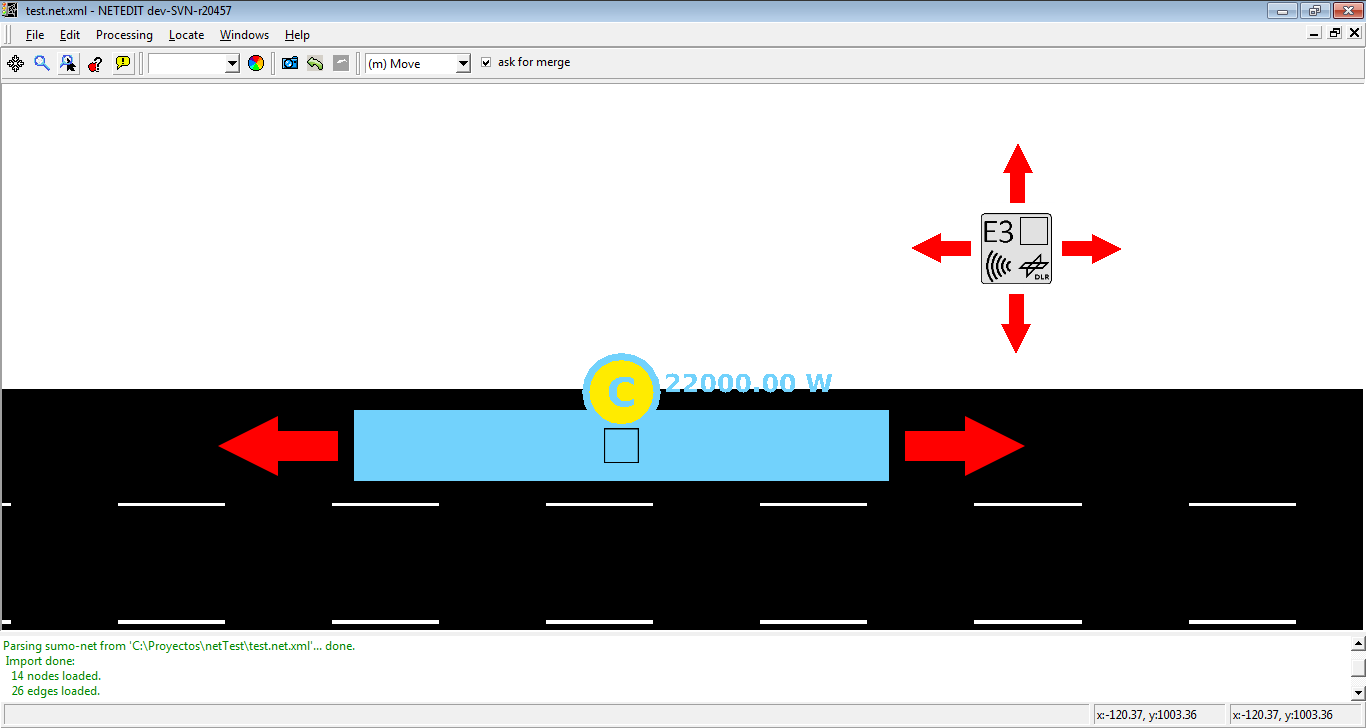 不同附加元素的移动
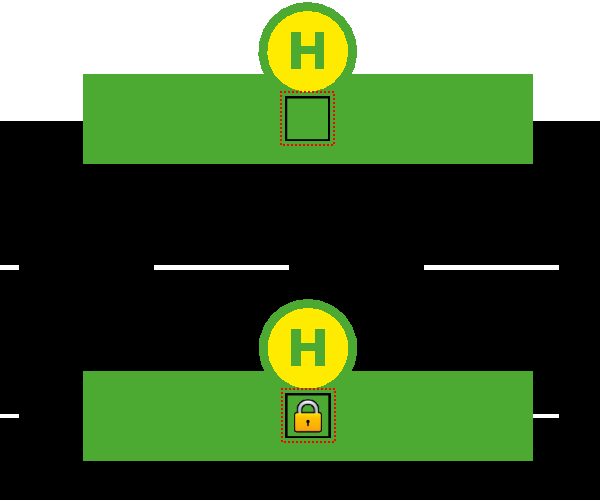 已锁定和未锁定的附加元素
某些附加类型无法移动,因此显示不同的图标:
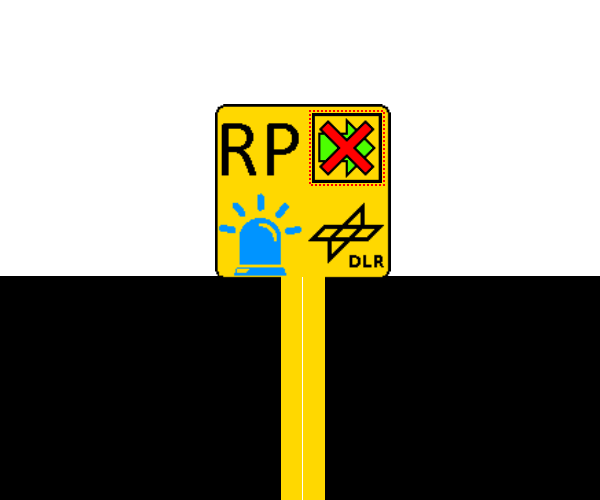 无法移动的附加元素示例
参数#
每个附加元素有两种类型的参数:用户定义的参数和 netedit 参数。 前面提到的参数可以是 int、float、bool、string 或 list 类型,每种都有默认值。对于 list 类型,用户可以使用 add 或 remove row 按钮添加或删除值。对于 netedit 的特性参数,这是阻止元素移动的选项,对于具有长度的元素,用户可以更改长度和参考点。
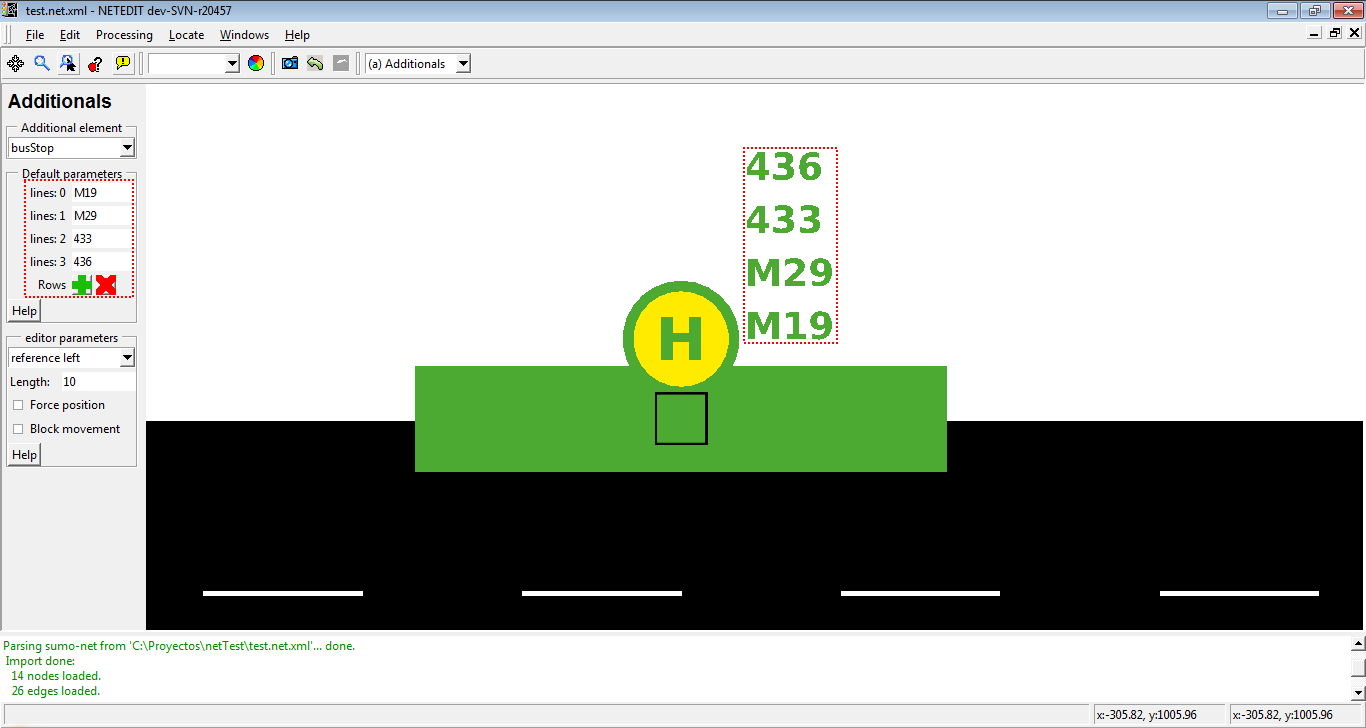 添加公交站线路列表
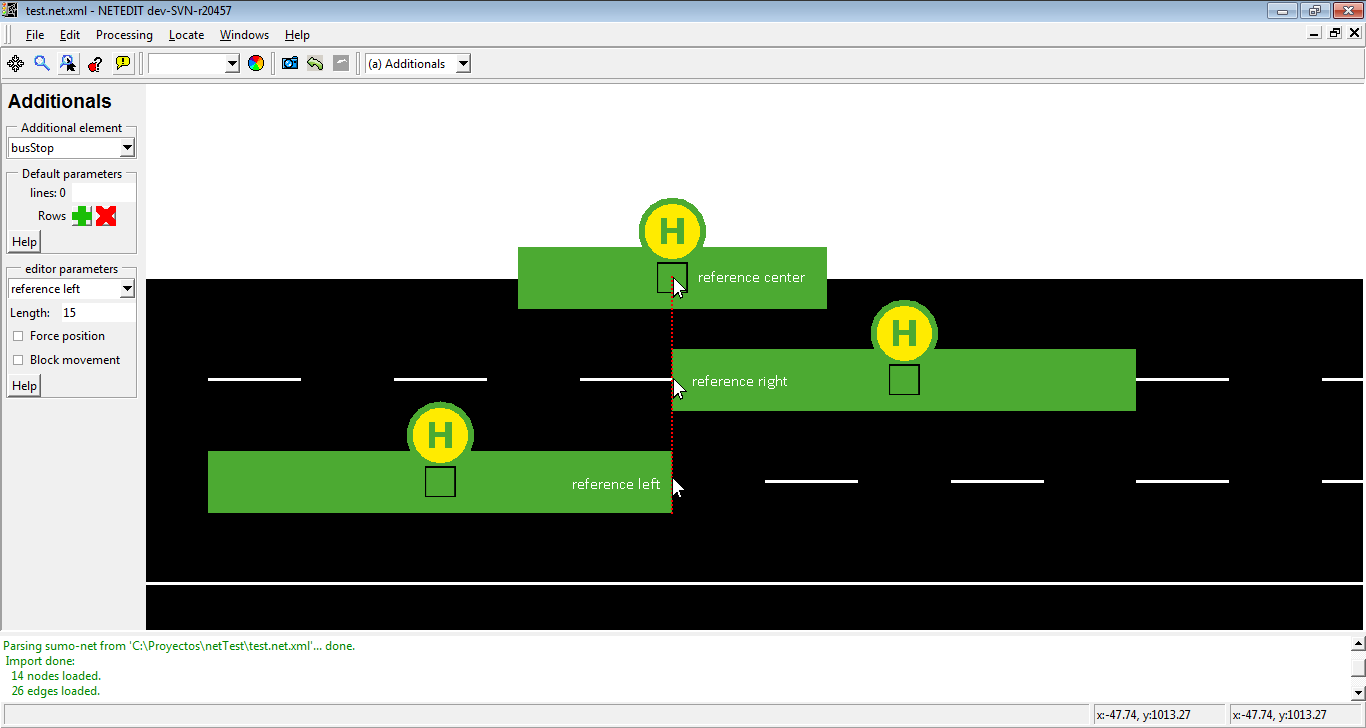 使用不同参考点添加附加元素
附加元素集 (Additional sets)#
附加元素集是包含其他附加元素(称为子元素)的附加元素(例如,detectorE3 包含 detEntry 和 detExit 的列表)。附加元素集的插入方式与附加元素相同,但附加子元素的插入方式不同。在将附加子元素插入地图之前,必须在左侧框架的 ID 列表中选择 additionalSet 父元素的 ID。在此列表中,附加元素集的 ID 仅在它们可以作为附加子元素的父元素时才会出现(参考给定示例:如果用户想插入 detEntry,则左侧框架的列表中只会显示 detectorE3 的 ID)。附加元素集及其子元素通过黄线图形化连接。
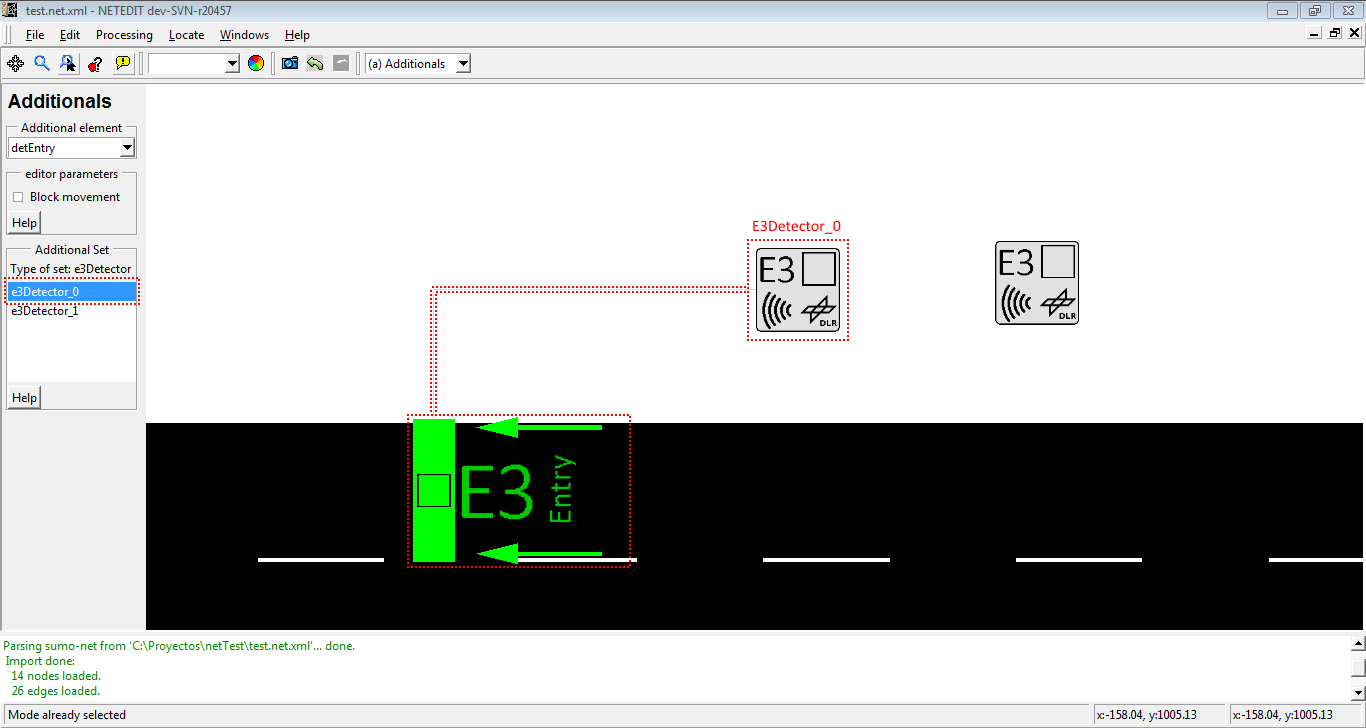 插入附加元素集
帮助对话框#
使用左侧框架中的帮助按钮,用户可以获取有关附加元素和编辑器参数的信息(全名、类型和描述)。
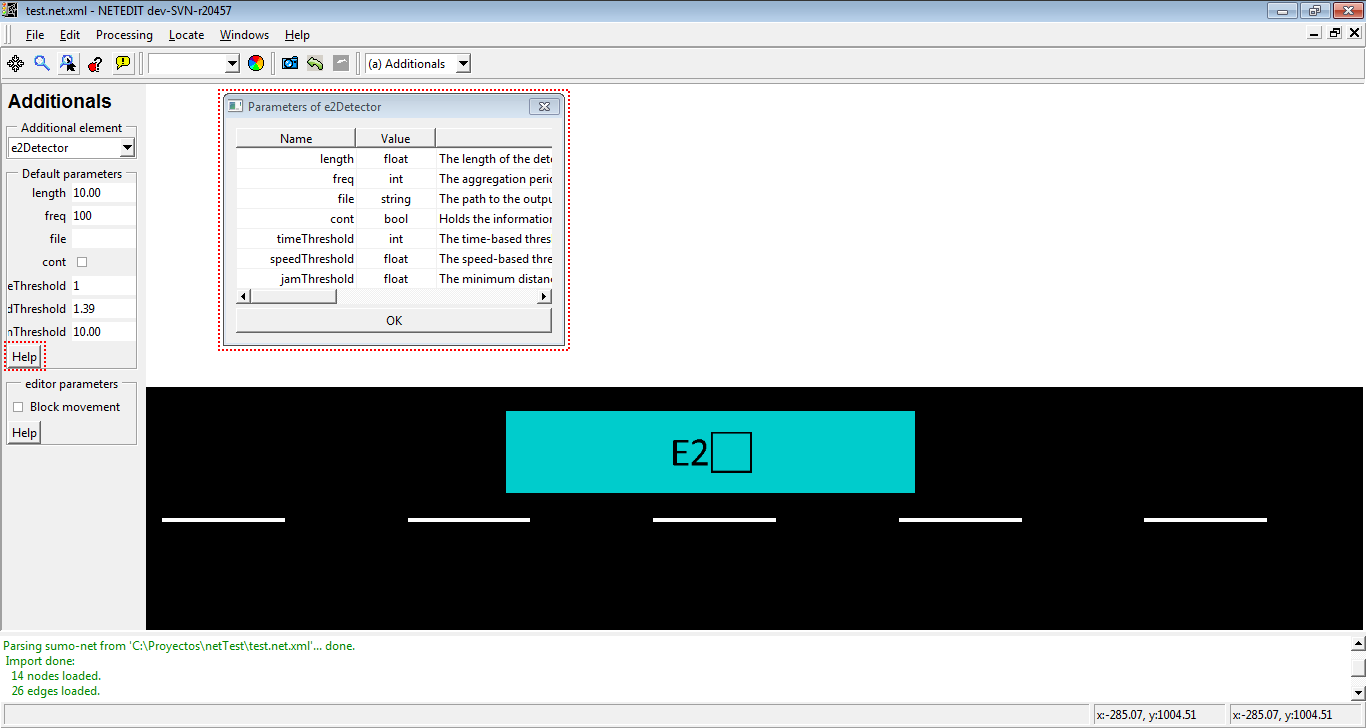 参数帮助窗口
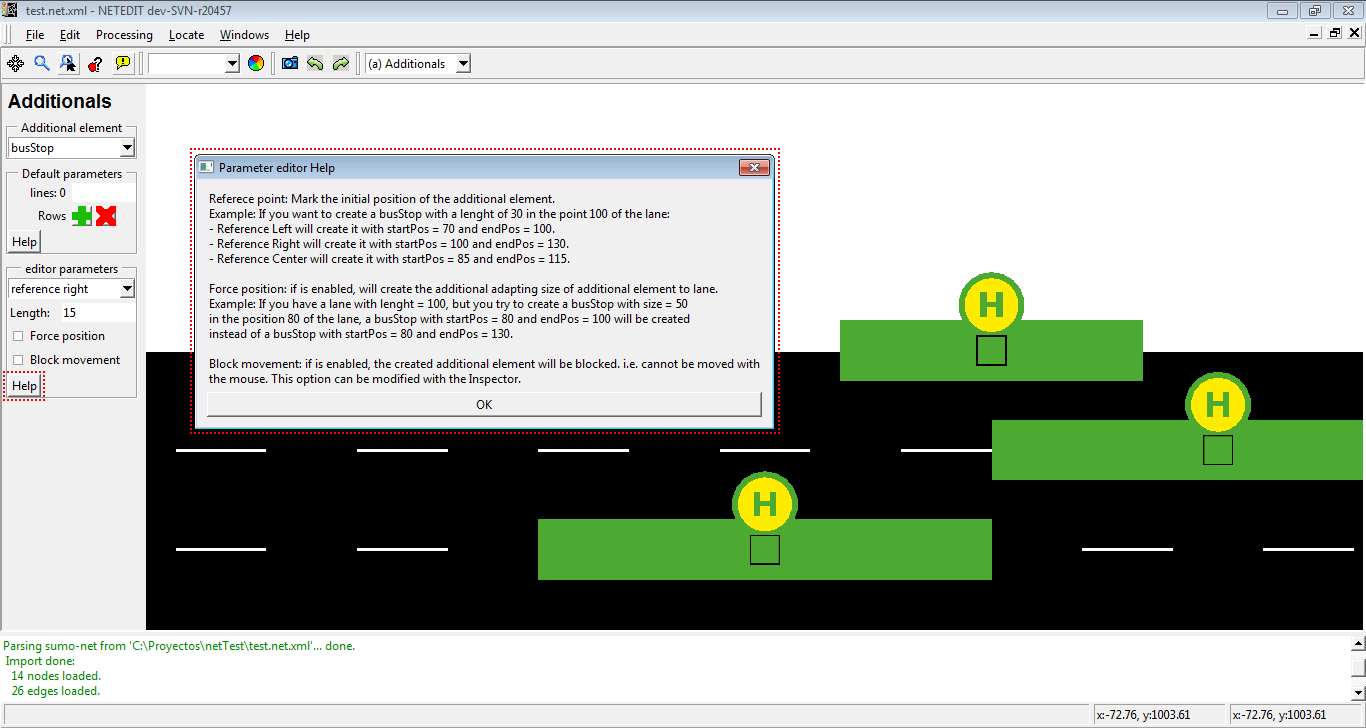 编辑器参数帮助窗口
附加元素类型#
本节描述了支持的不同类型的附加对象。
停靠点 (Stopping Places)#
停靠点是车道的特定路段,车辆可以在其中在用户定义的特定时间内停靠。
公交站 (Bus stop)#
公交站 (Bus stops) 是车道上的位置,车辆(“公交车”)在此处停靠预设的时间。每个公交站都有一个由 netedit 自动分配的唯一 ID、一个长度和一个由用户定义的公交线路列表。
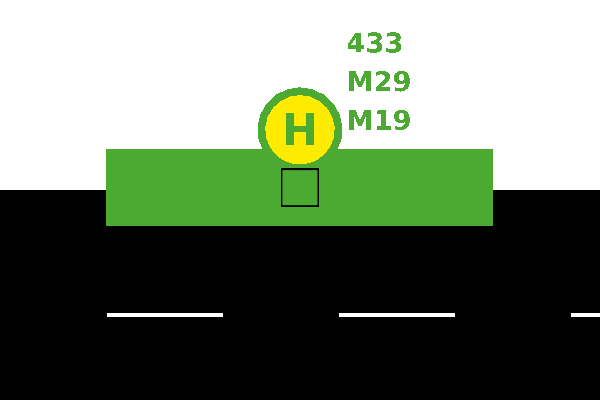 公交站
公交站
集装箱停靠点 (Container stops)#
集装箱停靠点 (Container stops) 与公交站类似,但它们面向物流模拟。
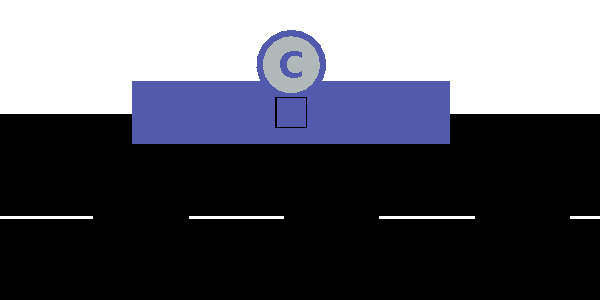 集装箱停靠点
充电站 (Charging station)#
充电站 (Charging stations) 定义了车道上的一个区域,配备电池的车辆在此区域充电。充电站拥有一个由 netedit 生成的唯一 ID、一个长度、以瓦特 (W) 为单位定义的充电功率、充电效率、一个用于启用或禁用行驶中充电的开关以及充电延迟。
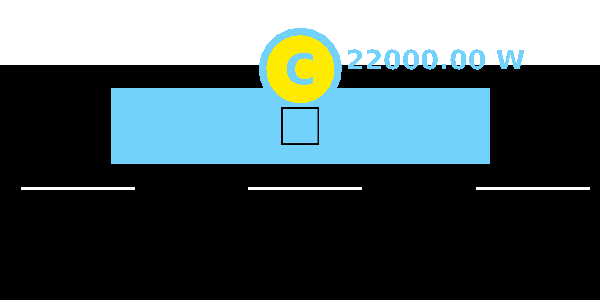 充电站
充电站
停车区 (Parking Areas)#
Caution
不完整。
停车位 (Parking Spaces)#
Caution
不完整。
检测器 (Detectors)#
检测器是保存有关通过车道上特定位置的车辆信息的附加元素。
感应线圈检测器 (E1) (Induction Loops Detectors (E1))#
E1 检测器 拥有一个由 netedit 生成的 ID 参数、特定车道上的位置、一个 freq 属性(描述收集值的聚合周期)、一个将被检测的 VTypes 列表,以及一个 file 属性(告诉模拟器检测器应将结果写入哪个文件)。
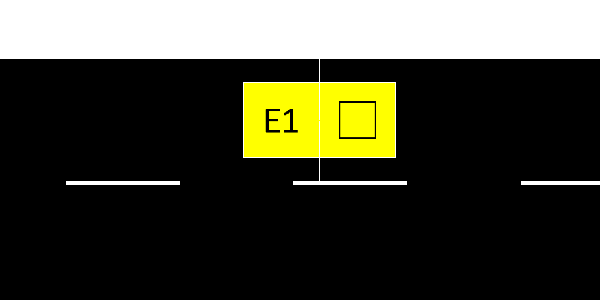 E1 检测器
车道区域检测器 (E2) (Lane Area Detectors (E2))#
E2 检测器 的大部分属性与 E1 感应线圈 的含义相同,包括自动生成的 ID 和在特定车道上的位置。由于真实检测器具有一定的长度,因此必须提供“长度 (length)”作为附加参数。在 netedit 中放置时,检测器将沿上游方向按给定长度延伸。
当选择 'e2MultiLaneDetector' 时,必须选择两个或多个连续的车道来放置检测器。
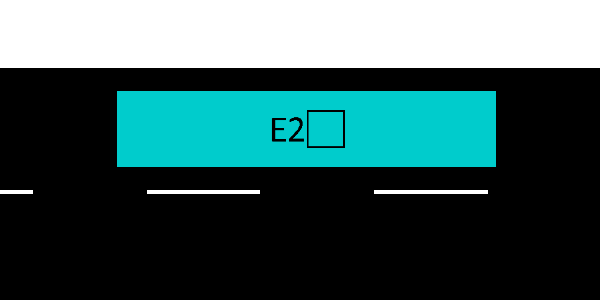 E2 检测器
多入口多出口检测器 (E3) (Multi-Entry Multi-Exit Detectors (E3))#
检测器 E3 是一个附加元素集,其属性与 感应线圈检测器 E1 相同。不同之处在于,检测器 E3 的子元素是入口/出口检测器。
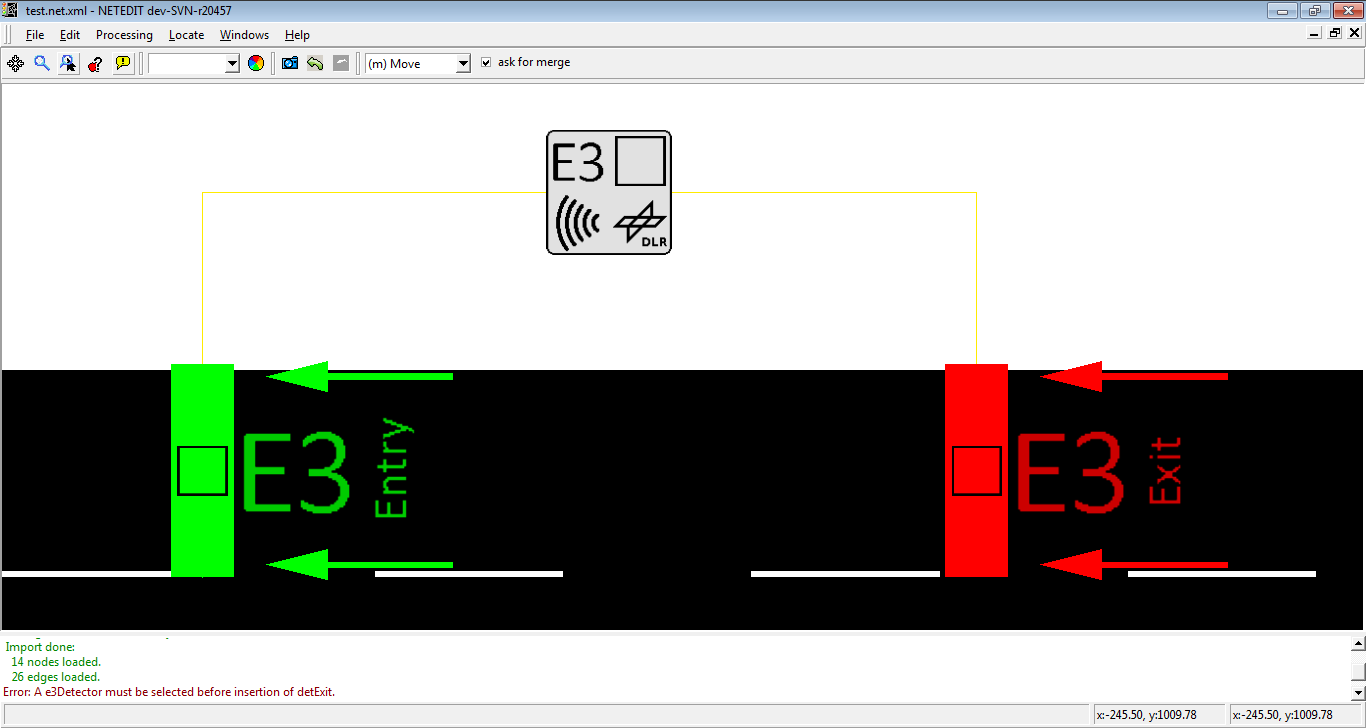 E3 检测器
入口/出口检测器 (DetEntry/DetExit)#
附加元素集多入口多出口检测器 E3 的子元素。这些附加元素只有其所在车道的 ID 属性,并位于车道上。
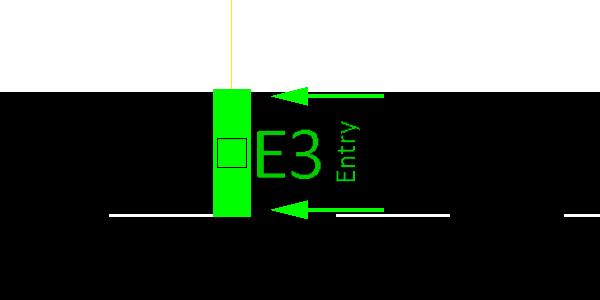 检测器入口
检测器入口
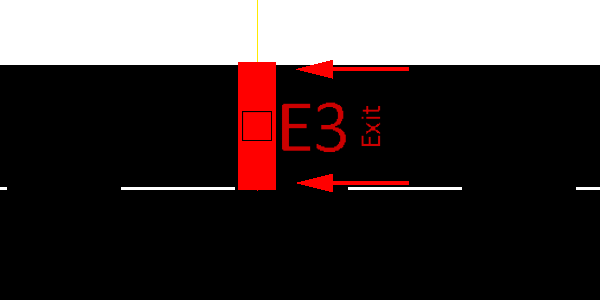 检测器出口
检测器出口
瞬时感应线圈检测器 (E1Instant) (Instant Induction Loops Detectors (E1Instant))#
E1 检测器 拥有一个由 netedit 生成的 ID 参数、特定车道上的位置、一个 freq 属性(描述收集值的聚合周期)、一个将被检测的 VTypes 列表,以及一个 file 属性(告诉模拟器检测器应将结果写入哪个文件)。
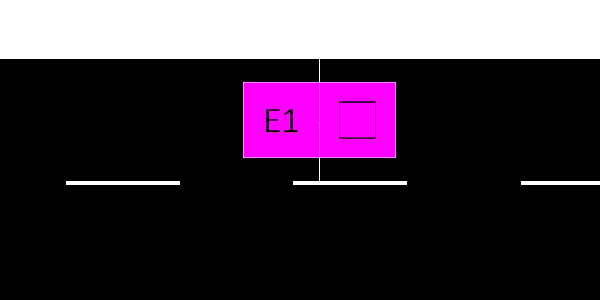 瞬时 E1 检测器
路径探测器 (Route Probe)#
路径探测器 (RouteProbe detectors) 旨在确定在给定时间间隔内通过某条边的所有车辆的路径分布。它们在现实世界中的对应物可能是带有问卷的警察拦截点,或是查看 TomTom 等导航提供商的数据库。
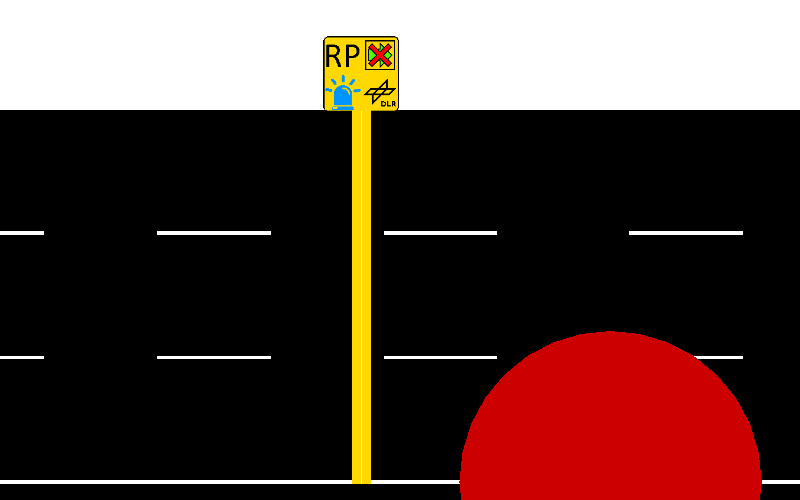 路径探测器
路径探测器
校准器 (Calibrator)#
校准器 (Calibrator) 在特定时间内生成车辆流,并允许动态调整交通流量和速度。校准器可用于根据感应线圈测量值修改模拟场景。它将移除超出指定流量的车辆,并在模拟的正常交通需求未达到指定的每小时车辆数 (vehsPerHour) 时插入新车辆。此外,定义的边速度将调整为指定速度,类似于可变限速标志的操作。如果其车道上的交通堵塞超过指定的流量和速度,校准器也会移除车辆。这确保了无效的堵塞不会在校准器上游蔓延。双击校准器图标可打开值编辑器。
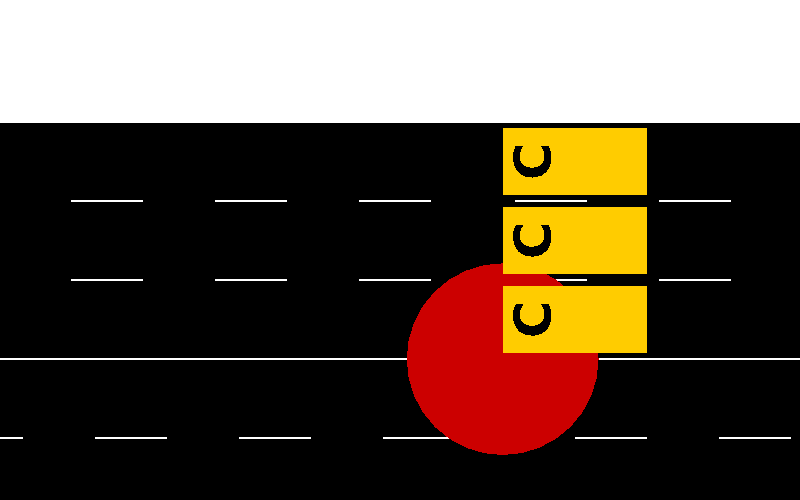 校准器
校准器
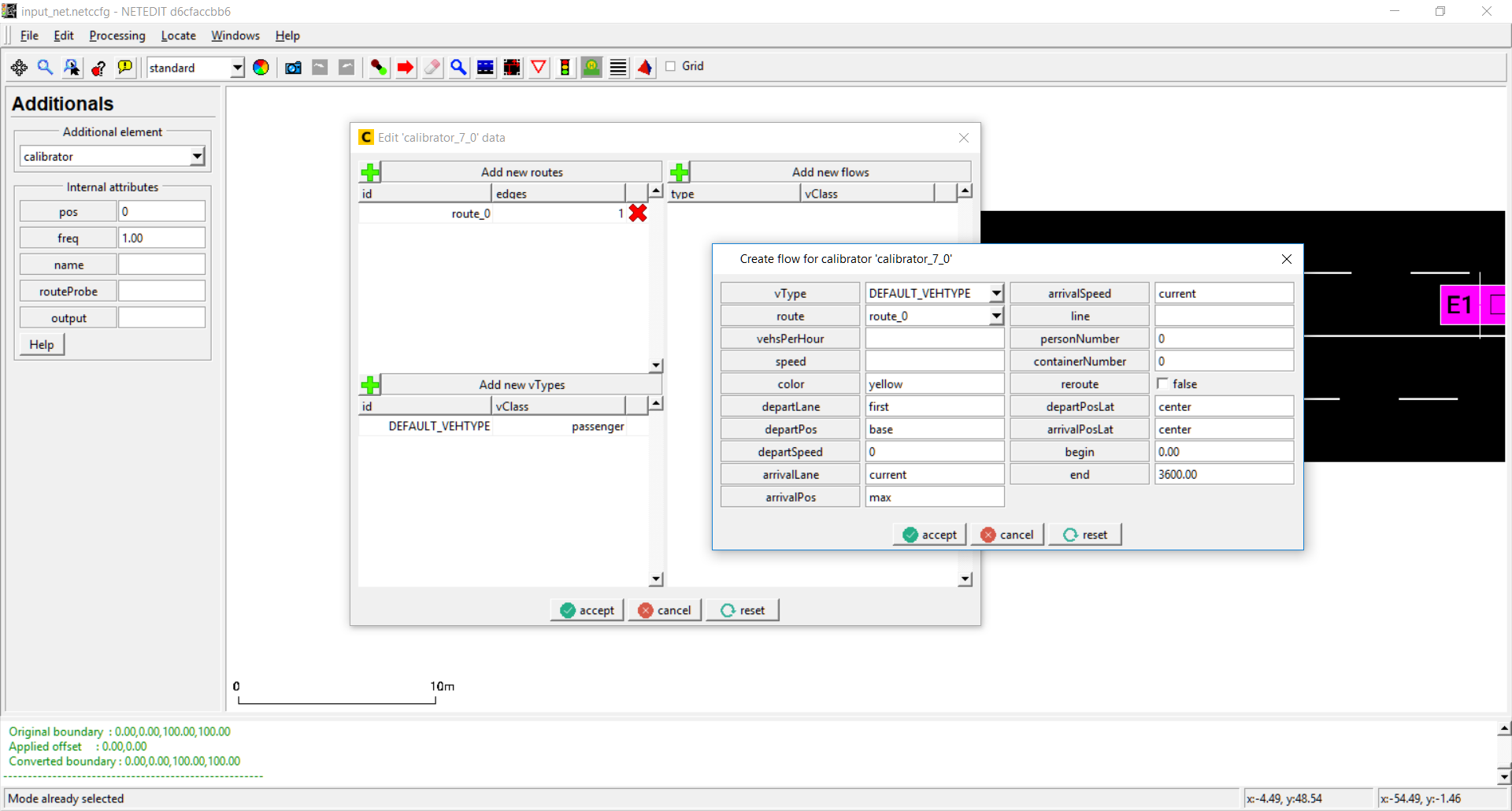 编辑校准器的值
重定向器 (Rerouter)#
重定向器 (Rerouter) 在车辆移动到指定边时立即更改车辆的路径。
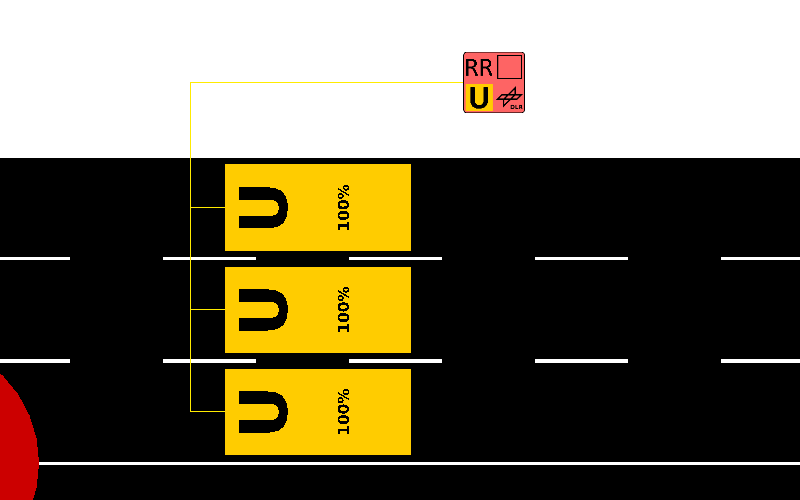 重定向器放置在网络之外。
双击重定向器图标可打开值编辑器。重定向器的值按时间间隔划分,每个时间间隔包含一个关闭街道、关闭车道、分配新目的地 和 分配新路径 的列表:
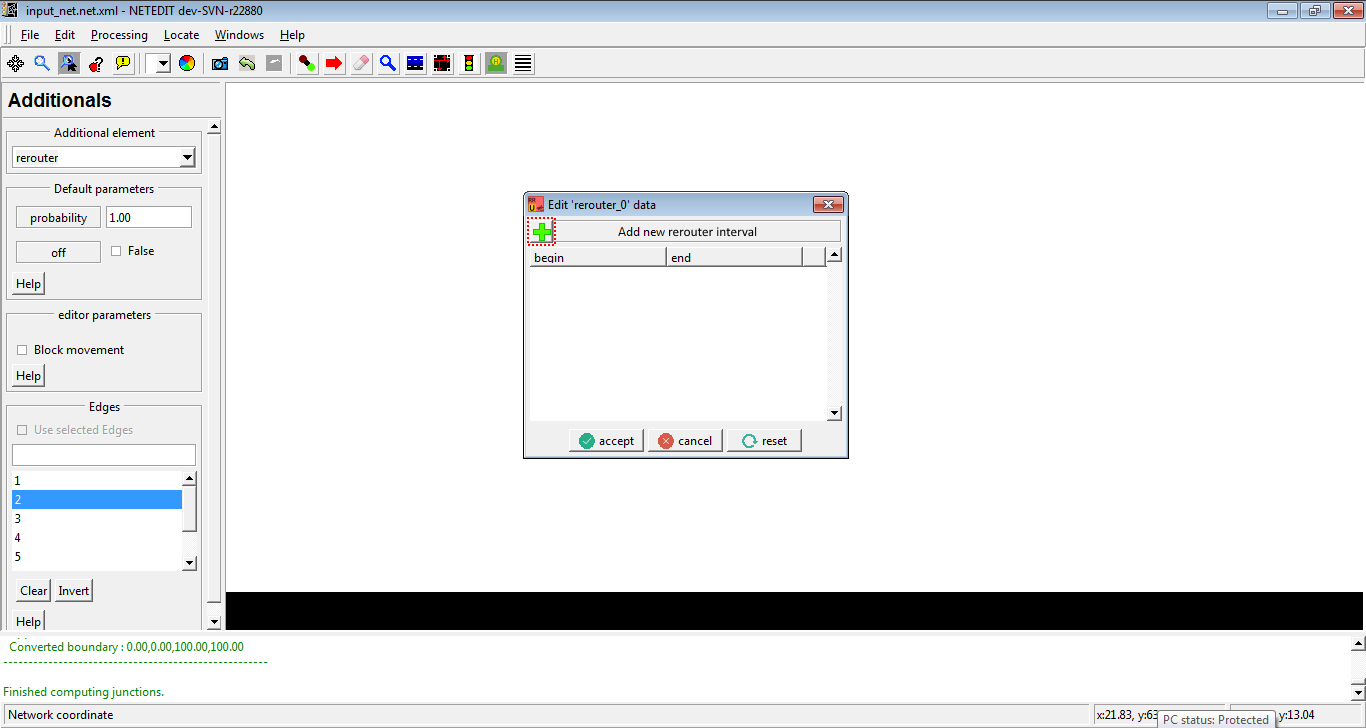 双击打开重定向器对话框。单击 '+' 按钮会打开一个用于添加新时间间隔的对话框。
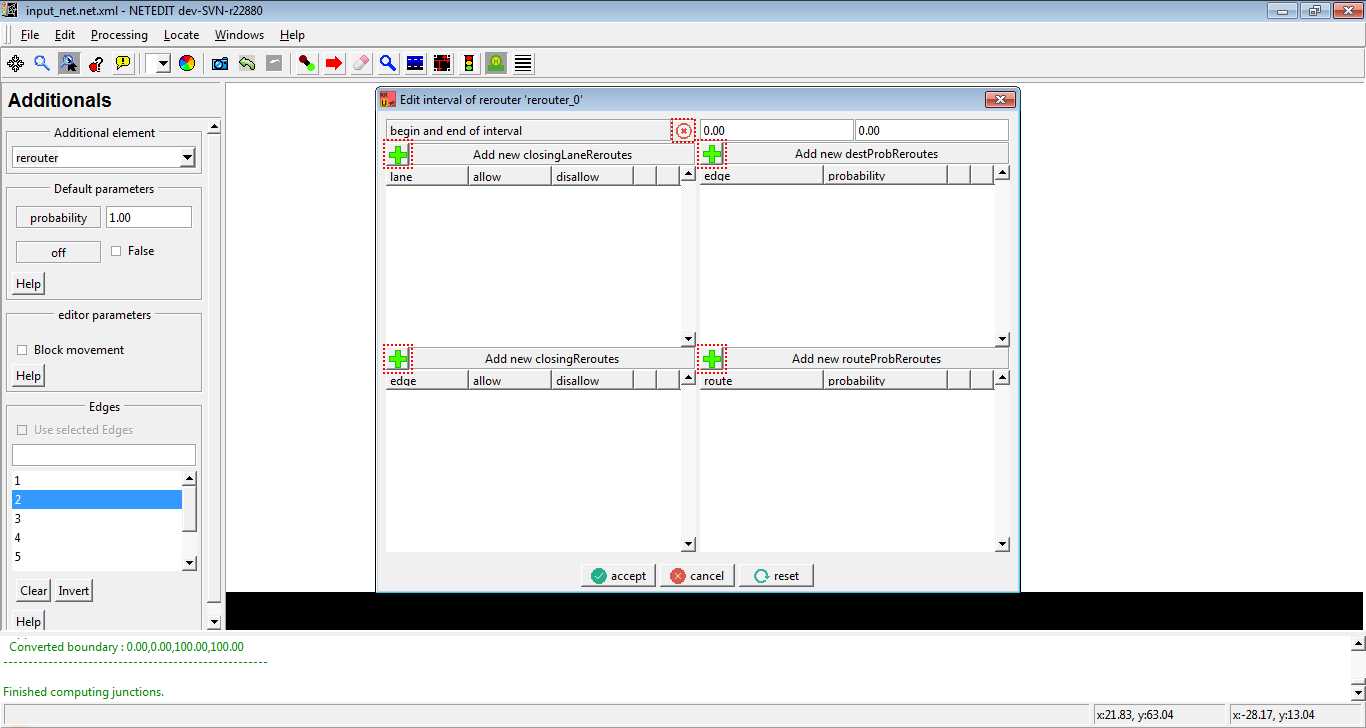 在时间间隔对话框中可以指定四种类型的操作,以及时间间隔的开始和结束。
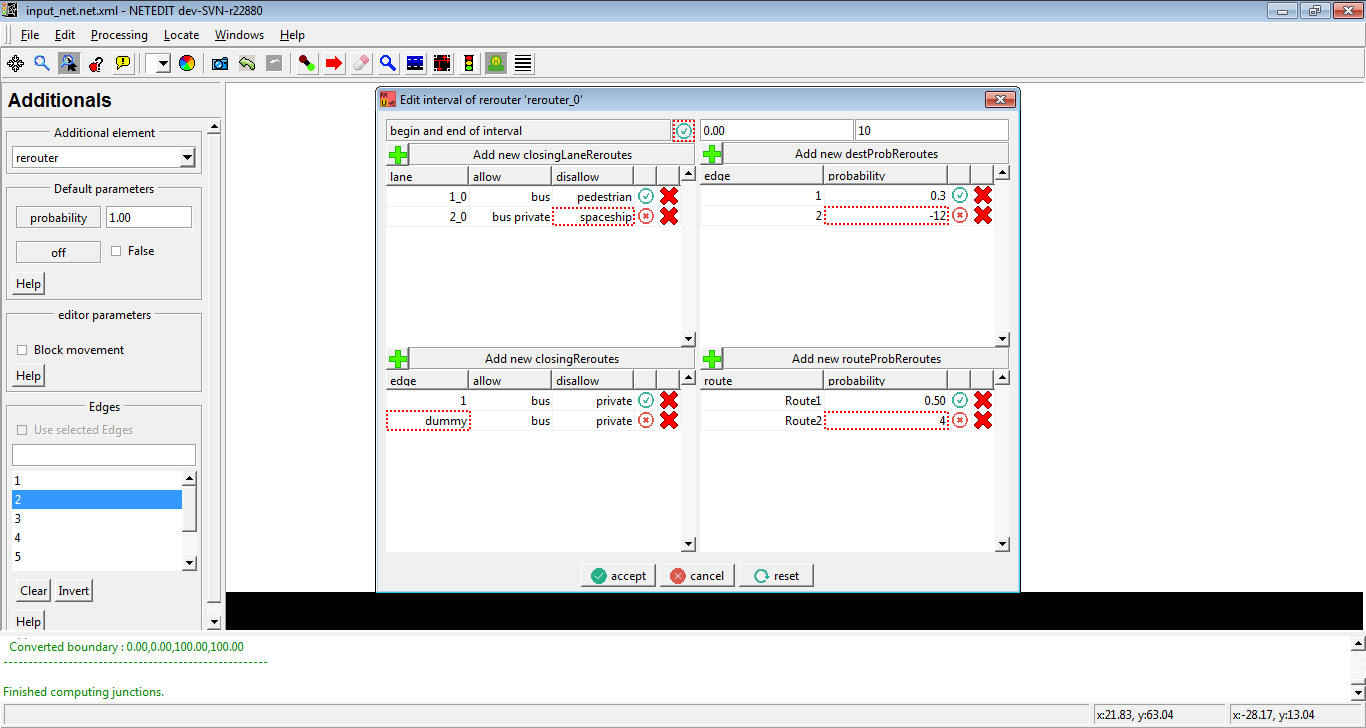 如果操作值无效,则每行都会出现一个警告图标。这可能适用于时间间隔的开始和结束。
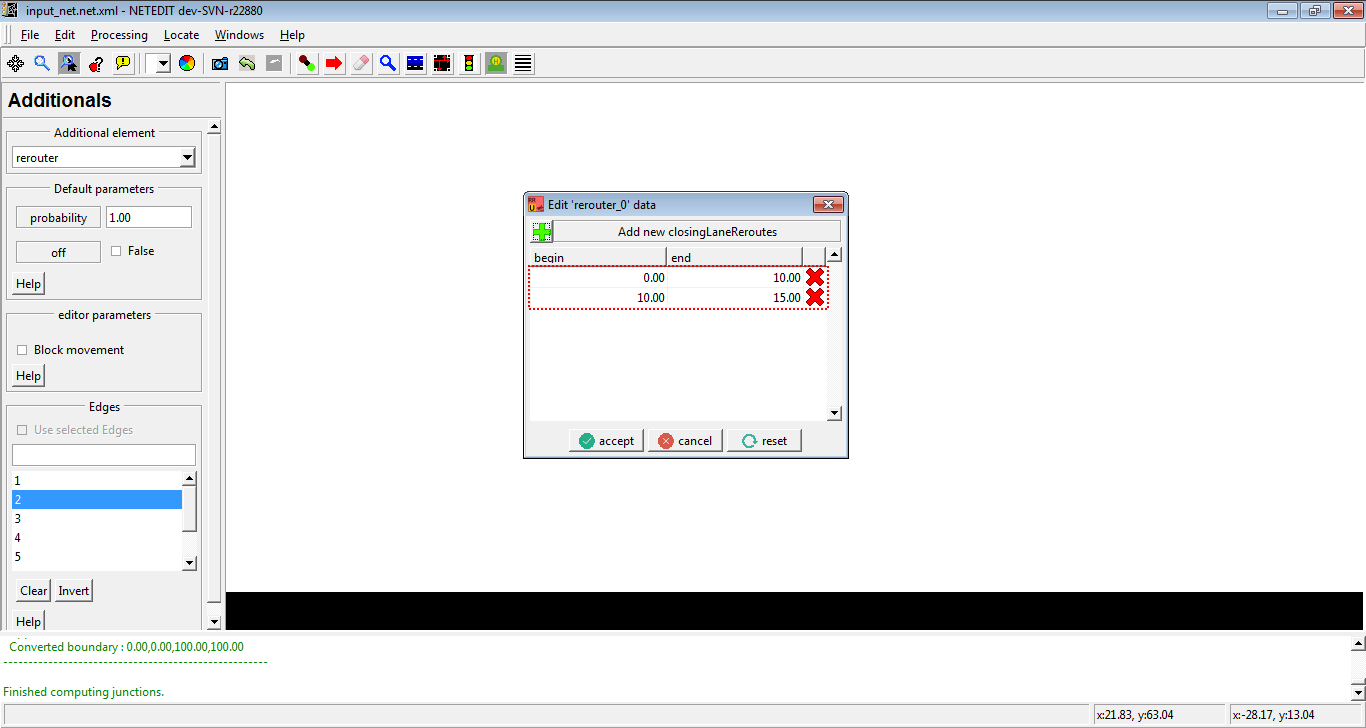 单击时间间隔的开始或结束会打开重定向器时间间隔对话框。同样,单击 "x" 按钮会移除时间间隔。
蒸发器 (Vaporizer)#
蒸发器 (Vaporizers) 在车辆移动到指定边时立即移除所有车辆。
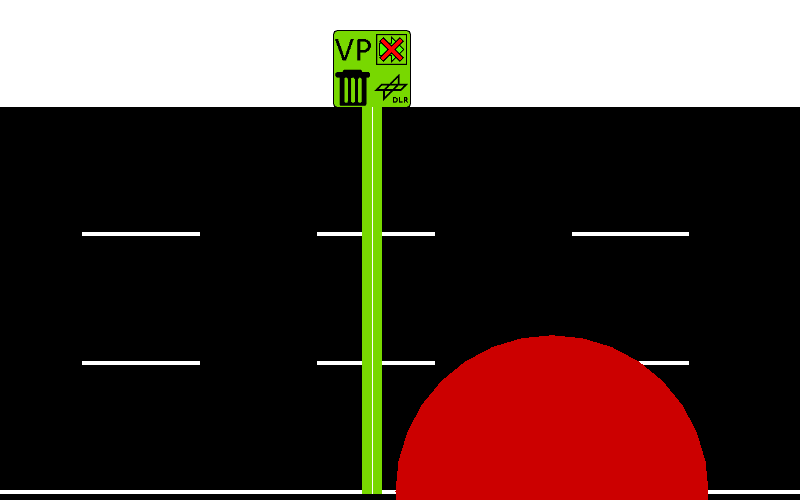 放置在边上的蒸发器。它总是放置在边的起点。
Caution
蒸发器已弃用
可变限速标志 (Variable Speed Signs)#
可变限速标志 (Variable Speed Signal) 在用户定义的特定时间内修改一组车道的速度。双击可变限速标志图标可打开值编辑器。
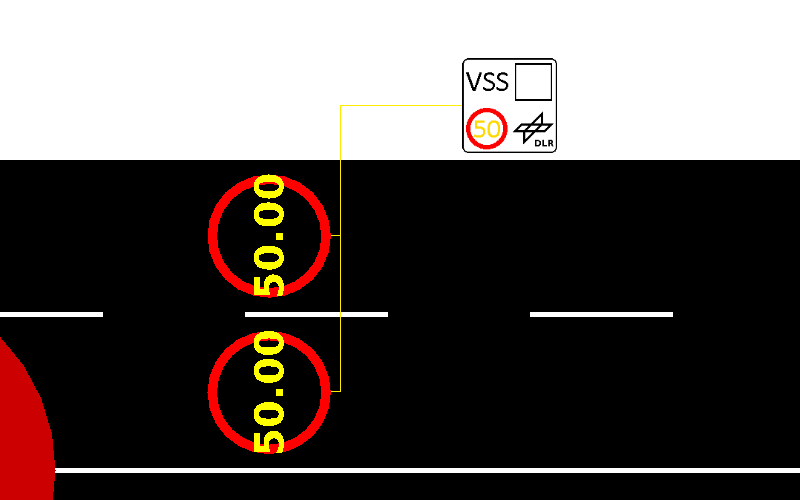 可变限速标志
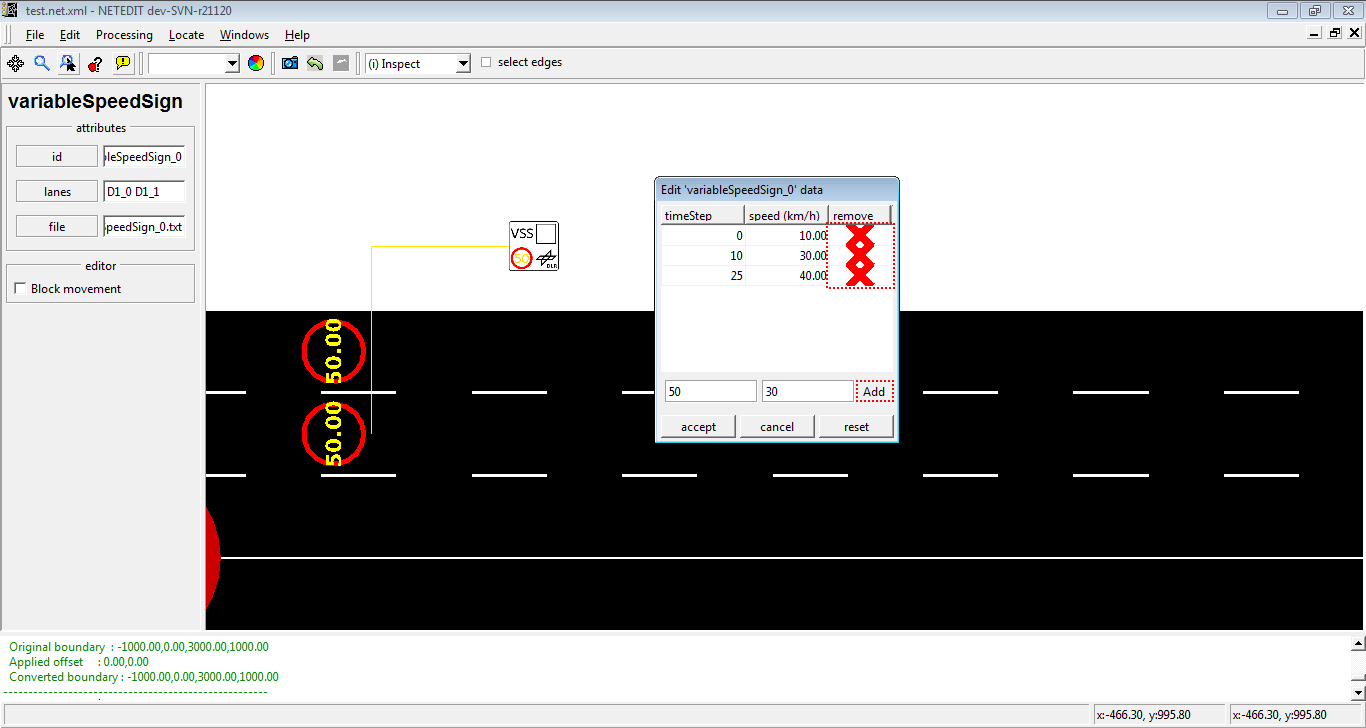 可变限速标志对话框
路径元素 (Route elements)#
Missing
路径元素尚未实现