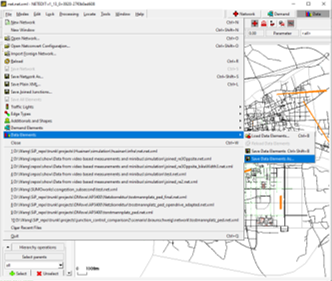
数据特定模式  #
#
EdgeData(边数据)是与一个或多个边(Edge)相关联的元素,用于多种目的(特别是需求)。它们有自己的模式,可以通过顶部按钮或按 F4 键进行选择。

数据模式概览
边数据在通用集合(DataSet)和特定的时间间隔内定义。
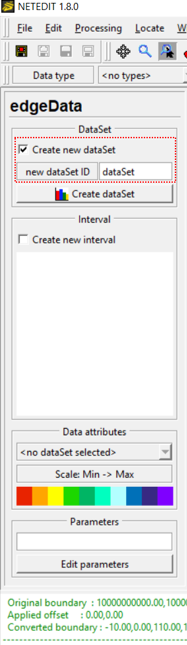 定义新数据集
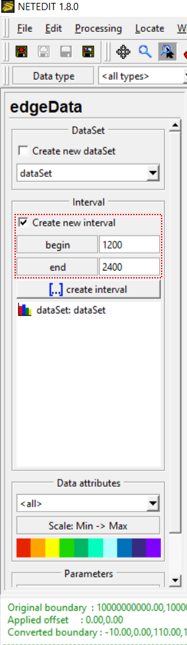 定义数据间隔
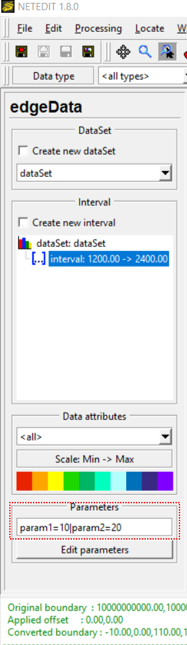 定义参数
定义参数
边数据模式  #
#
EdgeData 是在单个边上创建的。
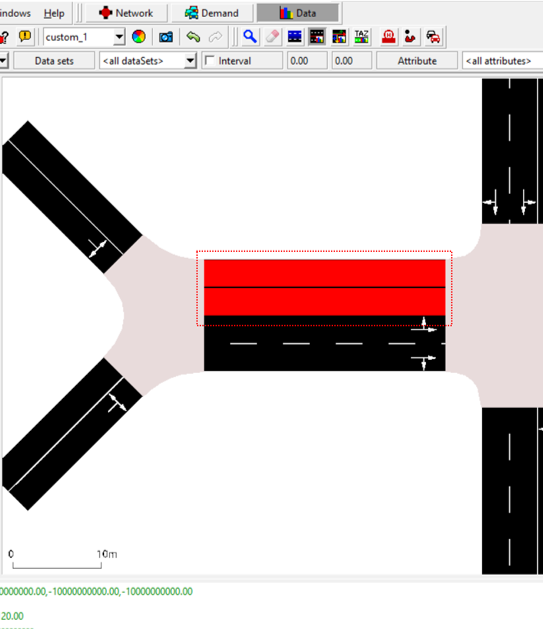 点击边以创建 edgeData
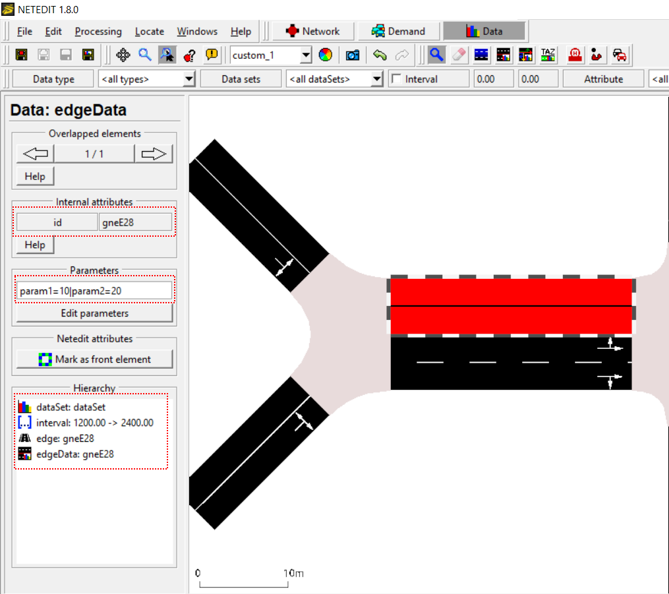 检查边数据
检查边数据
边关系模式  #
#
EdgeRelDatas 是在两个边上创建的。
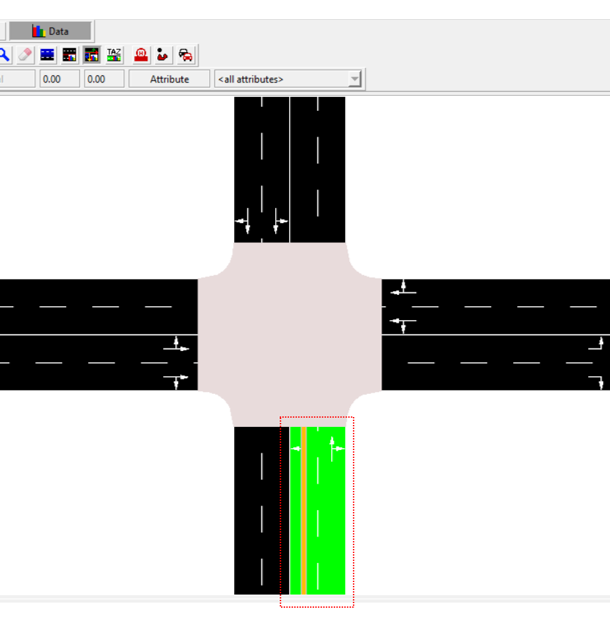 点击第一条边
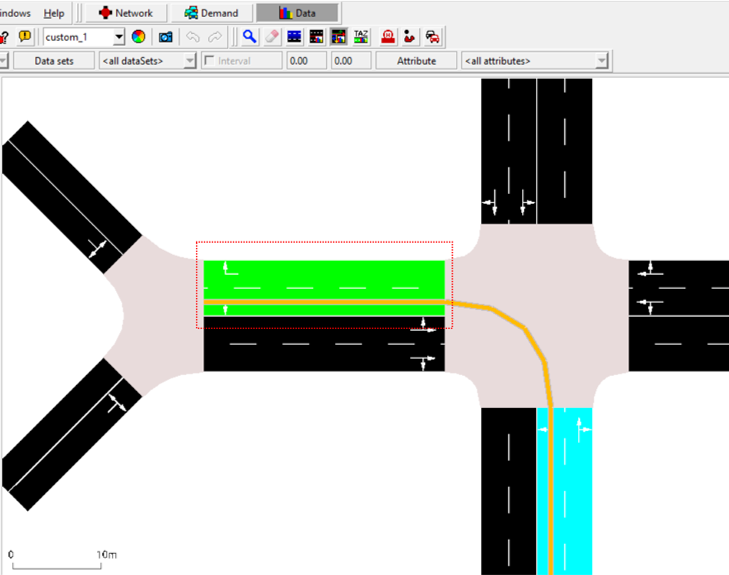 点击第二条边以创建路径
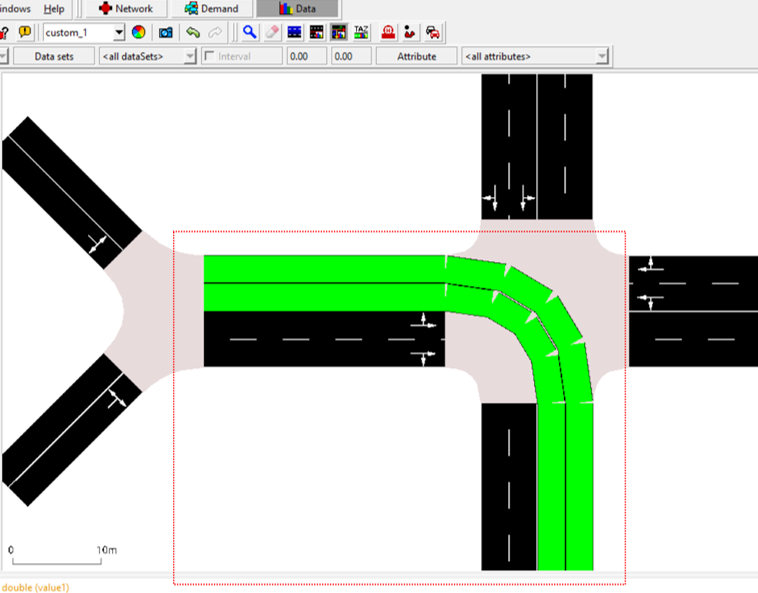 按回车键以创建边关系数据
TAZ 关系模式  #
#
此模式有助于在加载包含起始 TAZ(交通分析区)、结束 TAZ、间隔、车辆类型和需求计数信息的相应 xml 文件后,可视化现有的关系以及任意两个 TAZ 之间的交通需求量。因此,使用此模式,用户可以更好地概览 TAZ 之间的交通需求分布。初始步骤如下: 1. 加载网络文件。 2. 在“文件\附加组件和形状\加载附加组件...”下加载包含 taz 多边形信息的文件。 3. 加载包含 OD 关系计数的文件。
加载文件的具体方式和可用功能说明如下。
数据加载#
基本数据格式如下:
<data>
    <interval id="DEFAULT_VEHTYPE" begin="0.00" end="86400.99"> \
        <tazRelation from="17" to="20" count="3965"/> \
        <tazRelation from="17" to="24" count="3100"/> \
        <tazRelation from="20" to="34" count="3192"/> \
        <tazRelation from="22" to="20" count="4575"/> \
        <tazRelation from="22" to="24" count="3576"/> \
        <tazRelation from="23" to="35" count="3267"/> \

    ... 关于更多 TAZ 的信息 ...
</data>
文件中也可以包含其他属性,例如颜色。
在加载与 TAZ 关系相关的数据之前,应首先在 netedit 中加载相应的网络。之后,需要通过选择 netedit 中的 文件->附加组件和形状 使用“加载附加组件”来加载包含每个 TAZ 多边形信息的相应 TAZ 文件。TAZ 文件示例如下所示。
<additional>
    <taz id="1" shape="23356.47,20662.79 22463.50,20524.87 22401.18,21140.95 23162.64,21353.48 23356.47,20662.79" color="51,128,255"> \
        <param key="Id" value="59"/> \

    ... 关于更多 TAZ 的信息 ...
    </taz>

</additional>
现在,可以通过选择 文件->数据元素 使用“加载数据元素”来加载包含 TAZ 关系的文件。之后,应按下工具栏中的“数据”按钮。所有 TAZ 关系将随后显示,并且可以通过按下“数据”模式下的图标“仅绘制来源 TAZRel”和“仅绘制去向 TAZRel”来进一步隐藏(见下图)。

之后,如果您想再次查看所有 TAZ 之间的关系,您需要返回到“网络”模式,然后再进入“数据”模式。通过激活上述两个图标,您可以看到所有 TAZ 关系。
通过不同颜色显示 TAZ 多边形#
您可以点击选择 编辑->编辑可视化 后显示的窗口中的“多边形”,并随机或通过选择更改颜色。您也可以直接点击工具栏中的调色板图标“视图设置”以打开相应窗口并进行颜色更改。
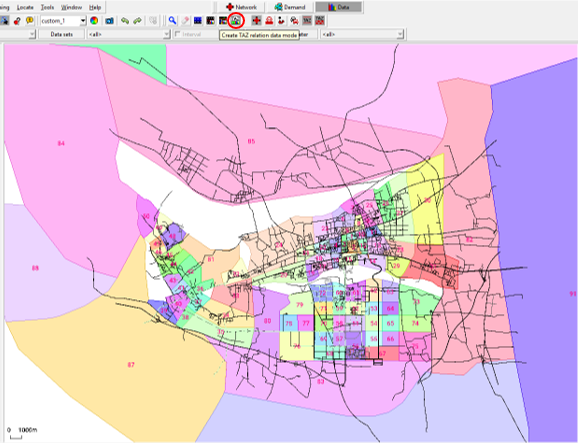
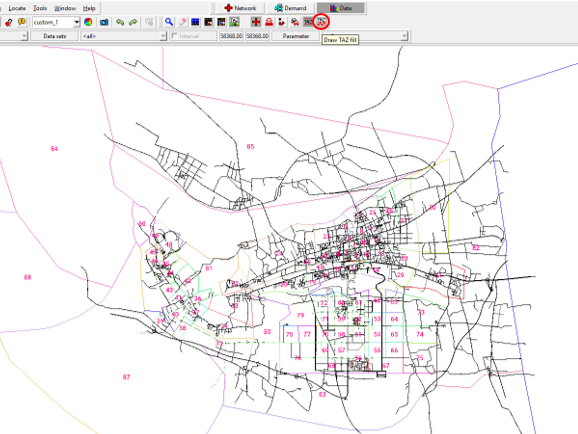
也可以通过点击图标“绘制 TAZ 填充”来不填充多边形(见下图)。但是,当 TAZ 被填充时选择它们要容易得多。
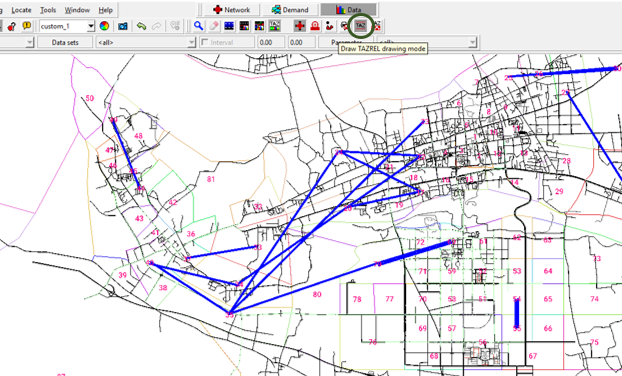
绘制关系线的方式可以是质心到质心,也可以是边界到边界,通过点击“绘制 TAZREL 绘图模式”(见下例)。
根据 TAZ 需求量以不同颜色显示关系线#
也可以根据各自的 TAZ 需求量以不同颜色显示关系线。设置方式如下所示。
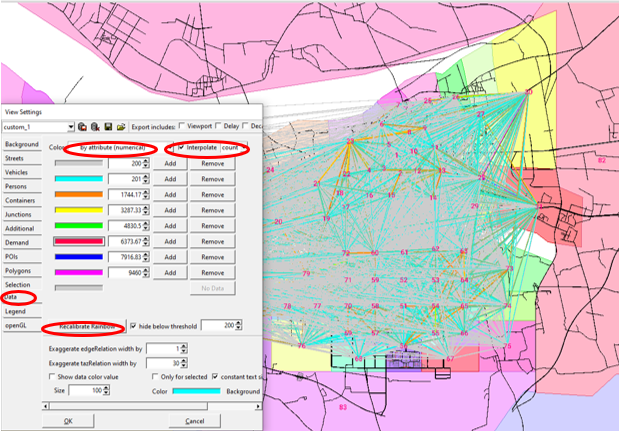
每种颜色的需求范围也可以进一步调整/自定义。
将 TAZ 关系线的宽度大小更改为统一宽度#
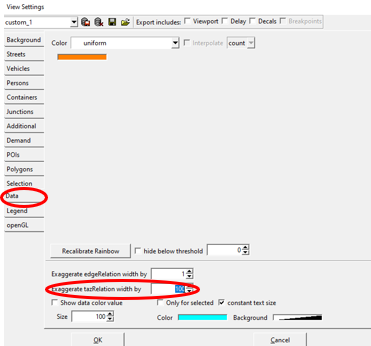
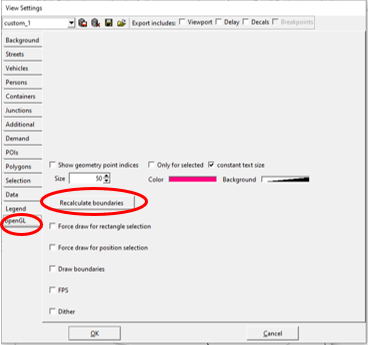
可以统一调整关系线的宽度。当给定网络中有许多边时,这对于更好的可视化特别有用。首先,在选择 编辑->编辑可视化 后显示的窗口中或点击调色板图标“视图设置”后点击“数据”。在“按比例放大 tazRelation 宽度”栏中输入所需的宽度大小后,点击“openGL”,按下“重新计算边界”按钮,然后按“确定”,以便正确显示调整后的关系线。您需要点击的按钮/栏如下图所示。
更改所有线的宽度,根据每个 OD 对的需求对其进行缩放#
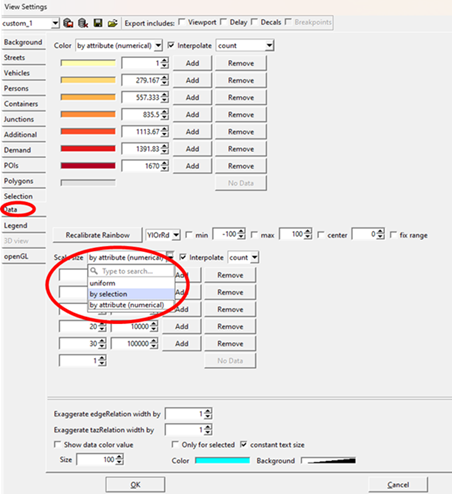
TAZ 关系线也可以根据需求以不同的宽度显示。如上所述,首先在选择 编辑->编辑可视化 后显示的窗口中或点击调色板图标“视图设置”后点击“数据”。然后在“缩放大小”的下拉窗口中选择“按属性(数值)”,并调整每个需求类别的期望缩放大小。此设置可以与通过不同颜色显示 TAZ 多边形的设置一起使用(见上文)。您需要点击的按钮/栏如下图所示。
检查特定的 TAZ 关系#
可以在“检查”模式下选择 TAZ。当 (1) 图标“绘制 TAZ 填充”被激活,且 (2) TAZ 关系线的显示关闭时,选择更容易。后者正在实施中。因此,您首先在检查模式下点击 (1) 之后可以看到的某个 TAZ。然后点击所需的 TAZ。之后,您可以看到来自/去往所选 TAZ 的 TAZ 关系线。您也可以选择仅显示去往或来自所选 TAZ 的关系线。相应的说明如下所示。
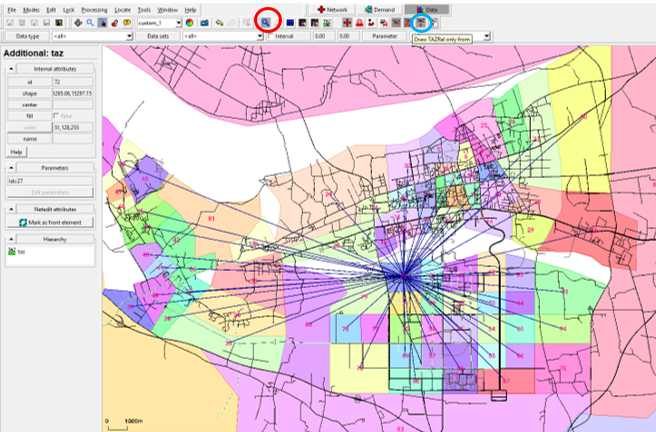
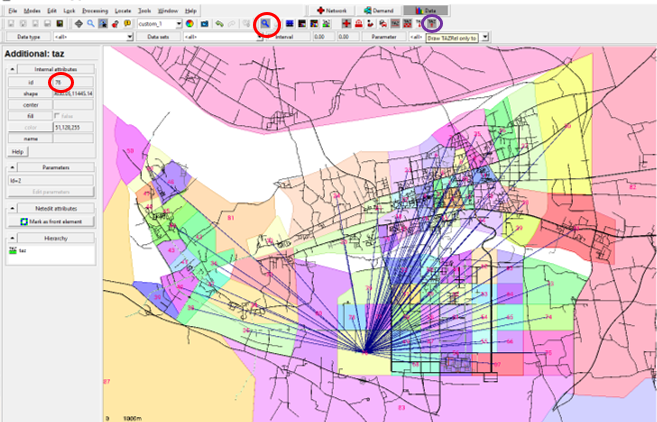
选择 TAZ 关系#
使用一个需求量标准#
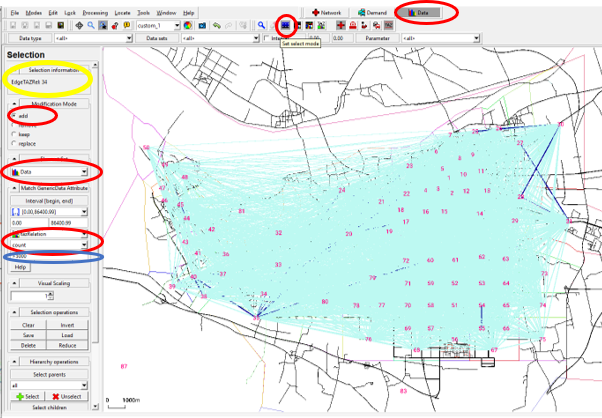
如果只应观察某些 TAZ 关系,例如需求量较大的关系,则可以进行 TAZ 关系选择。您需要点击/选择的按钮/项在下图中用红色圆圈圈出。然后您需要在栏中输入您的选择标准(下例中为 3000),用蓝色圆圈圈出。之后,您可以看到所选 TAZ 关系的数量,用黄色圆圈圈出。因此,在此示例中,这意味着有 34 个 TAZ 关系的需求量大于 3000。
使用两个或更多需求量标准#
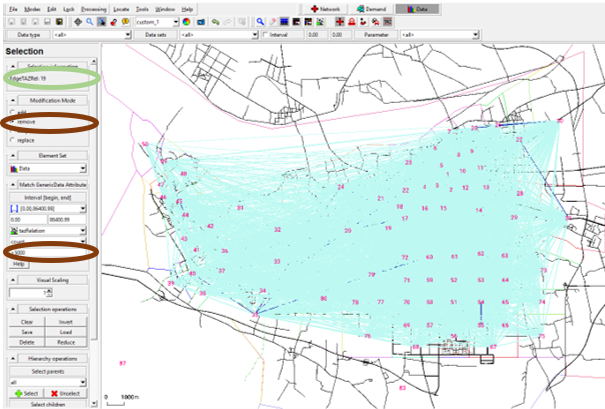
如果需要观察需求量介于两个标准之间的 TAZ 关系,您需要在选择较低标准的 TAZ 关系后,进一步移除需求量大于较高标准的 TAZ 关系,如下图所示,即点击“移除”栏(绿色圆圈),将标准更改为 5000(棕色圆圈)并在此示例中按回车键,然后您可以看到选择了 19 个 TAZ 关系(绿色圆圈)。
如果您有超过两个标准,则需要重复上述过程。
仅查看/保留所选 TAZ 的数据#
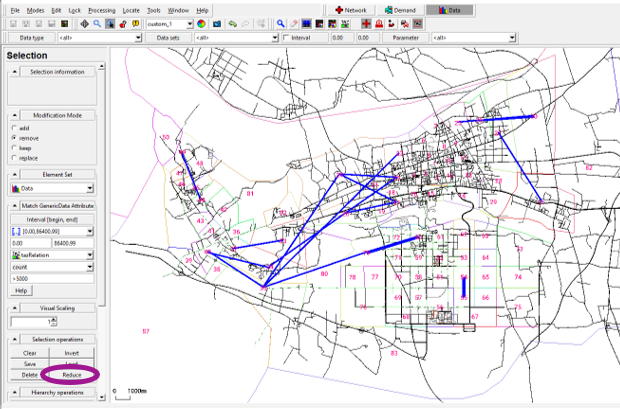
要仅查看所选 TAZ 关系,您需要进一步按下“缩减”按钮(见下图)。您可以再次调整 TAZ 关系的宽度大小以获得适当的视图。
注意
“缩减”操作主要是为了帮助更好地查看所选 TAZ 的需求分布。点击“缩减”后,仅保留所选 TAZ 关系的数据。如果在“缩减”操作后执行保存操作(非另存为),相应的文件将被覆盖,其他未选 TAZ 的数据将丢失。当然,如果这是您的意图,您可以使用“另存为”操作保存所选数据(见下一节)。
保存所选的 TAZ 关系#
“缩减”操作后选择的 TAZ 关系及其相应属性可以轻松保存为 XML 格式(见下图)。